Етикета за испорака на UPS: Како да креирате, испечатите и повторно испечатите
За да креирате UPS етикета за испорака, внесете ги податоците за испраќачот, примачот, пакетот и услугата во алатката за испорака на UPS или на вашата платформа за испорака, а потоа завршете го плаќањето или чекорот за наплата. Испечатете ја етикетата, проверете дали нејзиниот баркод е јасен и безбедно прикачете ја на пакетот. За повторно печатење на постоечка етикета, вратете се на оригиналниот запис за пратката наместо да купувате нова пратка.

Најважната разлика е помеѓу печатење дополнителна копија од истата етикета и креирање нова етикета за друга пратка. Заменската копија треба да го задржи оригиналниот број за следење. На посебен пакет му е потребна сопствена важечка етикета. Овој водич се однесува на UPS пратки со пакети; товарните и специјализираните пратки може да следат различни постапки.
Изберете го вистинското место за добивање на етикетата
Не секогаш е потребно сами да креирате етикета. Започнете со тоа што ќе утврдите кој ја организирал пратката и каде се наоѓа нејзиниот запис.
- Испраќате сопствен пакет: Започнете со алатката за испорака на UPS или користете го системот за испорака преку кој обично купувате поштарина.
- Исполнувате нарачка од електронска трговија: Креирајте ја и преземете ја етикетата во продавницата, системот за управување со нарачки или платформата за испорака што управува со таа пратка. Потврдете дека избраниот превозник и услугата одговараат на вашиот план за исполнување.
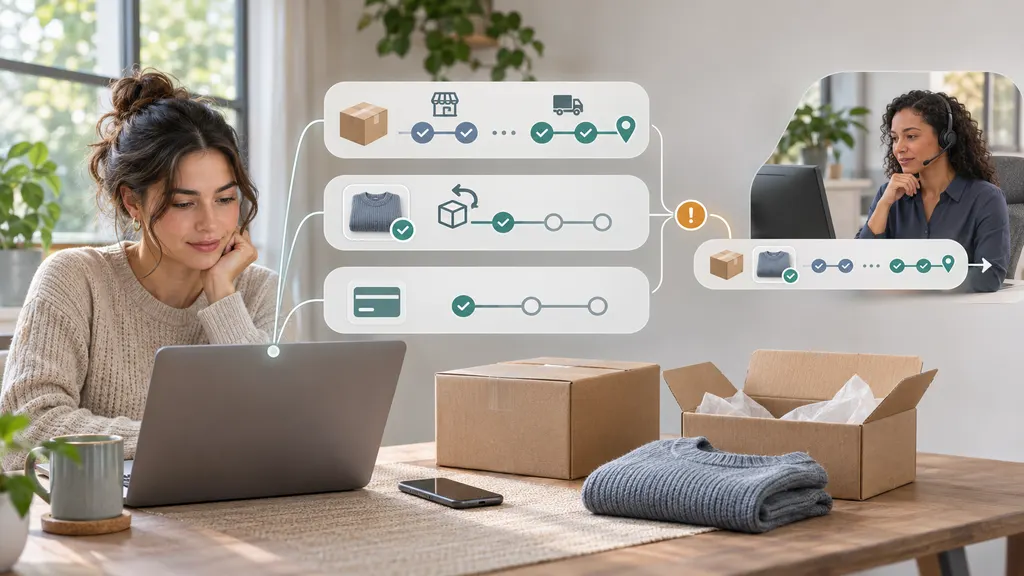
- Враќате онлајн купување: Прво проверете ги упатствата за враќање на продавачот. Можеби веќе имате припејд етикета или код за поддржан метод на враќање.
- Ви треба само уште една копија: Побарајте ја оригиналната датотека со етикетата, пораката за потврда или записот за пратката пред да започнете нова пратка.
Етикетата купена преку друга платформа можеби ќе треба повторно да се испечати или откаже преку таа платформа. Не претпоставувајте дека најавувањето на UPS сметка ќе ја прикаже секоја етикета креирана на друго место.
Што ви е потребно пред да креирате UPS етикета за испорака
Спакувајте ја пратката пред да ја измерите. Димензиите измерени од празна кутија или тежината без заштитниот материјал може да доведат до неточни податоци за испораката.
- Податоци за испраќачот: Име, адреса и податоци за контакт што ги бара алатката за испорака.
- Податоци за примачот: Име, целосна адреса за испорака, поштенски код и број на стан, апартман или единица, каде што е применливо.
- Адреса за враќање: Соодветната адреса за пакет што не може да се достави. Проверете ја наместо да прифатите застарена зачувана адреса.
- Мерења на пакетот: Спакуваната тежина и надворешните димензии, користејќи ги единиците побарани на екранот.
- Барања за услугата: Дестинација, потреби за испорака и сите релевантни опции понудени за пратката.
- Податоци за наплата: Поддржан начин на плаќање или овластен аранжман за наплата преку сметка.
- Податоци за меѓународна пратка: Содржина, вредност и сите царински информации или документи потребни за рутата и стоката.
Трошоците за испорака не се одредуваат според големината на хартијата на етикетата. Тие зависат од податоците за пратката и наплатата, кои може да ги вклучуваат услугата, дестинацијата, мерењата на пакетот и применливите дополнителни трошоци. Прегледајте ја вистинската понуда наместо да се потпирате на општ пример за цена.
Како да креирате UPS етикета за испорака
1. Отворете ја постапката за испорака
Започнете во алатката за испорака на UPS или на платформата каде што планирате да управувате со пратката. Најавете се ако сакате да ги користите достапните функции на сметката и зачуваните информации. Следете ги опциите прикажани за вашата локација; барањата за сметката и опциите за наплата може да се разликуваат.
Ако исполнувате нарачка, потврдете дека сте ја отвориле точната нарачка и локација за исполнување. Така се спречува важечка етикета да биде поврзана со погрешен клиент или магацин.
2. Внесете ги и проверете ги двете адреси
Внимателно внесете ги податоците за потеклото и дестинацијата. Особено обрнете внимание на поштенските кодови, броевите на улиците и броевите на единиците. Ако системот предложи корекција на адресата, споредете ја со податоците на примачот наместо автоматски да ја прифатите.
За деловни пратки, внесете го името на компанијата и сите податоци за примачот или одделот потребни за испорака. Името на компанијата не ја заменува целосната улична адреса.
3. Точно опишете го пакетот
Изберете ја соодветната опција за пакување и внесете ги спакуваната тежина и димензиите. Не избирајте пакување обезбедено од превозникот само затоа што вашата кутија изгледа слично. Ако испраќате повеќе пакети, следете ја постапката за секој пакет и проверете дека секој пакет ја добива точната етикета.
4. Изберете услуга и проверете ги дополнителните барања
Изберете од услугите понудени за пратката. Споредете ги прикажаните информации за испорака и цената со вашите потреби и проверете ги дополнителните услуги пред да ги изберете. Не претпоставувајте дека најевтината опција го исполнува конкретниот рок за испорака.
За меѓународна пратка, точно пополнете ги побараните царински информации. Етикетата за испорака не е нужно единствениот документ што ви е потребен. Потребната документација зависи од дестинацијата, содржината и аранжманот на пратката.
5. Прегледајте, платете и зачувајте ја пратката
Пред да ја завршите трансакцијата, проверете ги примачот, адресата за враќање, услугата, бројот на пакети, тежината и димензиите. Прегледајте ги податоците за наплата и сите прикажани дополнителни трошоци.
Откако ќе ја завршите пратката, зачувајте ја етикетата користејќи ги опциите достапни во таа постапка. Зачувајте ги и бројот за следење и податоците за потврда. Ако е понудена датотека за преземање, нејзиното чување со записот на нарачката може да го олесни подоцнежното повторно печатење.
Креирањето етикета не значи предавање на пакетот на UPS. Одделно организирајте соодветно преземање или предавање, следејќи ги опциите достапни за вашата пратка.
Како да ја испечатите етикетата за да може да се скенира
Можете да користите соодветен стандарден печатач или компатибилен печатач за етикети, под услов излезот да одговара на форматот на етикетата и да остане читлив. Следете ги упатствата за печатење обезбедени од алатката за испорака наместо секоја етикета да ја присилувате на иста големина на хартија.
Печатење на обична хартија
- Отворете ја датотеката со етикетата или приказот за печатење и изберете го точниот печатач.
- Изберете големина и ориентација на хартијата што одговараат на документот.
- Проверете го прегледот за отсечени рабови, информации што недостасуваат или невообичаено мал баркод.
- Испечатете јасна копија и проверете го баркодот пред да ја прикачите.
- Безбедно прицврстете ја етикетата рамно на пакетот без да го покриете или деформирате баркодот.
Црно-белиот отпечаток обично е доволен кога етикетата е јасна и целосна. Ако отпечатокот е блед, со линии или размачкан, отстранете го проблемот со печатачот и испечатете нова копија. Не прецртувајте баркод и не обидувајте се да го поправите со пенкало.
Печатење со термички печатач за етикети
Чест формат за етикета на пакет е 4 × 6 инчи, но користете го форматот што всушност го обезбедува вашиот систем за испорака. Поставете ја големината на хартијата на печатачот да одговара и проверете ја ориентацијата. Ако етикетата е отсечена или се внесува неправилно, проверете ги поставките на двигателот и калибрирајте го печатачот според упатствата на производителот.
Документ на цела страница не е автоматски погоден за директно печатење на мала термичка етикета. Кога е достапно, изберете формат на етикета подготвен за печатач наместо постојано да ја намалувате или отсекувате страницата.
Прикачување на етикетата
Поставете ја етикетата на рамна, видлива површина. Избегнувајте да ја превиткувате околу раб, да ја поставувате преку спој или да оставите набори преку баркодот. Отстранете ги или целосно покријте ги старите етикети за испорака и неповрзаните баркодови за рутирање на повторно употребеното пакување. Задржете ги потребните безбедносни или регулаторни ознаки недопрени.
Користете сигурно прицврстување што не ја прикрива етикетата. Ресурсите за поддршка при испорака на UPS обезбедуваат упатства за пакување и подготовка на пратки за ситуации што бараат дополнителни инструкции.
Како повторно да испечатите постоечка UPS етикета за испорака
Печатете повторно од системот што ја креирал пратката. Започнете со оригиналниот запис, а не со нов формулар за испорака.
- Проверете ги зачуваните датотеки и пораките. Побарајте ја преземената етикета или оригиналната потврда што содржи врска за пристап до етикетата.
- Отворете ја оригиналната сметка или платформа за испорака. Пронајдете го релевантниот запис за пратката, нарачката или историјата на испорака.
- Потврдете ја пратката. Усогласете го примачот, датумот на пратката, референцата на нарачката и бројот за следење.
- Користете ја достапната опција за печатење или повторно печатење. Формулацијата и местоположбата се разликуваат според платформата и постапката за испорака.
- Проверете ја заменската копија. Потврдете дека бројот за следење се совпаѓа со оригиналниот и отстранете ја оштетената копија пред да ја прикачите заменската.
Не претпоставувајте дека етикетата ќе остане достапна онлајн неограничено време. Ако не можете да ја преземете, контактирајте ја платформата што ја издала или UPS, соодветно, и наведете ги податоците за пратката. Резултатот од следењето сам по себе не е замена за целосна етикета за испорака.
Повторното печатење на етикетата за истата пратка се разликува од купување втора пратка. Сепак, продолжувањето низ нова наплата може да креира друга етикета и посебен запис за наплата. Ако тоа се случи по грешка, проверете ги опциите за откажување или поништување на неискористената пратка кај нејзиниот издавач; не претпоставувајте дека автоматски ќе исчезне.
Кога повторното печатење не е вистинското решение
- Адресата за испорака е погрешна: Печатењето друга копија ја задржува истата грешка. Пред предавањето, користете ја поддржаната постапка за корекција на издавачот или креирајте коригирана пратка и одделно решете го прашањето со неискористената етикета. По предавањето, контактирајте го UPS за достапните опции.
- Тежината, димензиите или услугата на пакетот се промениле: Проверете дали оригиналната пратка може да се ажурира. Уредувањето на видливиот текст во преземената етикета не го ажурира записот на пратката.
- Имате друг пакет за испраќање: Не користете повторно етикета што веќе е доделена на друг пакет. На секој пакет му е потребна сопствена важечка етикета, вклучително и во пратка со повеќе пакети.
- Етикетата веќе е поништена: Зачуваната датотека не е доказ дека пратката сè уште е важечка. Потврдете го нејзиниот статус пред употреба.
Практичното правило е едноставно: повторно печатете поради проблем со печатењето; коригирајте ја или заменете ја пратката поради проблем со податоците за пратката.
Етикети за враќање, QR-кодови и опции без печатач
За враќање кај продавач, следете ги упатствата на продавачот пред да купите UPS етикета. Враќањето може да бара овластување, конкретна дестинација или одредена услуга. Купувањето сопствена етикета автоматски не значи дека ја исполнувате политиката за враќање на продавачот или дека поштарината ќе ви биде надоместена.
Ако добиете етикета за враќање што може да се испечати, испечатете ја и прикачете ја според упатствата. Ако добиете QR-код или друг мобилен код, проверете ги упатствата за поддржаната локација и дали треба да го донесете предметот спакуван. Кодот не е автоматски етикета за испорака што може да се испечати, а не секоја локација на UPS нужно го поддржува секој процес со код.
Кога немате печатач, прво проверете дали пратката вклучува поддржана опција со мобилен код. Во спротивно, прашајте соодветна локација за печатење или испорака дали може да ја испечати вашата постоечка етикета и дали се наплаќа такса. Потврдете го тоа пред да тргнете и чувајте ја датотеката со етикетата достапна.
Пред да го предадете пакетот
- Усогласете ги примачот и етикетата со физичкиот пакет.
- Проверете дали баркодот е јасен и етикетата безбедно прикачена.
- Отстранете ги застарените етикети за испорака од повторно употребените кутии.
- Вклучете ги и прикачете ги сите потребни меѓународни документи според упатствата.
- Потврдете дека избраниот метод за предавање или преземање ја прифаќа пратката.
- Зачувајте го бројот за следење и побарајте потврда за предавање каде што е достапна.
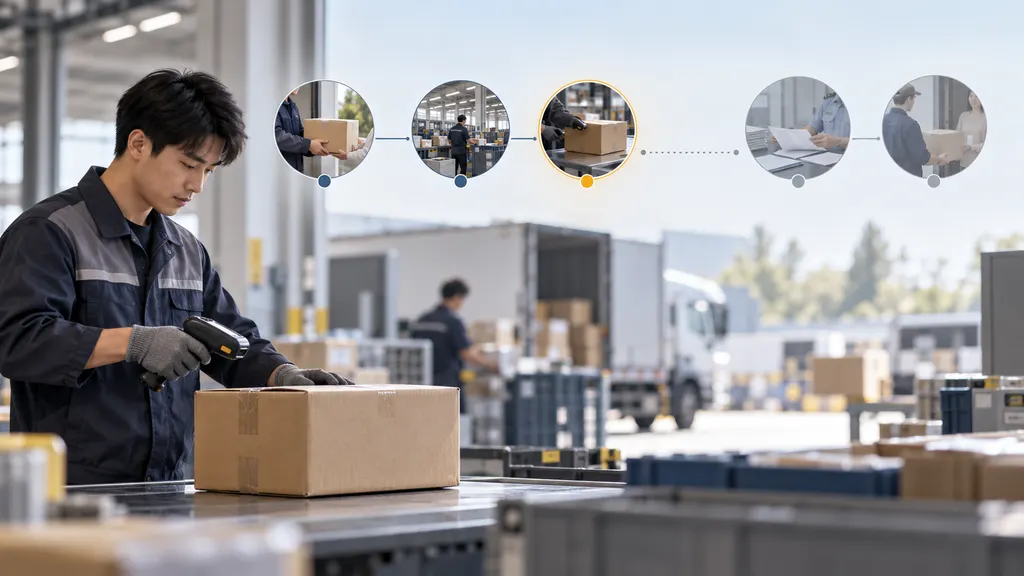
Статусот на следење што покажува дека е креирана етикета сам по себе не треба да се смета за доказ дека UPS го примил пакетот. При исполнување на нарачки од електронска трговија, чувајте ги креирањето на етикетата и предавањето на превозникот како одделни оперативни чекори. Ако следењето не напредува по очекуваното предавање, проверете ја потврдата и записите за пратката пред да одлучите што да преземете.
ЧПП
Може ли да испечатам UPS етикета за испорака на обична хартија?
Да, под услов целосната етикета да се испечати јасно и да биде безбедно прикачена. Користете го предвидениот формат за печатење на документот, проверете го баркодот и избегнувајте превиткување, отсекување или прикачување што ги прикрива информациите.
Дали повторното печатење етикета креира друга пратка?
Повторното печатење на оригиналната етикета треба да ја пресоздаде постоечката пратка, а не да креира нова. Проверете дали бројот за следење останува ист. Започнувањето нова пратка и завршувањето на наплатата е различно дејство и може да создаде посебна наплата.
Може ли директно да ја сменам адресата на испечатената етикета?
Не потпирајте се на рачно напишани промени или уредувања на датотеката со етикетата. Тие не ги ажурираат сигурно електронските податоци за пратката. Користете ја постапката за корекција во оригиналниот систем за испорака или контактирајте го издавачот. Ако UPS веќе го има пакетот, прашајте за достапните опции за таа пратка.
Може ли две кутии да користат копии од истата етикета?
Не. На секој пакет му е потребна сопствена важечка етикета. За пратка со повеќе пакети, следете ги упатствата на системот за испорака и усогласете ја секоја генерирана етикета со соодветната кутија.
Дали UPS етикетата за испорака истекува?
Не претпоставувајте дека секоја излезна етикета, етикета за враќање и етикета издадена од трета страна има ист период на важност. Проверете ги упатствата на издавачот и статусот на пратката, особено ако етикетата е стара, откажана или повеќе не одговара на податоците за пратката.
Што да направам ако не можам да ја најдам етикетата по плаќањето?
Проверете ги преземањата, пораките за потврда и оригиналниот запис за пратката. Потврдете дека трансакцијата е завршена пред да купите друга етикета. Ако сè уште не можете да ја преземете, контактирајте ја платформата што ја издала или UPS и наведете ги податоците за плаќањето и пратката.
Извори
- UPS: Креирање пратка — официјална постапка за внесување пратка; достапните опции зависат од локацијата и податоците за пратката.
- UPS: Како да испратите пакет — упатства за подготовка, означување и испраќање на пакетот.
- UPS: Поддршка при испорака — официјални ресурси за подготвување пратки и поврзани прашања за испорака.