Этикетка для отправки UPS: как создать, распечатать и перепечатать
Чтобы создать транспортную этикетку UPS, введите данные отправителя, получателя, посылки и услуги в инструменте доставки UPS или на своей платформе доставки, затем выполните оплату или оформите списание со счёта. Распечатайте этикетку, убедитесь, что её штрихкод хорошо читается, и надёжно прикрепите её к посылке. Чтобы повторно распечатать существующую этикетку, вернитесь к исходной записи об отправлении, а не оформляйте ещё одну отправку.

Самое важное различие заключается в том, нужно ли распечатать ещё одну копию той же этикетки или создать новую этикетку для другого отправления. На повторной распечатке должен остаться исходный номер отслеживания. Для отдельной посылки требуется собственная действующая этикетка. Это руководство посвящено отправлениям посылок UPS; для грузовых и специализированных отправлений могут действовать другие процедуры.
Выберите подходящее место для получения этикетки
Не всегда необходимо создавать этикетку самостоятельно. Сначала определите, кто организовал отправление и где хранится его запись.
- Вы отправляете собственную посылку: Начните с инструмента доставки UPS или воспользуйтесь системой доставки, через которую вы обычно покупаете почтовые услуги.
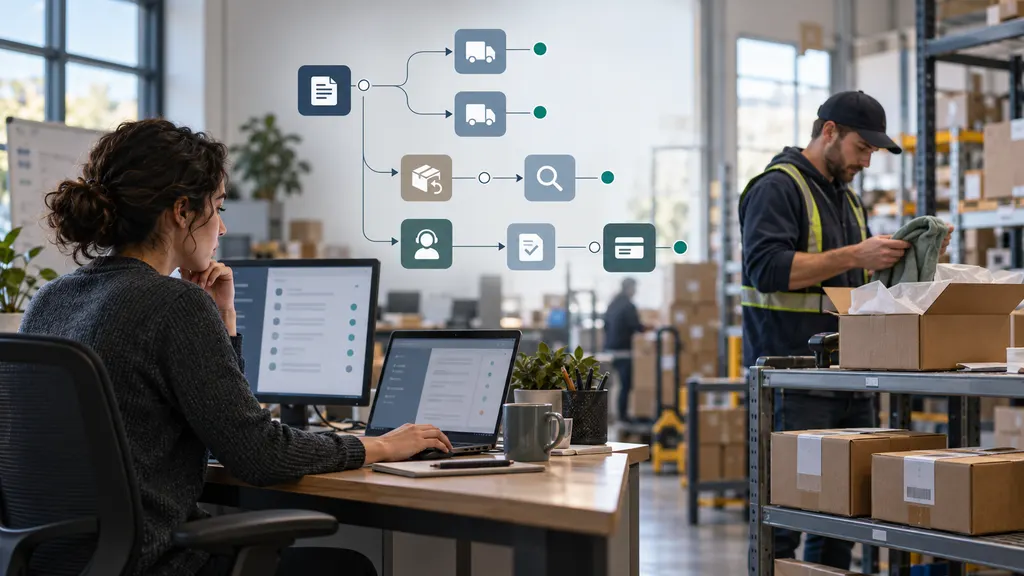
- Вы выполняете заказ из интернет-магазина: Создайте и получите этикетку в магазине, системе управления заказами или на платформе доставки, которая управляет этим отправлением. Убедитесь, что выбранные перевозчик и услуга соответствуют вашему плану выполнения заказа.
- Вы возвращаете онлайн-покупку: Сначала ознакомьтесь с инструкциями продавца по возврату. Возможно, у вас уже есть предоплаченная этикетка или код для поддерживаемого способа возврата.
- Вам нужна только ещё одна распечатка: Найдите исходный файл этикетки, сообщение с подтверждением или запись об отправлении, прежде чем начинать новую отправку.
Этикетку, приобретённую через другую платформу, возможно, потребуется повторно распечатать или отменить через эту платформу. Не предполагайте, что после входа в аккаунт UPS будут отображаться все этикетки, созданные в других местах.
Что нужно подготовить перед созданием транспортной этикетки UPS
Упакуйте отправление до его измерения. Размеры, снятые с пустой коробки, или вес без учёта амортизирующего материала могут привести к неточным данным о доставке.
- Данные отправителя: Имя, адрес и контактные данные, которые запрашивает инструмент доставки.
- Данные получателя: Имя, полный адрес доставки, почтовый индекс и, если применимо, номер квартиры, офиса или помещения.
- Обратный адрес: Подходящий адрес для недоставленной посылки. Проверьте его, а не принимайте устаревший сохранённый адрес.
- Размеры посылки: Вес упакованной посылки и внешние размеры в единицах, указанных на экране.
- Требования к услуге: Пункт назначения, требования к доставке и любые соответствующие опции, предлагаемые для этого отправления.
- Платёжные данные: Поддерживаемый способ оплаты или авторизованная схема списания со счёта.
- Данные международного отправления: Содержимое, стоимость и любые таможенные сведения или документы, необходимые для маршрута и товаров.
Стоимость доставки не определяется размером бумаги этикетки. Она зависит от данных отправления и оплаты, включая услугу, пункт назначения, размеры посылки и применимые дополнительные сборы. Ознакомьтесь с фактическим расчётом, а не ориентируйтесь на общий пример цены.
Как создать транспортную этикетку UPS
1. Откройте процесс оформления доставки
Начните с инструмента доставки UPS или платформы, на которой вы собираетесь управлять отправлением. Войдите в систему, если хотите использовать доступные функции аккаунта и сохранённые данные. Следуйте вариантам, представленным для вашего местоположения; требования к аккаунту и варианты оформления могут различаться.
Если вы выполняете заказ, убедитесь, что открыли правильный заказ и место выполнения. Это предотвращает привязку действительной этикетки к неправильному клиенту или складу.
2. Введите и проверьте оба адреса
Внимательно введите данные отправления и назначения. Обратите особое внимание на почтовые индексы, номера домов и помещений. Если система предлагает исправить адрес, сравните его с данными получателя, а не принимайте автоматически.
Для деловых отправлений укажите название компании, а также данные получателя или отдела, необходимые для доставки. Название компании не заменяет полный адрес улицы.
3. Точно опишите посылку
Выберите подходящий вариант упаковки и введите вес и размеры упакованной посылки. Не выбирайте упаковку перевозчика только потому, что ваша коробка выглядит похожей. Если вы отправляете несколько посылок, выполните процедуру для каждой из них и убедитесь, что каждая посылка получила правильную этикетку.
4. Выберите услугу и проверьте дополнительные требования
Выберите одну из услуг, предлагаемых для этого отправления. Сравните указанную информацию о доставке и цену со своими потребностями и ознакомьтесь с дополнительными услугами перед их выбором. Не предполагайте, что самый дешёвый вариант соответствует конкретному сроку доставки.
Для международного отправления точно заполните запрошенные таможенные сведения. Транспортная этикетка не обязательно является единственным необходимым документом. Требуемые документы зависят от назначения, содержимого и условий отправления.
5. Проверьте данные, оплатите и сохраните отправление
Перед завершением операции проверьте получателя, обратный адрес, услугу, количество посылок, вес и размеры. Проверьте платёжные данные и указанные дополнительные сборы.
После оформления отправления сохраните этикетку с помощью доступных в этом процессе вариантов. Также сохраните номер отслеживания и данные подтверждения. Если предлагается файл для скачивания, его хранение вместе с записью заказа упростит последующую повторную печать.
Создание этикетки не означает передачу посылки UPS. Отдельно организуйте подходящий забор или передачу в пункт приёма, используя варианты, доступные для вашего отправления.
Как распечатать этикетку, чтобы её можно было отсканировать
Можно использовать обычный подходящий принтер или совместимый принтер этикеток, если результат соответствует формату этикетки и остаётся читаемым. Следуйте инструкциям по печати, предоставленным инструментом доставки, а не пытайтесь помещать каждую этикетку на бумагу одного и того же размера.
Печать на обычной бумаге
- Откройте файл этикетки или окно печати и выберите правильный принтер.
- Выберите размер и ориентацию бумаги, соответствующие документу.
- Проверьте предварительный просмотр на наличие обрезанных краёв, отсутствующих данных или необычно маленького штрихкода.
- Распечатайте чёткую копию и осмотрите штрихкод перед прикреплением.
- Ровно и надёжно прикрепите этикетку к посылке, не закрывая и не деформируя штрихкод.
Чёрно-белой печати обычно достаточно, если этикетка чёткая и полная. Если распечатка бледная, полосатая или смазанная, устраните проблему с принтером и распечатайте другую копию. Не перерисовывайте штрихкод и не пытайтесь исправить его ручкой.
Печать на термопринтере этикеток
Распространённый формат этикетки для посылок — 4 × 6 дюйма, однако используйте формат, фактически предоставленный вашей системой доставки. Установите размер бумаги принтера в соответствии с ним и проверьте ориентацию. Если этикетка обрезается или подаётся неправильно, проверьте настройки драйвера и откалибруйте принтер в соответствии с инструкциями производителя.
Документ на всю страницу не всегда подходит для прямой печати на маленькой термоэтикетке. Если такая возможность доступна, выберите формат этикетки, готовый для печати, вместо многократного уменьшения или обрезки страницы.
Прикрепление этикетки
Разместите этикетку на плоской видимой поверхности. Не складывайте её через край, не размещайте поверх шва и не допускайте появления складок на штрихкоде. Снимите или полностью закройте старые транспортные этикетки и посторонние маршрутные штрихкоды на повторно используемой упаковке. Не закрывайте обязательные маркировки безопасности или нормативные обозначения.
Используйте надёжный способ крепления, который не закрывает этикетку. Ресурсы службы поддержки UPS по доставке содержат рекомендации по упаковке и подготовке отправлений в ситуациях, требующих дополнительных инструкций.
Как повторно распечатать существующую транспортную этикетку UPS
Повторно распечатайте этикетку в системе, создавшей отправление. Начните с исходной записи, а не с новой формы доставки.
- Проверьте сохранённые файлы и сообщения. Найдите скачанную этикетку или исходное подтверждение со ссылкой для доступа к этикетке.
- Откройте исходный аккаунт или платформу доставки. Найдите нужное отправление, заказ или запись в истории доставки.
- Проверьте отправление. Сопоставьте получателя, дату отправления, номер заказа и номер отслеживания.
- Используйте доступный вариант печати или повторной печати. Название и расположение этой функции зависят от платформы и процесса доставки.
- Проверьте замену. Убедитесь, что номер отслеживания совпадает с исходным, и удалите повреждённую копию перед прикреплением новой.
Не предполагайте, что этикетка будет доступна онлайн бесконечно. Если вы не можете получить её, обратитесь к платформе, выдавшей этикетку, или в UPS, предоставив данные отправления. Один только результат отслеживания не заменяет полную транспортную этикетку.
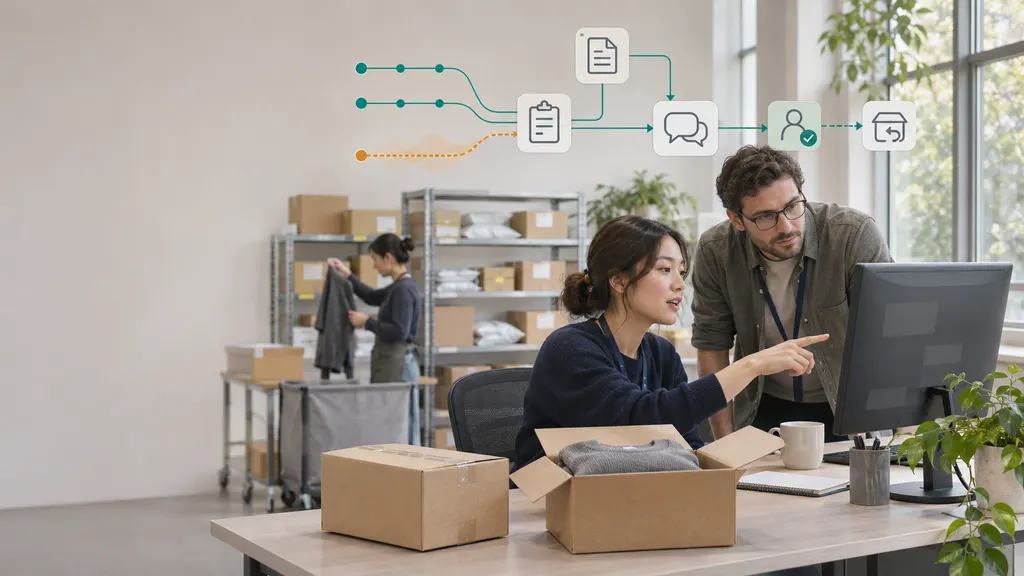
Повторная печать этикетки того же отправления отличается от покупки второго отправления. Однако переход к новому оформлению заказа может создать ещё одну этикетку и отдельную запись о списании средств. Если это произошло случайно, уточните у эмитента варианты отмены или аннулирования неиспользованного отправления; не предполагайте, что оно исчезнет автоматически.
Когда повторная печать не решает проблему
- Адрес доставки указан неверно: Повторная печать сохранит ту же ошибку. До передачи отправления используйте поддерживаемую эмитентом процедуру исправления или создайте исправленное отправление и отдельно решите вопрос с неиспользованной этикеткой. После передачи обратитесь в UPS и уточните доступные варианты.
- Изменились вес, размеры или услуга посылки: Проверьте, можно ли обновить исходное отправление. Редактирование видимого текста в скачанной этикетке не обновляет запись об отправлении.
- У вас есть ещё одна посылка: Не используйте повторно этикетку, уже назначенную другой посылке. Каждая посылка требует собственной действующей этикетки, в том числе в составе многоместного отправления.
- Этикетка уже аннулирована: Сохранённый файл не доказывает, что отправление остаётся действительным. Перед использованием проверьте его статус.
Практическое правило простое: повторно печатайте при проблеме с печатью; исправляйте или заменяйте отправление при проблеме с данными отправления.
Возвратные этикетки, QR-коды и варианты без принтера
При возврате товара продавцу сначала следуйте его инструкциям, прежде чем покупать этикетку UPS. Для возврата может потребоваться разрешение, конкретный адрес назначения или определённая услуга. Покупка собственной этикетки автоматически не означает соблюдение политики возврата продавца и не гарантирует возмещение стоимости доставки.
Если вы получили этикетку для печати, распечатайте и прикрепите её согласно инструкциям. Если вы получили QR-код или другой мобильный код, проверьте инструкции, чтобы узнать поддерживаемое место и нужно ли принести товар уже упакованным. Код не является автоматически печатаемой транспортной этикеткой, и не каждое отделение UPS обязательно поддерживает все процессы на основе кодов.
Если у вас нет принтера, сначала проверьте, предусмотрен ли для отправления поддерживаемый вариант с мобильным кодом. В противном случае узнайте в подходящем месте печати или отправки, могут ли там распечатать вашу существующую этикетку и взимается ли плата. Уточните это до поездки и обеспечьте доступ к файлу этикетки.
Перед передачей посылки
- Сопоставьте получателя и этикетку с физической посылкой.
- Убедитесь, что штрихкод хорошо читается, а этикетка надёжно прикреплена.
- Удалите устаревшие транспортные этикетки с повторно используемых коробок.
- Вложите и прикрепите все необходимые международные документы согласно инструкциям.
- Убедитесь, что выбранный способ передачи или забора принимает такое отправление.
- Сохраните номер отслеживания и получите подтверждение передачи, если оно доступно.
Статус отслеживания, указывающий на создание этикетки, сам по себе не должен считаться доказательством того, что UPS получила посылку. При выполнении заказов из интернет-магазина рассматривайте создание этикетки и передачу перевозчику как отдельные операционные этапы. Если после ожидаемой передачи отслеживание не обновляется, проверьте квитанцию и записи об отправлении, прежде чем решать, какие действия предпринять.
Часто задаваемые вопросы
Можно ли распечатать транспортную этикетку UPS на обычной бумаге?
Да, если полная этикетка печатается чётко и надёжно прикрепляется. Используйте предусмотренный для документа формат печати, проверьте штрихкод и избегайте сгибов, обрезки или крепления, закрывающего информацию.
Создаёт ли повторная печать этикетки ещё одно отправление?
Повторная печать исходной этикетки должна воспроизводить существующее отправление, а не создавать новое. Убедитесь, что номер отслеживания остался прежним. Начало новой отправки и завершение оформления — другое действие, которое может привести к отдельному списанию.
Можно ли изменить адрес непосредственно на распечатанной этикетке?
Не полагайтесь на рукописные изменения или редактирование файла этикетки. Они не обеспечивают надёжного обновления электронной информации об отправлении. Используйте процедуру исправления в исходной системе доставки или обратитесь к эмитенту. Если UPS уже получила посылку, уточните доступные для неё варианты.
Можно ли использовать копии одной этикетки для двух коробок?
Нет. Каждая посылка требует собственной действующей этикетки. Для многоместного отправления следуйте инструкциям системы доставки и сопоставьте каждую созданную этикетку с соответствующей коробкой.
Истекает ли срок действия транспортной этикетки UPS?
Не предполагайте, что для всех исходящих, возвратных и выданных третьими сторонами этикеток действует одинаковый срок. Проверьте инструкции эмитента и статус отправления, особенно если этикетка старая, отменена или больше не соответствует данным отправления.
Что делать, если после оплаты я не могу найти этикетку?
Проверьте загрузки, сообщения с подтверждением и исходную запись об отправлении. Убедитесь, что операция завершилась, прежде чем покупать ещё одну этикетку. Если получить её по-прежнему не удаётся, обратитесь к платформе-эмитенту или в UPS, предоставив платёжные данные и сведения об отправлении.
Источники
- UPS: Создание отправления — официальная процедура ввода данных отправления; доступные варианты зависят от местоположения и данных отправления.
- UPS: Как отправить посылку — рекомендации по подготовке, маркировке и отправке посылок.
- UPS: Поддержка по доставке — официальные ресурсы поддержки по подготовке отправлений и связанным вопросам доставки.