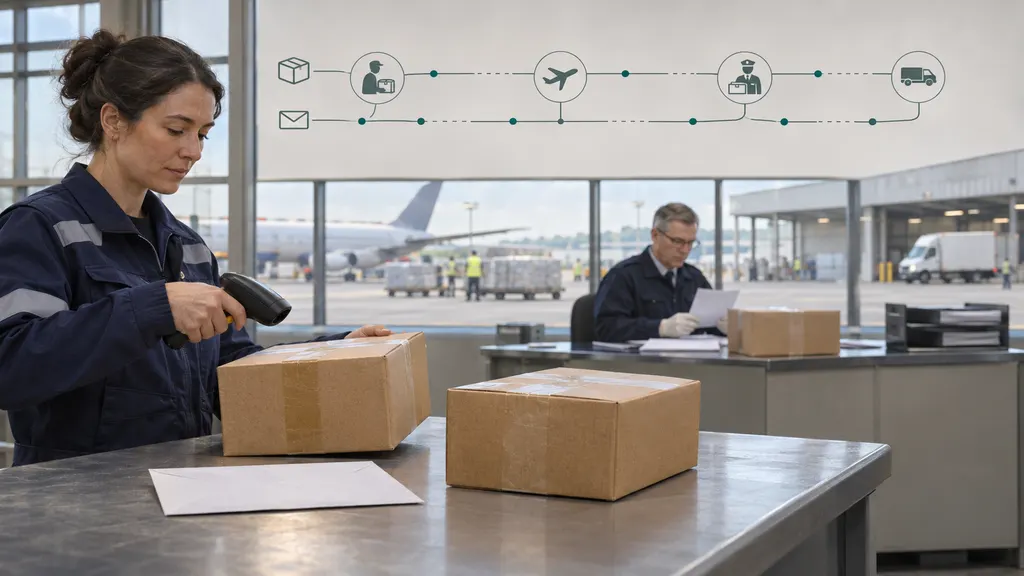
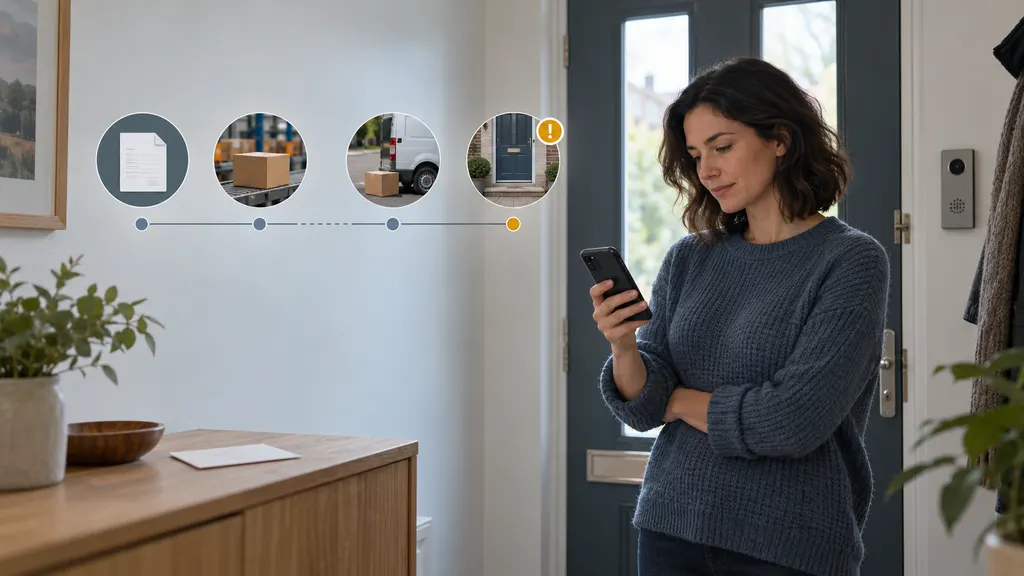
UPS Gönderi Etiketi: Nasıl Oluşturulur, Yazdırılır ve Yeniden Yazdırılır
Bir UPS gönderi etiketi oluşturmak için gönderici, alıcı, paket ve hizmet bilgilerini UPS’nin gönderi aracına veya gönderi platformunuza girin, ardından ödeme ya da faturalandırma adımını tamamlayın. Etiketi yazdırın, barkodunun okunaklı olduğunu kontrol edin ve pakete sağlam şekilde yapıştırın. Mevcut bir etiketi yeniden yazdırmak için başka bir gönderi satın almak yerine orijinal gönderi kaydına dönün.

En önemli ayrım, aynı etiketin başka bir kopyasını yazdırmak ile farklı bir gönderi için yeni etiket oluşturmak arasındadır. Yeniden yazdırılan kopyada orijinal takip numarası korunmalıdır. Ayrı bir paket kendi geçerli paket etiketine ihtiyaç duyar. Bu kılavuz UPS paket gönderilerine odaklanır; kargo ve özel gönderiler farklı iş akışlarını izleyebilir.
Etiketinizi almak için doğru yeri seçin
Etiketi her zaman kendiniz oluşturmanız gerekmez. Gönderiyi kimin düzenlediğini ve kaydın nerede bulunduğunu belirleyerek başlayın.
- Kendi paketinizi gönderiyorsanız: UPS gönderi aracıyla başlayın veya normalde posta ücreti satın aldığınız gönderi sistemini kullanın.
- Bir e-ticaret siparişini karşılıyorsanız: Etiketi, gönderiyi yöneten mağazada, sipariş yönetim sisteminde veya gönderi platformunda oluşturun ve alın. Seçilen taşıyıcı ile hizmetin karşılama planınıza uygun olduğunu doğrulayın.
- Çevrim içi bir satın alma işlemini iade ediyorsanız: Önce perakendecinin iade talimatlarını kontrol edin. Ön ödemeli bir etiketiniz veya desteklenen bir iade yöntemi için kodunuz zaten olabilir.
- Yalnızca başka bir çıktı gerekiyorsa: Yeni bir gönderi başlatmadan önce orijinal etiket dosyasını, onay mesajını veya gönderi kaydını bulun.
Başka bir platform üzerinden satın alınan etiketin yeniden yazdırılması veya iptal edilmesi o platform üzerinden gerekebilir. UPS hesabında oturum açmanın başka yerde oluşturulan her etiketi göstereceğini varsaymayın.
UPS gönderi etiketi oluşturmadan önce gerekenler
Gönderiyi ölçmeden önce paketleyin. Boş bir kartondan alınan ölçüler veya dolgu malzemesini içermeyen bir ağırlık, hatalı gönderi bilgileri oluşturabilir.
- Gönderici bilgileri: Ad, adres ve gönderi aracının istediği iletişim bilgileri.
- Alıcı bilgileri: Ad, eksiksiz teslimat adresi, posta kodu ve gerekiyorsa daire, ofis veya birim numarası.
- İade adresi: Teslim edilemeyen paket için uygun adres. Kayıtlı eski bir adresi kabul etmek yerine adresi kontrol edin.
- Paket ölçüleri: Ekranda istenen birimleri kullanarak paketlenmiş ağırlık ve dış ölçüler.
- Hizmet gereksinimleri: Varış yeri, teslimat ihtiyaçları ve gönderi için sunulan ilgili seçenekler.
- Faturalandırma bilgileri: Desteklenen bir ödeme yöntemi veya yetkili hesap faturalandırma düzenlemesi.
- Uluslararası gönderi ayrıntıları: İçerik, değer ve güzergâh ile ürünler için gereken gümrük bilgileri veya belgeleri.
Gönderi ücretleri etiketin kâğıt boyutuna göre belirlenmez. Ücretler; hizmet, varış yeri, paket ölçüleri ve geçerli ek ücretler dâhil olmak üzere gönderi ve faturalandırma bilgilerine bağlıdır. Genel bir fiyat örneğine güvenmek yerine gerçek teklifi inceleyin.
UPS gönderi etiketi nasıl oluşturulur
1. Gönderi iş akışını açın
UPS’nin gönderi aracından veya gönderiyi yönetmeyi planladığınız platformdan başlayın. Kullanılabilir hesap özelliklerini ve kayıtlı bilgileri kullanmak istiyorsanız oturum açın. Konumunuz için sunulan seçenekleri izleyin; hesap gereksinimleri ve ödeme adımları farklılık gösterebilir.
Bir siparişi karşılıyorsanız doğru siparişi ve karşılama konumunu açtığınızı doğrulayın. Bu, geçerli bir etiketin yanlış müşteri veya depoyla ilişkilendirilmesini önler.
2. Her iki adresi girin ve kontrol edin
Çıkış ve varış yeri bilgilerini dikkatle girin. Özellikle posta kodlarına, sokak numaralarına ve birim numaralarına dikkat edin. Sistem bir adres düzeltmesi önerirse bunu otomatik olarak kabul etmek yerine alıcının bilgileriyle karşılaştırın.
İşletme gönderilerinde şirket adını ve teslimat için gereken alıcı veya departman bilgilerini ekleyin. Şirket adı, eksiksiz bir sokak adresinin yerine geçmez.
3. Paketi doğru şekilde tanımlayın
Uygun paketleme seçeneğini belirleyin ve paketlenmiş ağırlık ile ölçüleri girin. Kendi kutunuz benzer görünüyor diye taşıyıcı tarafından sağlanan paketlemeyi seçmeyin. Birden fazla paket gönderiyorsanız her paket için iş akışını izleyin ve her paketin doğru etiketi aldığını doğrulayın.
4. Bir hizmet seçin ve ek gereksinimleri inceleyin
Gönderi için sunulan hizmetler arasından seçim yapın. Görüntülenen teslimat bilgilerini ve fiyatı ihtiyaçlarınızla karşılaştırın ve seçmeden önce isteğe bağlı hizmetleri inceleyin. En düşük fiyatlı seçeneğin belirli bir teslimat tarihini karşılayacağını varsaymayın.
Uluslararası gönderi için istenen gümrük bilgilerini doğru şekilde tamamlayın. Gönderi etiketi ihtiyacınız olan tek belge olmayabilir. Gerekli evraklar varış yerine, içeriğe ve gönderi düzenlemesine bağlıdır.
5. İnceleyin, ödeyin ve gönderiyi kaydedin
İşlemi tamamlamadan önce alıcıyı, iade adresini, hizmeti, paket sayısını, ağırlığı ve ölçüleri kontrol edin. Faturalandırma bilgilerini ve gösterilen ek ücretleri inceleyin.
Gönderiyi tamamladıktan sonra iş akışında bulunan seçenekleri kullanarak etiketi kaydedin. Takip numarasını ve onay bilgilerini de saklayın. İndirilebilir bir dosya sunuluyorsa bunu sipariş kaydıyla birlikte saklamak daha sonra yeniden yazdırmayı kolaylaştırabilir.
Etiket oluşturmak paketi UPS’ye teslim etmez. Gönderiniz için sunulan seçenekleri izleyerek uygun bir teslim alma veya bırakma işlemini ayrıca ayarlayın.
Taranabilmesi için etiket nasıl yazdırılır
Çıktı etiket formatına uyduğu ve okunaklı kaldığı sürece uygun bir standart yazıcı veya uyumlu etiket yazıcısı kullanabilirsiniz. Her etiketi aynı kâğıt boyutuna zorlamak yerine gönderi aracının sağladığı yazdırma talimatlarını izleyin.
Normal kâğıda yazdırma
- Etiket dosyasını veya yazdırma görünümünü açın ve doğru yazıcıyı seçin.
- Belgeyle uyumlu kâğıt boyutunu ve yönünü seçin.
- Önizlemede kesilmiş kenar, eksik bilgi veya olağan dışı derecede küçük barkod olup olmadığını kontrol edin.
- Net bir kopya yazdırın ve yapıştırmadan önce barkodu inceleyin.
- Barkodu kapatmadan veya bozmayacak şekilde etiketi pakete düz ve sağlam biçimde yapıştırın.
Etiket net ve eksiksiz olduğunda siyah-beyaz çıktı genellikle yeterlidir. Çıktı soluk, çizgili veya lekeli ise yazıcı sorununu giderin ve başka bir kopya yazdırın. Barkodu yeniden çizmeyin veya kalemle düzeltmeye çalışmayın.
Termal etiket yazıcısıyla yazdırma
Yaygın bir paket etiketi formatı 4 × 6 inçtir; ancak gönderi sisteminizin sağladığı gerçek formatı kullanın. Yazıcının kâğıt boyutunu buna göre ayarlayın ve yönünü kontrol edin. Etiket kesiliyorsa veya yanlış besleniyorsa sürücü ayarlarını inceleyin ve yazıcıyı üreticinin talimatlarına göre kalibre edin.
Tam sayfalık bir belge, küçük bir termal etikete doğrudan yazdırmaya otomatik olarak uygun değildir. Kullanılabiliyorsa sayfayı tekrar tekrar küçültmek veya kırpmak yerine yazıcıya hazır etiket formatını seçin.
Etiketi yapıştırma
Etiketi düz ve görünür bir yüzeye yerleştirin. Bir kenarın etrafına katlamaktan, bir birleşim yerinin üzerine koymaktan veya barkodda kırışıklık bırakmaktan kaçının. Yeniden kullanılan ambalajlardaki eski gönderi etiketlerini ve ilgisiz yönlendirme barkodlarını çıkarın veya tamamen kapatın. Gerekli güvenlik ya da mevzuat işaretlerini koruyun.
Etiketi kapatmayacak güvenli bir yapıştırma yöntemi kullanın. UPS’nin gönderi destek kaynakları, ek talimat gerektiren durumlar için paketleme ve gönderi hazırlama konusunda rehberlik sağlar.
Mevcut bir UPS gönderi etiketi nasıl yeniden yazdırılır
Gönderiyi oluşturan sistemden yeniden yazdırın. Yeni bir gönderi formu yerine orijinal kayıtla başlayın.
- Kayıtlı dosyaları ve mesajları kontrol edin. İndirilmiş etiketi veya etiket erişim bağlantısı içeren orijinal onayı bulun.
- Orijinal gönderi hesabını veya platformunu açın. İlgili gönderiyi, siparişi veya gönderi geçmişi kaydını bulun.
- Gönderiyi doğrulayın. Alıcıyı, gönderi tarihini, sipariş referansını ve takip numarasını eşleştirin.
- Mevcut yazdırma veya yeniden yazdırma seçeneğini kullanın. İfade ve konum platforma ve gönderi iş akışına göre değişir.
- Yedek çıktıyı inceleyin. Takip numarasının orijinalle eşleştiğini doğrulayın ve yedeği yapıştırmadan önce hasarlı kopyayı çıkarın.
Bir etiketin çevrim içi olarak süresiz kullanılabilir kalacağını varsaymayın. Etiketi alamıyorsanız gönderi ayrıntılarıyla birlikte uygun şekilde etiketi düzenleyen platformla veya UPS ile iletişime geçin. Yalnızca takip sonucu, eksiksiz bir gönderi etiketinin yerine geçmez.
Aynı gönderinin etiketini yeniden yazdırmak, ikinci bir gönderi satın almaktan farklıdır. Ancak yeni bir ödeme adımına geçmek başka bir etiket ve ayrı bir faturalandırma kaydı oluşturabilir. Bu yanlışlıkla gerçekleşirse kullanılmayan gönderinin iptal veya geçersiz kılma seçeneklerini düzenleyeniyle inceleyin; otomatik olarak ortadan kalkacağını varsaymayın.
Yeniden yazdırmanın doğru çözüm olmadığı durumlar
- Teslimat adresi yanlışsa: Başka bir kopya yazdırmak aynı hatayı korur. Teslimden önce düzenleyenin desteklediği düzeltme sürecini kullanın veya düzeltilmiş bir gönderi oluşturup kullanılmayan etiketi ayrıca ele alın. Teslimden sonra mevcut seçenekler için UPS ile iletişime geçin.
- Paketin ağırlığı, ölçüleri veya hizmeti değiştiyse: Orijinal gönderinin güncellenip güncellenemeyeceğini kontrol edin. İndirilen etikette görünen metni düzenlemek gönderi kaydını güncellemez.
- Gönderecek başka bir paketiniz varsa: Başka bir pakete atanmış etiketi yeniden kullanmayın. Çok paketli gönderilerde de her paket kendi geçerli etiketine ihtiyaç duyar.
- Etiket zaten geçersiz kılındıysa: Kayıtlı dosya, gönderinin hâlâ geçerli olduğunun kanıtı değildir. Kullanmadan önce durumunu doğrulayın.
Pratik kural basittir: yazdırma sorunu için yeniden yazdırın; gönderi verisi sorunu için gönderiyi düzeltin veya değiştirin.
İade etiketleri, QR kodları ve yazıcısız seçenekler
Perakendeci iadesinde UPS etiketi satın almadan önce perakendecinin talimatlarını izleyin. İade için yetkilendirme, belirli bir varış yeri veya özel bir hizmet gerekebilir. Kendi etiketinizi satın almak, perakendecinin iade politikasını otomatik olarak karşılamaz veya posta ücretinin geri ödenmesini sağlamaz.
Yazdırılabilir bir iade etiketi alırsanız talimatlara göre yazdırıp yapıştırın. QR kodu veya başka bir mobil kod alırsanız desteklenen konumla ilgili talimatları ve ürünü paketlenmiş olarak getirmeniz gerekip gerekmediğini kontrol edin. Kod otomatik olarak yazdırılabilir bir gönderi etiketi değildir ve her UPS konumu her kod tabanlı iş akışını desteklemeyebilir.
Yazıcınız yoksa önce gönderinin desteklenen bir mobil kod seçeneği içerip içermediğini kontrol edin. Aksi takdirde uygun bir yazdırma veya gönderi konumuna mevcut etiketinizi yazdırıp yazdıramayacağını ve ücret uygulanıp uygulanmayacağını sorun. Gitmeden önce bunu doğrulayın ve etiket dosyasını erişilebilir tutun.
Paketi teslim etmeden önce
- Alıcıyı ve etiketi fiziksel paketle eşleştirin.
- Barkodun net ve etiketin sağlam biçimde yapıştırılmış olduğunu kontrol edin.
- Yeniden kullanılan kutulardaki eski gönderi etiketlerini çıkarın.
- Gerekli uluslararası belgeleri talimatlara göre ekleyip yapıştırın.
- Seçtiğiniz bırakma veya teslim alma yönteminin gönderiyi kabul ettiğini doğrulayın.
- Takip numarasını saklayın ve mümkünse teslim makbuzu alın.
Bir etiketin oluşturulduğunu gösteren takip durumu, tek başına UPS’nin paketi teslim aldığı anlamına gelmez. E-ticaret gönderilerinde etiket oluşturma ile taşıyıcıya teslimi ayrı operasyonel adımlar olarak ele alın. Beklenen teslimden sonra takip ilerlemiyorsa hangi işlemi yapacağınıza karar vermeden önce makbuzunuzu ve gönderi kayıtlarınızı kontrol edin.
SSS
UPS gönderi etiketini normal kâğıda yazdırabilir miyim?
Evet; eksiksiz etiket net şekilde yazdırıldığı ve sağlam biçimde yapıştırıldığı sürece. Belgenin amaçlanan yazdırma formatını kullanın, barkodu inceleyin ve bilgileri kapatan katlama, kesilme veya yapıştırmadan kaçının.
Bir etiketi yeniden yazdırmak başka bir gönderi oluşturur mu?
Orijinal etiketi yeniden yazdırmak yeni bir gönderi oluşturmak yerine mevcut gönderiyi yeniden üretmelidir. Takip numarasının aynı kaldığını kontrol edin. Yeni bir gönderi başlatmak ve ödemeyi tamamlamak farklı bir işlemdir ve ayrı bir ücret oluşturabilir.
Adresi doğrudan yazdırılmış etiket üzerinde değiştirebilir miyim?
El yazısıyla yapılan değişikliklere veya etiket dosyasındaki düzenlemelere güvenmeyin. Bunlar elektronik gönderi bilgilerini güvenilir biçimde güncellemez. Orijinal gönderi sisteminin düzeltme sürecini kullanın veya düzenleyiciyle iletişime geçin. UPS pakete zaten sahipse bu gönderi için mevcut seçenekleri sorun.
İki kutu aynı etiketin kopyalarını kullanabilir mi?
Hayır. Her paket kendi geçerli paket etiketine ihtiyaç duyar. Çok paketli gönderide gönderi sisteminin talimatlarını izleyin ve oluşturulan her etiketi uygun kutuyla eşleştirin.
UPS gönderi etiketinin süresi dolar mı?
Her giden gönderi etiketi, iade etiketi ve üçüncü tarafça düzenlenen etiketin aynı geçerlilik süresine sahip olduğunu varsaymayın. Özellikle etiket eskiyse, iptal edildiyse veya gönderi ayrıntılarıyla artık eşleşmiyorsa düzenleyenin talimatlarını ve gönderi durumunu kontrol edin.
Ödeme yaptıktan sonra etiketi bulamazsam ne yapmalıyım?
İndirmelerinizi, onay mesajlarınızı ve orijinal gönderi kaydını kontrol edin. Başka bir etiket satın almadan önce işlemin tamamlandığını doğrulayın. Hâlâ alamıyorsanız ödeme ve gönderi ayrıntılarıyla etiketi düzenleyen platforma veya UPS’ye başvurun.
Kaynaklar
- UPS: Gönderi oluşturma — resmi gönderi giriş iş akışı; kullanılabilir seçenekler konuma ve gönderi ayrıntılarına bağlıdır.
- UPS: Paket nasıl gönderilir — paket hazırlama, etiketleme ve gönderme rehberi.
- UPS: Gönderi desteği — gönderi hazırlama ve ilgili gönderi soruları için resmi destek kaynakları.