UPS配送ラベル:作成、印刷、再印刷の方法
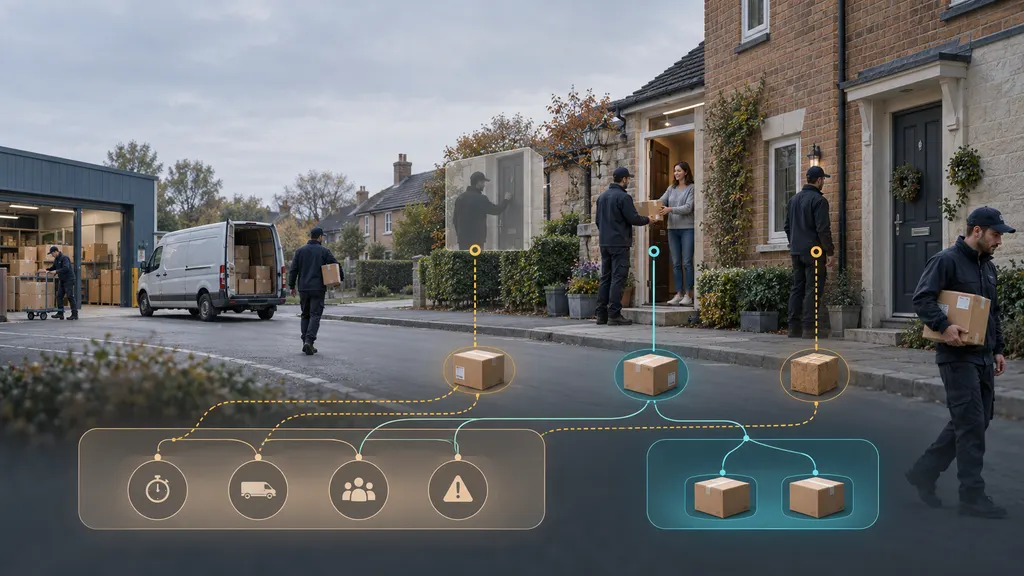
UPSの配送ラベルを作成するには、UPSの配送ツールまたは配送プラットフォームに差出人、受取人、荷物、サービスの詳細を入力し、支払いまたは請求手続きを完了します。ラベルを印刷し、バーコードが鮮明であることを確認して、荷物にしっかり貼り付けます。既存のラベルを再印刷する場合は、別の配送を購入するのではなく、元の配送記録に戻ってください。

最も重要な違いは、同じラベルをもう1部印刷することと、別の配送用に新しいラベルを作成することです。交換用に印刷したラベルには、元の追跡番号をそのまま使用してください。別の荷物には、それぞれ有効な荷物ラベルが必要です。このガイドではUPSの小口荷物配送を扱います。貨物配送や特殊な配送では、手順が異なる場合があります。
ラベルを取得する適切な場所を選ぶ
必ずしも自分でラベルを作成する必要はありません。まず、誰が配送を手配したのか、またその記録がどこに保存されているのかを確認してください。
- 自分の荷物を発送する場合:UPSの配送ツールから始めるか、普段送料の支払いに使用している配送システムを利用します。
- EC注文を処理する場合:その配送を管理しているストア、注文管理システム、または配送プラットフォームでラベルを作成・取得します。選択した配送業者とサービスが、発送計画に合っていることを確認してください。
- オンライン購入品を返品する場合:まず販売店の返品手順を確認します。対応する返品方法用の前払いラベルやコードが、すでに用意されている場合があります。
- もう1部印刷するだけの場合:新しい配送を開始する前に、元のラベルファイル、確認メッセージ、または配送記録を探してください。
別のプラットフォームで購入したラベルは、そのプラットフォームを通じて再印刷またはキャンセルする必要がある場合があります。UPSアカウントにサインインすれば、他の場所で作成したすべてのラベルが表示されるとは限りません。
UPS配送ラベルを作成する前に必要なもの
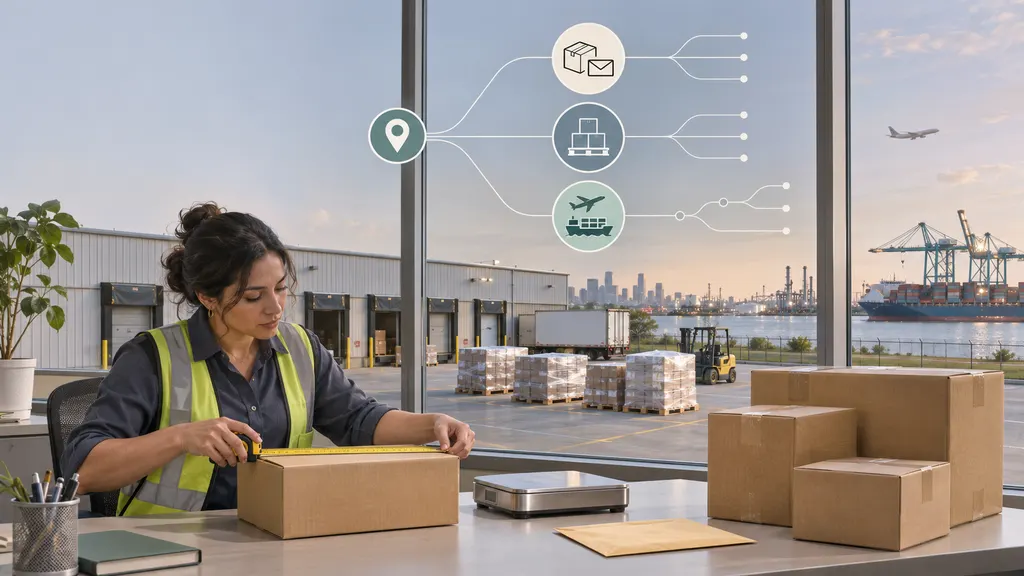
荷物を測定する前に梱包してください。空の箱で測った寸法や、緩衝材を含まない重量では、配送情報が不正確になる可能性があります。
- 差出人情報:氏名、住所、配送ツールが求める連絡先。
- 受取人情報:氏名、完全な配送先住所、郵便番号、必要に応じてアパート・スイート・部屋番号。
- 返送先住所:配達不能となった荷物の適切な住所。古い保存済み住所をそのまま使用せず、確認してください。
- 荷物の測定値:梱包後の重量と外寸。画面で指定された単位を使用します。
- サービス要件:配送先、配送上の要件、その配送で利用できる関連オプション。
- 請求情報:対応する支払い方法、または承認済みアカウントの請求設定。
- 国際配送の詳細:内容物、価格、配送経路と品物に必要な税関情報または書類。
送料はラベルの用紙サイズによって決まるわけではありません。サービス、配送先、荷物の寸法、適用される追加料金など、配送内容と請求情報によって決まります。一般的な料金例ではなく、実際に表示される見積もりを確認してください。
UPS配送ラベルを作成する方法
1. 配送手続きを開始する
UPSの配送ツール、または配送を管理する予定のプラットフォームから始めます。利用可能なアカウント機能や保存済み情報を使用する場合は、サインインしてください。所在地に表示される手順に従ってください。アカウント要件やチェックアウトの選択肢は異なる場合があります。
注文を処理する場合は、正しい注文と処理拠点を開いていることを確認してください。これにより、有効なラベルが別の顧客や倉庫に関連付けられるのを防げます。
2. 2つの住所を入力して確認する
発送元と配送先の詳細を注意深く入力します。郵便番号、番地、部屋番号には特に注意してください。システムが住所の修正を提案した場合は、自動的に受け入れず、受取人の情報と照合してください。
法人向け配送では、会社名と、配達に必要な受取人名や部署名を入力します。会社名だけでは、完全な番地住所の代わりにはなりません。
3. 荷物を正確に記載する
適切な梱包オプションを選択し、梱包後の重量と寸法を入力します。自分の箱が似ているという理由だけで、配送業者提供の梱包材を選択しないでください。複数の荷物を発送する場合は、各荷物について手続きを行い、すべての荷物に正しいラベルが付与されていることを確認してください。
4. サービスを選択し、追加要件を確認する
その配送で提供されているサービスから選択します。表示された配送情報と料金を要件と比較し、選択する前に任意サービスを確認してください。最も安いオプションが、指定した配達期限を満たすとは限りません。
国際配送の場合は、求められた税関情報を正確に入力します。配送ラベルだけで必要な書類がすべて揃うとは限りません。必要な書類は、配送先、内容物、配送手配によって異なります。
5. 確認、支払い、配送情報の保存を行う
取引を完了する前に、受取人、返送先住所、サービス、荷物数、重量、寸法を確認します。請求情報と表示された追加料金も確認してください。
配送手続きが完了したら、その手続きで利用できる方法でラベルを保存します。追跡番号と確認情報も保管してください。ダウンロード可能なファイルが提供される場合は、注文記録と一緒に保存すると、後で再印刷しやすくなります。
ラベルを作成しただけでは、荷物がUPSに引き渡されたことにはなりません。その配送で利用できる方法に従い、適切な集荷または持ち込みを別途手配してください。
スキャンできるようにラベルを印刷する方法
出力がラベル形式に合っていて読み取り可能であれば、通常のプリンターまたは対応するラベルプリンターを使用できます。すべてのラベルを同じ用紙サイズに無理に合わせるのではなく、配送ツールが示す印刷手順に従ってください。
普通紙に印刷する
- ラベルファイルまたは印刷画面を開き、正しいプリンターを選択します。
- 文書に合った用紙サイズと向きを選択します。
- プレビューで、端の欠落、情報不足、バーコードが異常に小さくなっていないか確認します。
- 鮮明に印刷し、貼り付ける前にバーコードを確認します。
- バーコードを覆ったり変形させたりせず、ラベルを荷物に平らにしっかり貼り付けます。
ラベルが鮮明で完全であれば、通常は白黒印刷で十分です。印刷が薄い、線が入る、またはにじんでいる場合は、プリンターの問題を解決して別のコピーを印刷してください。バーコードを描き直したり、ペンで修正したりしないでください。
サーマルラベルプリンターで印刷する
一般的な荷物ラベルの形式は4×6インチですが、実際には配送システムから提供された形式を使用してください。プリンターの用紙サイズを合わせ、向きを確認します。ラベルが途中で切れたり正しく給紙されなかったりする場合は、ドライバー設定を確認し、メーカーの指示に従ってプリンターを調整してください。
ページ全体の文書が、小型サーマルラベルへの直接印刷に適しているとは限りません。利用できる場合は、ページを何度も縮小したり切り取ったりするのではなく、プリンター対応のラベル形式を選択してください。
ラベルを貼り付ける
ラベルは平らで見やすい面に貼ります。端に巻き付けたり、継ぎ目をまたいで貼ったり、バーコード部分にしわを作ったりしないでください。再利用した梱包材に古い配送ラベルや無関係な経路バーコードがある場合は、取り除くか完全に覆ってください。必要な安全表示や規制表示は残してください。
ラベルを隠さない、確実な方法で貼り付けてください。追加の説明が必要な場合は、UPSの配送サポート資料で梱包と配送準備に関する案内を確認できます。
既存のUPS配送ラベルを再印刷する方法
配送を作成したシステムから再印刷してください。新しい配送フォームではなく、元の記録から始めます。
- 保存ファイルとメッセージを確認する:ダウンロードしたラベル、またはラベルへのアクセスリンクを含む元の確認メッセージを探します。
- 元の配送アカウントまたはプラットフォームを開く:該当する配送、注文、配送履歴の記録を見つけます。
- 配送を確認する:受取人、配送日、注文参照番号、追跡番号を照合します。
- 印刷または再印刷オプションを使用する:表示文言と場所は、プラットフォームや配送手順によって異なります。
- 交換用ラベルを確認する:追跡番号が元のものと一致することを確認し、交換用ラベルを貼る前に破損したコピーを取り除きます。
ラベルがオンラインで無期限に利用できるとは限りません。取得できない場合は、配送の詳細を添えて、発行元のプラットフォームまたはUPSに適切な方法で連絡してください。追跡結果だけでは、完全な配送ラベルの代わりになりません。
同じ配送のラベルを再印刷することは、2つ目の配送を購入することとは異なります。ただし、新しいチェックアウト手続きを進めると、別のラベルと請求記録が作成される可能性があります。誤って作成した場合は、発行元に未使用配送のキャンセルまたは無効化の方法を確認してください。自動的に消えるとは考えないでください。
再印刷では解決できない場合
- 配送先住所が間違っている:別のコピーを印刷しても同じ誤りが残ります。引き渡し前であれば、発行元が対応している訂正手続きを使用するか、訂正済みの配送を作成し、未使用ラベルを別途処理してください。引き渡し後は、UPSに利用可能な方法を問い合わせてください。
- 荷物の重量、寸法、サービスが変わった:元の配送を更新できるか確認してください。ダウンロードしたラベルの表示文字を編集しても、配送記録は更新されません。
- 別の荷物を発送する:別の荷物に割り当てられたラベルを再利用しないでください。複数個口の配送であっても、各荷物に有効なラベルが必要です。
- ラベルがすでに無効化されている:保存ファイルがあるからといって、配送が有効であるとは限りません。使用前に状態を確認してください。
実用上のルールは簡単です。印刷上の問題なら再印刷し、配送データの問題なら配送を訂正または交換します。
返品ラベル、QRコード、プリンター不要のオプション
販売店への返品では、UPSラベルを購入する前に販売店の指示に従ってください。返品には、承認、指定の配送先、特定のサービスが必要な場合があります。自分でラベルを購入しても、販売店の返品ポリシーを自動的に満たすことや、送料が払い戻されることにはなりません。
印刷可能な返品ラベルを受け取った場合は、指示どおりに印刷して貼り付けます。QRコードや別のモバイルコードを受け取った場合は、対応する場所と、商品を梱包して持参する必要があるかを確認してください。コードが自動的に印刷可能な配送ラベルになるわけではなく、すべてのUPS拠点がすべてのコード方式に対応しているとは限りません。
プリンターがない場合は、まず配送に対応するモバイルコードのオプションが含まれているか確認してください。それ以外の場合は、適切な印刷場所または配送拠点に、既存のラベルを印刷できるか、料金がかかるかを問い合わせてください。出かける前に確認し、ラベルファイルにアクセスできる状態にしておきます。
荷物を引き渡す前に
- 受取人とラベルが実際の荷物に一致していることを確認します。
- バーコードが鮮明で、ラベルがしっかり貼り付けられていることを確認します。
- 再利用した箱から古い配送ラベルを取り除きます。
- 必要な国際書類を指示どおりに同封・貼り付けます。
- 選択した持ち込みまたは集荷方法が、その配送に対応していることを確認します。
- 追跡番号を保管し、可能であれば引き渡しの控えを受け取ります。
ラベルが作成されたことを示す追跡ステータスだけで、UPSが荷物を受け取った証拠とみなしてはいけません。EC配送では、ラベル作成と配送業者への引き渡しを別々の作業として管理してください。予定された引き渡し後も追跡が進まない場合は、どの対応を取るか決める前に、控えと配送記録を確認してください。
よくある質問
UPSの配送ラベルを普通紙に印刷できますか?
はい。ラベル全体が鮮明に印刷され、しっかり貼り付けられていれば可能です。文書に指定された印刷形式を使用し、バーコードを確認して、折り目、欠け、情報を隠す貼り付けを避けてください。
ラベルを再印刷すると別の配送が作成されますか?
元のラベルを再印刷すると、通常は新しい配送ではなく既存の配送が再現されます。追跡番号が同じであることを確認してください。新しい配送を開始してチェックアウトを完了する操作は別のもので、別料金が発生する可能性があります。
印刷したラベルの住所を直接変更できますか?
手書きの変更やラベルファイルの編集に頼らないでください。電子配送情報が確実に更新されるわけではありません。元の配送システムの訂正手続きを使用するか、発行元に連絡してください。UPSがすでに荷物を受け取っている場合は、その配送で利用できる方法を問い合わせてください。
2つの箱に同じラベルのコピーを使用できますか?
いいえ。各荷物には有効な荷物ラベルが必要です。複数個口の配送では、配送システムの指示に従い、作成された各ラベルを適切な箱に対応させてください。
UPSの配送ラベルには有効期限がありますか?
すべての発送ラベル、返品ラベル、第三者発行ラベルの有効期間が同じだとは限りません。特にラベルが古い、キャンセル済み、または配送内容と一致しなくなっている場合は、発行元の指示と配送状態を確認してください。
支払い後にラベルが見つからない場合はどうすればよいですか?
ダウンロード、確認メッセージ、元の配送記録を確認してください。別のラベルを購入する前に、取引が完了していることを確認します。それでも取得できない場合は、支払い情報と配送情報を添えて、発行元のプラットフォームまたはUPSに連絡してください。
出典
- UPS:配送を作成する — 公式の配送情報入力手順。利用可能なオプションは所在地と配送内容によって異なります。
- UPS:荷物の発送方法 — 荷物の準備、ラベル付け、発送に関する案内。
- UPS:配送サポート — 配送準備や関連する配送の質問に関する公式サポート資料。