UPS-fraktetikett: Slik oppretter, skriver ut og skriver ut en på nytt
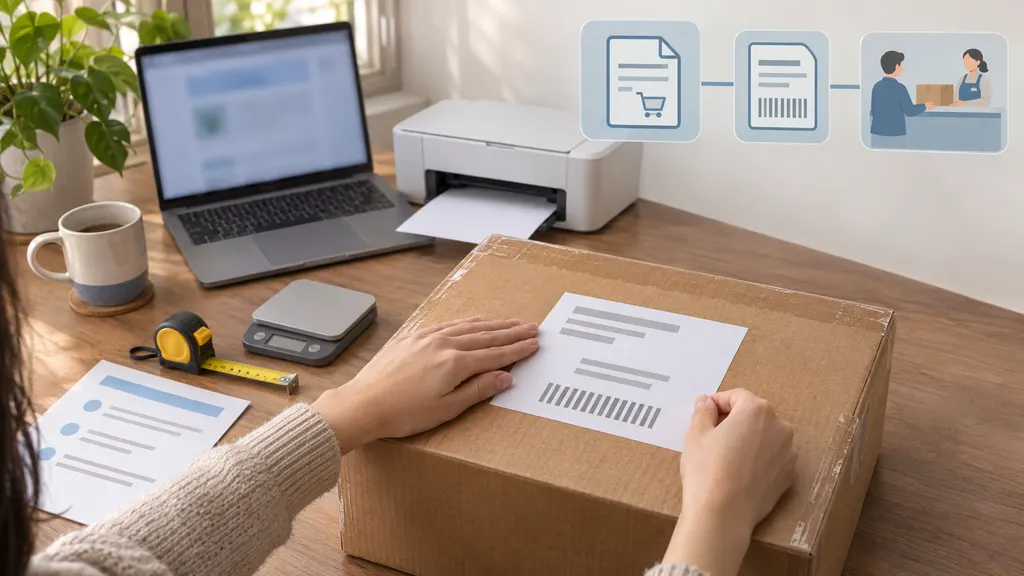
For å opprette en UPS-fraktetikett skriver du inn opplysninger om avsender, mottaker, pakke og tjeneste i UPS sitt fraktverktøy eller på fraktplattformen din, og fullfører deretter betalingen eller faktureringen. Skriv ut etiketten, kontroller at strekkoden er tydelig, og fest den godt til pakken. Hvis du vil skrive ut en eksisterende etikett på nytt, går du tilbake til den opprinnelige forsendelsen i stedet for å kjøpe en ny forsendelse.

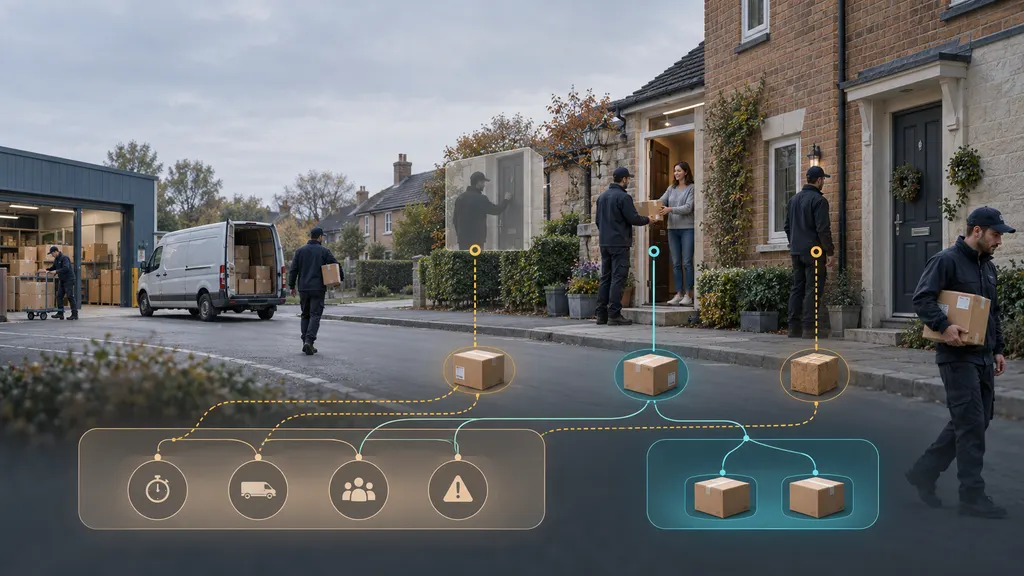
Det viktigste skillet er mellom å skrive ut en ekstra kopi av den samme etiketten og å opprette en ny etikett for en annen forsendelse. En erstatningsutskrift skal beholde det opprinnelige sporingsnummeret. En separat pakke trenger sin egen gyldige pakkeetikett. Denne veiledningen gjelder UPS-pakkeforsendelser; gods- og spesialforsendelser kan følge andre fremgangsmåter.
Velg riktig sted for å hente etiketten
Du trenger ikke alltid å opprette en etikett selv. Start med å finne ut hvem som organiserte forsendelsen, og hvor registreringen av den finnes.
- Du sender din egen pakke: Start med UPS-fraktverktøyet, eller bruk fraktsystemet du vanligvis kjøper porto gjennom.
- Du oppfyller en nettbutikkbestilling: Opprett og hent etiketten i butikken, ordrebehandlingssystemet eller fraktplattformen som administrerer forsendelsen. Bekreft at den valgte transportøren og tjenesten samsvarer med planen for ordreoppfyllelse.
- Du returnerer et nettkjøp: Sjekk forhandlerens returinstruksjoner først. Du kan allerede ha en forhåndsbetalt etikett eller en kode for en støttet returmetode.
- Du trenger bare en ny utskrift: Se etter den opprinnelige etikettfilen, bekreftelsesmeldingen eller forsendelsesregistreringen før du starter en ny forsendelse.
En etikett som er kjøpt gjennom en annen plattform, må kanskje skrives ut på nytt eller kanselleres gjennom den plattformen. Ikke anta at innlogging på en UPS-konto viser alle etiketter som er opprettet andre steder.
Dette trenger du før du oppretter en UPS-fraktetikett
Pakk forsendelsen før du måler den. Mål som er tatt fra en tom eske, eller en vekt som ikke inkluderer emballasjemateriale, kan føre til unøyaktige fraktopplysninger.
- Avsenderopplysninger: Navn, adresse og kontaktopplysningene som fraktverktøyet ber om.
- Mottakeropplysninger: Navn, fullstendig leveringsadresse, postnummer og eventuelt leilighets-, suite- eller enhetsnummer.
- Returadresse: Riktig adresse for en pakke som ikke kan leveres. Kontroller den i stedet for å godta en utdatert lagret adresse.
- Pakkemål: Vekten og de utvendige målene til den ferdigpakkede pakken, i enhetene som vises på skjermen.
- Krav til tjenesten: Destinasjon, leveringsbehov og eventuelle relevante alternativer som tilbys for forsendelsen.
- Faktureringsopplysninger: En støttet betalingsmetode eller en autorisert faktureringsordning for konto.
- Opplysninger om internasjonale forsendelser: Innhold, verdi og eventuell tollinformasjon eller dokumentasjon som kreves for ruten og varene.
Fraktkostnadene bestemmes ikke av etikettens papirstørrelse. De avhenger av forsendelsen og faktureringsopplysningene, som kan omfatte tjeneste, destinasjon, pakkemål og eventuelle tilleggskostnader. Se på det faktiske pristilbudet i stedet for å stole på et generelt priseksempel.
Slik oppretter du en UPS-fraktetikett
1. Åpne fraktprosessen
Start i UPS sitt fraktverktøy eller på plattformen der du vil administrere forsendelsen. Logg inn hvis du vil bruke tilgjengelige kontofunksjoner og lagrede opplysninger. Følg alternativene som vises for stedet ditt; kontokrav og betalingsalternativer kan variere.
Hvis du oppfyller en bestilling, må du kontrollere at du har åpnet riktig bestilling og oppfyllingssted. Dette hindrer at en gyldig etikett knyttes til feil kunde eller lager.
2. Skriv inn og kontroller begge adressene
Skriv inn opplysningene om avsender og destinasjon nøye. Vær spesielt oppmerksom på postnumre, gatenumre og enhetsnumre. Hvis systemet foreslår en adressekorrigering, bør du sammenligne den med mottakerens opplysninger i stedet for å godta den automatisk.
For bedriftsforsendelser bør du inkludere firmanavn og eventuelle mottaker- eller avdelingsopplysninger som trengs for leveringen. Et firmanavn erstatter ikke en fullstendig gateadresse.
3. Beskriv pakken nøyaktig
Velg riktig emballasjealternativ, og skriv inn vekten og målene til den ferdigpakkede pakken. Ikke velg emballasje levert av transportøren bare fordi din egen eske ser lik ut. Hvis du sender flere pakker, følger du prosessen for hver pakke og kontrollerer at hver pakke får riktig etikett.
4. Velg en tjeneste og se gjennom eventuelle tilleggskrav
Velg blant tjenestene som tilbys for forsendelsen. Sammenlign den viste leveringsinformasjonen og prisen med behovene dine, og se gjennom eventuelle tilleggstjenester før du velger dem. Ikke anta at det billigste alternativet oppfyller en bestemt leveringsfrist.
For en internasjonal forsendelse må du fylle ut den forespurte tollinformasjonen nøyaktig. En fraktetikett er ikke nødvendigvis det eneste dokumentet du trenger. Den nødvendige dokumentasjonen avhenger av destinasjonen, innholdet og forsendelsesordningen.
5. Kontroller, betal og lagre forsendelsen
Før du fullfører transaksjonen, må du kontrollere mottaker, returadresse, tjeneste, antall pakker, vekt og mål. Se gjennom faktureringsopplysningene og eventuelle viste tilleggskostnader.
Når du har fullført forsendelsen, lagrer du etiketten ved hjelp av alternativene som er tilgjengelige i prosessen. Ta også vare på sporingsnummeret og bekreftelsesopplysningene. Hvis en nedlastbar fil tilbys, kan det gjøre senere ny utskrift enklere å lagre den sammen med ordreoppføringen.
Å opprette en etikett betyr ikke at pakken er levert til UPS. Avtal separat passende henting eller innlevering i henhold til alternativene som er tilgjengelige for forsendelsen.
Slik skriver du ut etiketten slik at den kan skannes
Du kan bruke en egnet standardskriver eller en kompatibel etikettskriver, så lenge utskriften samsvarer med etikettformatet og forblir leselig. Følg utskriftsinstruksjonene fra fraktverktøyet i stedet for å tvinge alle etiketter inn i samme papirstørrelse.
Utskrift på vanlig papir
- Åpne etikettfilen eller forhåndsvisningen, og velg riktig skriver.
- Velg papirstørrelse og retning som samsvarer med dokumentet.
- Kontroller forhåndsvisningen for avklipte kanter, manglende informasjon eller en uvanlig liten strekkode.
- Skriv ut en tydelig kopi, og kontroller strekkoden før du fester den.
- Fest etiketten flatt og godt til pakken uten å dekke til eller forvrenge strekkoden.
Svart-hvitt-utskrift er vanligvis tilstrekkelig når etiketten er tydelig og komplett. Hvis utskriften er svak, stripete eller utflytende, må du løse skriverproblemet og skrive ut en ny kopi. Ikke tegn strekkoden på nytt eller prøv å reparere den med en penn.
Utskrift med en termisk etikettskriver
Et vanlig format for pakkeetiketter er 4 × 6 tommer, men bruk formatet som faktisk leveres av fraktsystemet. Still inn skriverens papirstørrelse slik at den samsvarer, og kontroller retningen. Hvis etiketten blir avkuttet eller mates feil, bør du kontrollere driverinnstillingene og kalibrere skriveren i henhold til produsentens instruksjoner.
Et dokument i full størrelse er ikke automatisk egnet for direkte utskrift på en liten termisk etikett. Velg et skriverklart etikettformat der det er tilgjengelig, i stedet for å krympe eller beskjære siden gjentatte ganger.
Feste etiketten
Plasser etiketten på en flat, synlig overflate. Unngå å brette den rundt en kant, plassere den over en skjøt eller la det være rynker gjennom strekkoden. Fjern eller dekk helt over gamle fraktetiketter og uvedkommende rute-strekkoder på gjenbrukt emballasje. Sørg for at nødvendige sikkerhets- eller myndighetsmerkinger forblir intakte.
Bruk en sikker festemåte som ikke skjuler etiketten. UPS sine ressurser for fraktstøtte gir veiledning om emballering og klargjøring av forsendelser i situasjoner som krever ytterligere instruksjoner.
Slik skriver du ut en eksisterende UPS-fraktetikett på nytt
Skriv ut på nytt fra systemet som opprettet forsendelsen. Start med den opprinnelige registreringen, ikke et nytt fraktskjema.
- Kontroller lagrede filer og meldinger. Se etter den nedlastede etiketten eller en opprinnelig bekreftelse som inneholder en lenke for tilgang til etiketten.
- Åpne den opprinnelige fraktkontoen eller plattformen. Finn den aktuelle forsendelsen, bestillingen eller oppføringen i frakthistorikken.
- Kontroller forsendelsen. Sammenlign mottaker, forsendelsesdato, ordrehenvisning og sporingsnummer.
- Bruk det tilgjengelige utskrifts- eller nyutskriftsalternativet. Ordlyden og plasseringen varierer etter plattform og fraktprosess.
- Kontroller erstatningsutskriften. Bekreft at sporingsnummeret samsvarer med det opprinnelige, og fjern den skadde kopien før du fester erstatningen.
Ikke anta at en etikett forblir tilgjengelig på nettet på ubestemt tid. Hvis du ikke kan hente den, kontakter du plattformen som utstedte den, eller UPS, etter behov, med opplysninger om forsendelsen. Et sporingsresultat kan ikke erstatte en komplett fraktetikett.
Å skrive ut etiketten for den samme forsendelsen på nytt er noe annet enn å kjøpe en ny forsendelse. Hvis du imidlertid går gjennom en ny betalingsprosess, kan det opprettes en ny etikett og en separat fakturapost. Hvis dette skjer ved et uhell, bør du undersøke alternativene for kansellering eller annullering av den ubrukte forsendelsen hos utstederen. Ikke anta at den forsvinner automatisk.
Når ny utskrift ikke er riktig løsning
- Leveringsadressen er feil: En ny kopi viderefører den samme feilen. Før overlevering bruker du utstederens støttede korrigeringsprosess eller oppretter en korrigert forsendelse og håndterer den ubrukte etiketten separat. Etter overlevering kontakter du UPS om tilgjengelige alternativer.
- Pakkens vekt, mål eller tjeneste er endret: Kontroller om den opprinnelige forsendelsen kan oppdateres. Redigering av den synlige teksten på en nedlastet etikett oppdaterer ikke forsendelsesregistreringen.
- Du har en annen pakke som skal sendes: Ikke bruk en etikett på nytt når den allerede er tildelt en annen pakke. Hver pakke trenger sin egen gyldige etikett, også i en forsendelse med flere pakker.
- Etiketten er allerede annullert: En lagret fil er ikke bevis på at forsendelsen fortsatt er gyldig. Bekreft statusen før du bruker den.
Den praktiske regelen er enkel: skriv ut på nytt ved et utskriftsproblem; korriger eller erstatt forsendelsen ved et problem med forsendelsesdataene.
Returetiketter, QR-koder og alternativer uten skriver
Ved retur til en forhandler bør du følge forhandlerens instruksjoner før du kjøper en UPS-etikett. Returen kan kreve autorisasjon, en bestemt destinasjon eller en bestemt tjeneste. Å kjøpe din egen etikett oppfyller ikke automatisk forhandlerens returvilkår eller gjør at portoen kan refunderes.
Hvis du mottar en returetikett som skal skrives ut, skriver du den ut og fester den som anvist. Hvis du mottar en QR-kode eller en annen mobilkode, må du kontrollere instruksjonene for det støttede stedet og om du må ta med varen ferdig pakket. En kode er ikke automatisk en utskrivbar fraktetikett, og ikke alle UPS-steder støtter nødvendigvis alle kodebaserte prosesser.
Hvis du ikke har skriver, bør du først undersøke om forsendelsen inkluderer et støttet alternativ med mobilkode. Ellers kan du spørre et egnet utskrifts- eller fraktsted om de kan skrive ut den eksisterende etiketten, og om det påløper et gebyr. Bekreft dette før du reiser, og sørg for at etikettfilen er tilgjengelig.
Før du overleverer pakken
- Sammenlign mottakeren og etiketten med den fysiske pakken.
- Kontroller at strekkoden er tydelig og etiketten godt festet.
- Fjern utdaterte fraktetiketter fra gjenbrukte esker.
- Inkluder og fest eventuelle nødvendige internasjonale dokumenter som anvist.
- Bekreft at den valgte innleverings- eller hentemetoden godtar forsendelsen.
- Ta vare på sporingsnummeret, og få en kvittering for overleveringen der det er mulig.
En sporingsstatus som viser at en etikett er opprettet, bør ikke alene behandles som bevis på at UPS har mottatt pakken. Ved ordreoppfyllelse i netthandel bør du behandle opprettelse av etiketten og overlevering til transportøren som separate operasjonelle trinn. Hvis sporingen ikke går videre etter en forventet overlevering, bør du kontrollere kvitteringen og forsendelsesregistreringene før du bestemmer deg for hva du skal gjøre.
Vanlige spørsmål
Kan jeg skrive ut en UPS-fraktetikett på vanlig papir?
Ja, så lenge hele etiketten skrives ut tydelig og festes godt. Bruk dokumentets tiltenkte utskriftsformat, kontroller strekkoden og unngå bretter, avklipping eller festing som skjuler informasjon.
Oppretter ny utskrift av en etikett en ny forsendelse?
Ny utskrift av den opprinnelige etiketten skal gjenskape den eksisterende forsendelsen, ikke opprette en ny. Kontroller at sporingsnummeret fortsatt er det samme. Å starte en ny forsendelse og fullføre betalingen er en annen handling og kan føre til en separat belastning.
Kan jeg endre adressen direkte på den utskrevne etiketten?
Ikke stol på håndskrevne endringer eller redigeringer av etikettfilen. De oppdaterer ikke den elektroniske forsendelsesinformasjonen på en pålitelig måte. Bruk korrigeringsprosessen i det opprinnelige fraktsystemet eller kontakt utstederen. Hvis UPS allerede har pakken, kan du spørre om hvilke alternativer som er tilgjengelige for forsendelsen.
Kan to esker bruke kopier av samme etikett?
Nei. Hver pakke trenger sin egen gyldige etikett. For en forsendelse med flere pakker må du følge fraktsystemets instruksjoner og koble hver genererte etikett til riktig eske.
Utløper en UPS-fraktetikett?
Ikke anta at alle utgående etiketter, returetiketter og etiketter utstedt av tredjeparter har samme gyldighetsperiode. Sjekk utstederens instruksjoner og forsendelsesstatus, særlig hvis etiketten er gammel, er kansellert eller ikke lenger samsvarer med forsendelsesopplysningene.
Hva bør jeg gjøre hvis jeg ikke finner etiketten etter betaling?
Kontroller nedlastingene, bekreftelsesmeldingene og den opprinnelige forsendelsesregistreringen. Bekreft at transaksjonen er fullført før du kjøper en ny etikett. Hvis du fortsatt ikke kan hente den, kontakter du plattformen som utstedte den, eller UPS, med betalings- og forsendelsesopplysningene.
Kilder
- UPS: Opprett en forsendelse — offisiell prosess for registrering av forsendelser; tilgjengelige alternativer avhenger av sted og forsendelsesopplysninger.
- UPS: Slik sender du en pakke — veiledning om klargjøring, merking og sending av pakker.
- UPS: Fraktstøtte — offisielle støtteressurser for klargjøring av forsendelser og relaterte fraktspørsmål.