Etichetta di spedizione UPS: come crearla, stamparla e ristamparla
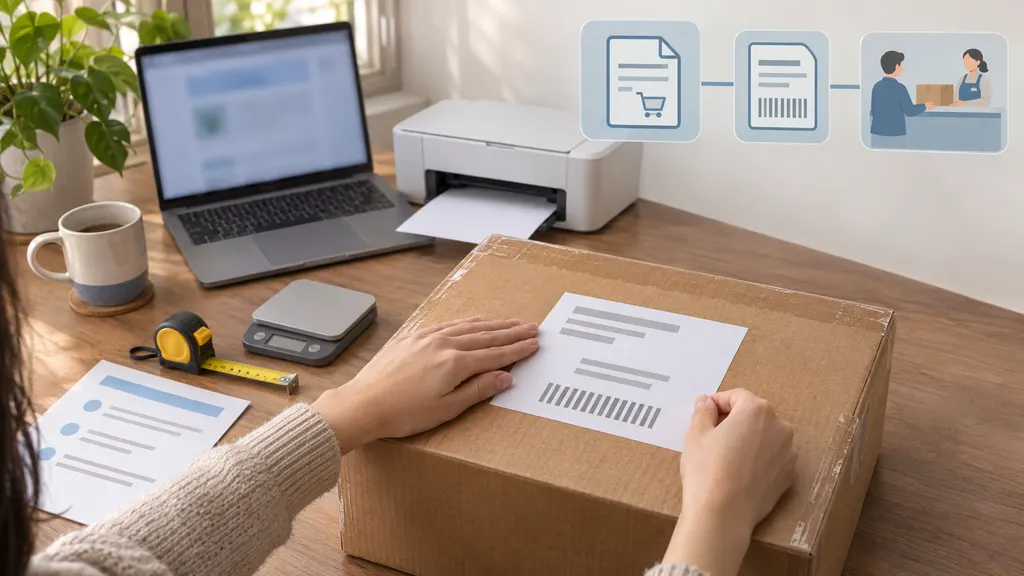
Per creare un'etichetta di spedizione UPS, inserisci i dati del mittente, del destinatario, del pacco e del servizio nello strumento di spedizione UPS o nella tua piattaforma di spedizione, quindi completa il pagamento o la procedura di addebito. Stampa l'etichetta, verifica che il codice a barre sia nitido e fissala saldamente al pacco. Per ristampare un'etichetta esistente, torna al record della spedizione originale invece di acquistare un'altra spedizione.

La distinzione più importante è tra stampare un'altra copia della stessa etichetta e creare una nuova etichetta per una spedizione diversa. Una ristampa sostitutiva deve mantenere lo stesso numero di tracciamento originale. Un pacco separato necessita di una propria etichetta valida. Questa guida si concentra sulle spedizioni di pacchi UPS; le spedizioni cargo e speciali possono seguire procedure diverse.
Scegli il posto giusto per ottenere la tua etichetta
Non è sempre necessario creare personalmente un'etichetta. Inizia identificando chi ha organizzato la spedizione e dove si trova il relativo record.
- Stai inviando un tuo pacco: inizia con lo strumento di spedizione UPS oppure usa il sistema di spedizione tramite il quale acquisti normalmente i francobolli.
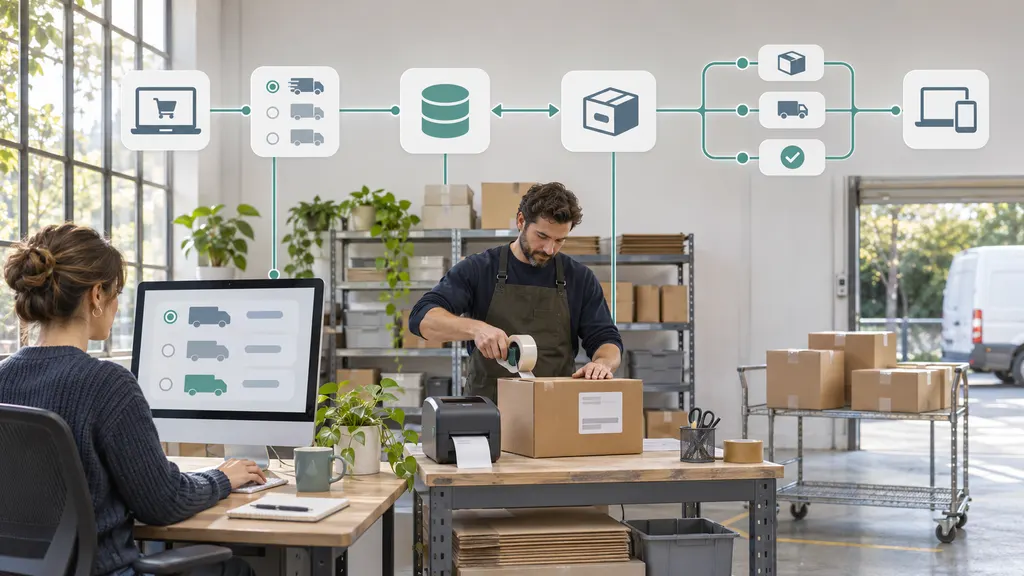
- Stai evadendo un ordine ecommerce: crea e recupera l'etichetta nel negozio, nel sistema di gestione degli ordini o nella piattaforma di spedizione che gestisce la spedizione. Verifica che il corriere e il servizio selezionati corrispondano al tuo piano di evasione.
- Stai restituendo un acquisto online: controlla prima le istruzioni per il reso del rivenditore. Potresti avere già un'etichetta prepagata o un codice per un metodo di reso supportato.
- Hai bisogno solo di un'altra stampa: cerca il file dell'etichetta originale, il messaggio di conferma o il record della spedizione prima di iniziare una nuova spedizione.
Un'etichetta acquistata tramite un'altra piattaforma potrebbe dover essere ristampata o annullata tramite quella piattaforma. Non dare per scontato che l'accesso a un account UPS mostri tutte le etichette create altrove.
Cosa serve prima di creare un'etichetta di spedizione UPS
Imballa la spedizione prima di misurarla. Dimensioni prese da una scatola vuota o un peso che esclude il materiale di imbottitura possono produrre dati di spedizione imprecisi.
- Dati del mittente: nome, indirizzo e dati di contatto richiesti dallo strumento di spedizione.
- Dati del destinatario: nome, indirizzo completo di consegna, codice postale e, se applicabile, numero dell'appartamento, della suite o dell'unità.
- Indirizzo di restituzione: l'indirizzo appropriato per un pacco non consegnabile. Verificalo invece di accettare un indirizzo salvato non aggiornato.
- Misure del pacco: peso e dimensioni esterne del pacco imballato, utilizzando le unità richieste sullo schermo.
- Requisiti del servizio: destinazione, esigenze di consegna ed eventuali opzioni pertinenti offerte per la spedizione.
- Dati di fatturazione: un metodo di pagamento supportato o un accordo autorizzato di addebito sul conto.
- Dati della spedizione internazionale: contenuto, valore ed eventuali informazioni o documenti doganali richiesti per la tratta e le merci.
I costi di spedizione non sono determinati dalle dimensioni del foglio dell'etichetta. Dipendono dai dati della spedizione e della fatturazione, che possono includere servizio, destinazione, misure del pacco ed eventuali costi aggiuntivi applicabili. Controlla il preventivo effettivo invece di basarti su un esempio di prezzo generico.
Come creare un'etichetta di spedizione UPS
1. Apri la procedura di spedizione
Inizia dallo strumento di spedizione UPS o dalla piattaforma con cui intendi gestire la spedizione. Accedi se vuoi utilizzare le funzioni disponibili dell'account e le informazioni salvate. Segui le opzioni visualizzate per la tua località; i requisiti dell'account e le scelte al momento del pagamento possono variare.
Se stai evadendo un ordine, verifica di aver aperto l'ordine e la sede di evasione corretti. In questo modo eviti che un'etichetta valida venga associata al cliente o al magazzino sbagliato.
2. Inserisci e controlla entrambi gli indirizzi
Inserisci con attenzione i dati dell'origine e della destinazione. Presta particolare attenzione ai codici postali, ai numeri civici e ai numeri delle unità. Se il sistema suggerisce una correzione dell'indirizzo, confrontala con i dati del destinatario invece di accettarla automaticamente.
Per le spedizioni aziendali, includi il nome dell'azienda e gli eventuali dati del destinatario o del reparto necessari per la consegna. Il nome di un'azienda non sostituisce un indirizzo completo.
3. Descrivi accuratamente il pacco
Seleziona l'opzione di imballaggio appropriata e inserisci peso e dimensioni del pacco imballato. Non selezionare un imballaggio fornito dal corriere solo perché la tua scatola sembra simile. Se invii più pacchi, segui la procedura per ciascuno e verifica che ogni pacco riceva l'etichetta corretta.
4. Seleziona un servizio e controlla gli eventuali requisiti aggiuntivi
Scegli tra i servizi offerti per la spedizione. Confronta le informazioni sulla consegna e il prezzo visualizzati con le tue esigenze e controlla gli eventuali servizi opzionali prima di selezionarli. Non dare per scontato che l'opzione meno costosa rispetti una determinata scadenza di consegna.
Per una spedizione internazionale, completa accuratamente le informazioni doganali richieste. Un'etichetta di spedizione non è necessariamente l'unico documento di cui hai bisogno. I documenti richiesti dipendono dalla destinazione, dal contenuto e dall'organizzazione della spedizione.
5. Controlla, paga e salva la spedizione
Prima di completare la transazione, verifica destinatario, indirizzo di restituzione, servizio, numero di pacchi, peso e dimensioni. Controlla i dati di fatturazione e gli eventuali costi aggiuntivi indicati.
Dopo aver completato la spedizione, salva l'etichetta utilizzando le opzioni disponibili nella procedura. Conserva anche il numero di tracciamento e i dati di conferma. Se viene offerto un file scaricabile, salvarlo insieme al record dell'ordine può facilitare la ristampa successiva.
La creazione di un'etichetta non consegna il pacco a UPS. Organizza separatamente un ritiro o una consegna appropriati, seguendo le opzioni disponibili per la tua spedizione.
Come stampare l'etichetta in modo che possa essere scansionata
Puoi utilizzare una stampante standard adatta o una stampante per etichette compatibile, purché il risultato corrisponda al formato dell'etichetta e rimanga leggibile. Segui le istruzioni di stampa fornite dallo strumento di spedizione invece di forzare ogni etichetta nello stesso formato cartaceo.
Stampa su carta normale
- Apri il file dell'etichetta o l'anteprima di stampa e seleziona la stampante corretta.
- Scegli il formato e l'orientamento della carta corrispondenti al documento.
- Controlla l'anteprima per verificare che non vi siano bordi tagliati, informazioni mancanti o un codice a barre insolitamente piccolo.
- Stampa una copia nitida e controlla il codice a barre prima di applicarla.
- Fissa l'etichetta in piano sul pacco senza coprire o deformare il codice a barre.
La stampa in bianco e nero è generalmente sufficiente quando l'etichetta è nitida e completa. Se la stampa è sbiadita, rigata o macchiata, risolvi il problema della stampante e stampa un'altra copia. Non ridisegnare il codice a barre e non tentare di correggerlo con una penna.
Stampa con una stampante termica per etichette
Un formato comune per le etichette dei pacchi è 4 × 6 pollici, ma utilizza il formato effettivamente fornito dal tuo sistema di spedizione. Imposta il formato della carta della stampante in modo che corrisponda e controlla l'orientamento. Se l'etichetta viene tagliata o alimentata in modo errato, controlla le impostazioni del driver e calibra la stampante secondo le istruzioni del produttore.
Un documento a pagina intera non è automaticamente adatto alla stampa diretta su una piccola etichetta termica. Quando disponibile, scegli un formato di etichetta pronto per la stampante invece di ridurre o ritagliare ripetutamente la pagina.
Applicazione dell'etichetta
Posiziona l'etichetta su una superficie piana e visibile. Evita di piegarla attorno a un bordo, di applicarla su una giuntura o di lasciare pieghe sul codice a barre. Rimuovi o copri completamente le vecchie etichette di spedizione e i codici a barre di instradamento non pertinenti sulle confezioni riutilizzate. Lascia intatte le marcature di sicurezza o normative richieste.
Utilizza un fissaggio sicuro che non oscuri l'etichetta. Le risorse di assistenza per le spedizioni di UPS forniscono indicazioni sull'imballaggio e sulla preparazione della spedizione per i casi che richiedono istruzioni aggiuntive.
Come ristampare un'etichetta di spedizione UPS esistente
Ristampa dal sistema che ha creato la spedizione. Inizia dal record originale, non da un nuovo modulo di spedizione.
- Controlla i file e i messaggi salvati. Cerca l'etichetta scaricata o una conferma originale contenente un link per accedere all'etichetta.
- Apri l'account di spedizione o la piattaforma originale. Trova la spedizione, l'ordine o il record della cronologia delle spedizioni pertinente.
- Verifica la spedizione. Confronta destinatario, data della spedizione, riferimento dell'ordine e numero di tracciamento.
- Utilizza l'opzione di stampa o ristampa disponibile. La dicitura e la posizione variano in base alla piattaforma e alla procedura di spedizione.
- Controlla la sostituzione. Verifica che il numero di tracciamento corrisponda all'originale e rimuovi la copia danneggiata prima di applicare quella sostitutiva.
Non dare per scontato che un'etichetta rimanga disponibile online indefinitamente. Se non riesci a recuperarla, contatta la piattaforma che l'ha emessa o UPS, a seconda dei casi, fornendo i dati della spedizione. Un risultato di tracciamento da solo non sostituisce un'etichetta di spedizione completa.
Ristampare l'etichetta della stessa spedizione è diverso dall'acquistare una seconda spedizione. Tuttavia, procedere con una nuova fase di pagamento può creare un'altra etichetta e un record di fatturazione separato. Se ciò accade per errore, verifica con l'emittente le opzioni di annullamento o storno della spedizione inutilizzata; non dare per scontato che scompaia automaticamente.
Quando la ristampa non è la soluzione giusta
- L'indirizzo di consegna è errato: stampare un'altra copia conserva lo stesso errore. Prima della consegna, utilizza la procedura di correzione supportata dall'emittente oppure crea una spedizione corretta e gestisci separatamente l'etichetta inutilizzata. Dopo la consegna, contatta UPS per conoscere le opzioni disponibili.
- Il peso, le dimensioni o il servizio del pacco sono cambiati: verifica se è possibile aggiornare la spedizione originale. Modificare il testo visibile su un'etichetta scaricata non aggiorna il record della spedizione.
- Hai un altro pacco da inviare: non riutilizzare un'etichetta già assegnata a un altro pacco. Ogni pacco necessita di una propria etichetta valida, anche all'interno di una spedizione con più pacchi.
- L'etichetta è già stata annullata: un file salvato non dimostra che la spedizione sia ancora valida. Verifica lo stato prima di utilizzarla.
La regola pratica è semplice: ristampa per un problema di stampa; correggi o sostituisci la spedizione per un problema relativo ai dati della spedizione.
Etichette di reso, codici QR e opzioni senza stampante
Per un reso a un rivenditore, segui le istruzioni del rivenditore prima di acquistare un'etichetta UPS. Il reso potrebbe richiedere un'autorizzazione, una destinazione specifica o un servizio particolare. Acquistare autonomamente un'etichetta non soddisfa automaticamente la politica dei resi del rivenditore e non rende necessariamente rimborsabili le spese di spedizione.
Se ricevi un'etichetta di reso stampabile, stampala e applicala come indicato. Se ricevi un codice QR o un altro codice mobile, controlla le istruzioni per conoscere il luogo supportato e se devi portare l'articolo già imballato. Un codice non è automaticamente un'etichetta di spedizione stampabile e non tutti i punti UPS supportano necessariamente ogni procedura basata su codici.
Se non hai una stampante, controlla innanzitutto se la spedizione include un'opzione supportata con codice mobile. In caso contrario, chiedi a un punto di stampa o di spedizione adatto se può stampare l'etichetta esistente e se è prevista una tariffa. Confermalo prima di recarti sul posto e mantieni accessibile il file dell'etichetta.
Prima di consegnare il pacco
- Confronta il destinatario e l'etichetta con il pacco fisico.
- Verifica che il codice a barre sia nitido e che l'etichetta sia fissata saldamente.
- Rimuovi le vecchie etichette di spedizione dalle scatole riutilizzate.
- Includi e applica tutti i documenti internazionali richiesti come indicato.
- Verifica che il metodo di consegna o ritiro selezionato accetti la spedizione.
- Conserva il numero di tracciamento e ottieni una ricevuta di consegna, quando disponibile.
Uno stato di tracciamento che indica che un'etichetta è stata creata non deve essere considerato, da solo, una prova che UPS abbia ricevuto il pacco. Per l'evasione ecommerce, mantieni la creazione dell'etichetta e la consegna al corriere come fasi operative separate. Se il tracciamento non avanza dopo una consegna prevista, controlla la ricevuta e i record della spedizione prima di decidere come procedere.
FAQ
Posso stampare un'etichetta di spedizione UPS su carta normale?
Sì, purché l'etichetta completa venga stampata chiaramente e fissata saldamente. Utilizza il formato di stampa previsto per il documento, controlla il codice a barre ed evita pieghe, tagli o un'applicazione che nasconda le informazioni.
La ristampa di un'etichetta crea un'altra spedizione?
La ristampa dell'etichetta originale dovrebbe riprodurre la spedizione esistente, non crearne una nuova. Verifica che il numero di tracciamento rimanga invariato. Iniziare una nuova spedizione e completare il pagamento è un'azione diversa e può creare un addebito separato.
Posso modificare direttamente l'indirizzo sull'etichetta stampata?
Non fare affidamento su modifiche scritte a mano o sul file dell'etichetta. Non aggiornano in modo affidabile le informazioni elettroniche della spedizione. Utilizza la procedura di correzione del sistema di spedizione originale o contatta l'emittente. Se UPS ha già il pacco, chiedi quali opzioni sono disponibili per quella spedizione.
Due scatole possono utilizzare copie della stessa etichetta?
No. Ogni pacco necessita di una propria etichetta valida. Per una spedizione con più pacchi, segui le istruzioni del sistema di spedizione e associa ogni etichetta generata alla scatola appropriata.
Un'etichetta di spedizione UPS scade?
Non dare per scontato che ogni etichetta di andata, di reso e rilasciata da terzi abbia lo stesso periodo di validità. Controlla le istruzioni dell'emittente e lo stato della spedizione, soprattutto se l'etichetta è vecchia, è stata annullata o non corrisponde più ai dati della spedizione.
Cosa devo fare se non trovo l'etichetta dopo aver pagato?
Controlla i download, i messaggi di conferma e il record della spedizione originale. Verifica che la transazione sia stata completata prima di acquistare un'altra etichetta. Se non riesci ancora a recuperarla, contatta la piattaforma emittente o UPS fornendo i dati del pagamento e della spedizione.
Fonti
- UPS: Crea una spedizione — procedura ufficiale per l'inserimento della spedizione; le opzioni disponibili dipendono dalla località e dai dati della spedizione.
- UPS: Come spedire un pacco — indicazioni sulla preparazione, l'etichettatura e l'invio dei pacchi.
- UPS: Assistenza sulle spedizioni — risorse ufficiali di assistenza per la preparazione delle spedizioni e le domande correlate.