UPS-verzendlabel: Hoe u er een maakt, afdrukt en opnieuw afdrukt
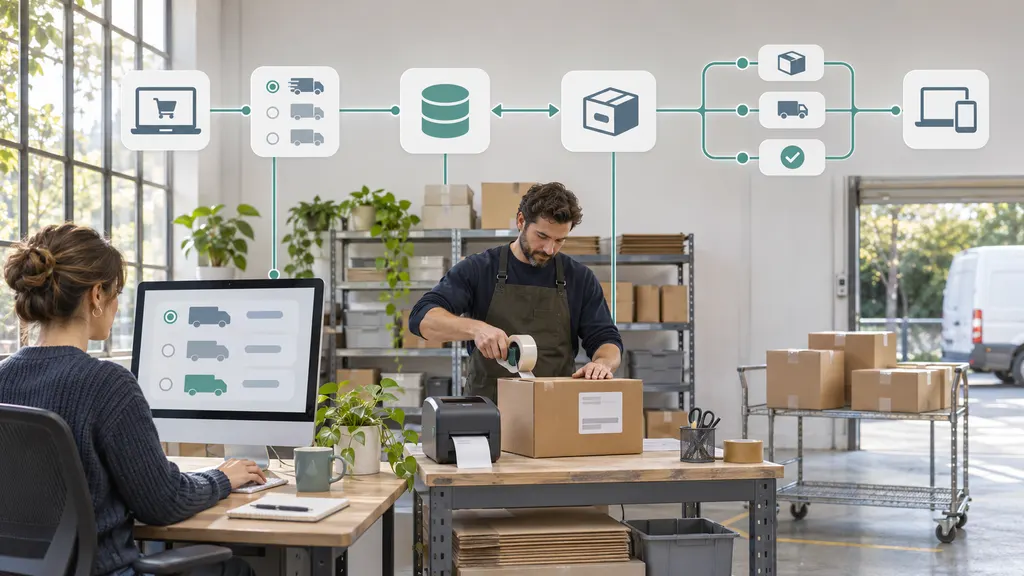
Om een UPS-verzendlabel aan te maken, voert u de gegevens van de afzender, ontvanger, het pakket en de service in de verzendtool van UPS of uw verzendplatform in en voltooit u vervolgens de betalings- of factureringsstap. Print het label, controleer of de barcode duidelijk is en bevestig het label stevig aan het pakket. Als u een bestaand label opnieuw wilt afdrukken, gaat u terug naar het oorspronkelijke verzendrecord in plaats van een nieuwe zending te kopen.

Het belangrijkste onderscheid is dat tussen een extra exemplaar van hetzelfde label afdrukken en een nieuw label voor een andere zending aanmaken. Een vervangend afdrukexemplaar moet hetzelfde trackingnummer behouden. Een afzonderlijk pakket heeft een eigen geldig pakketlabel nodig. Deze handleiding richt zich op UPS-pakketverzendingen; voor vracht- en gespecialiseerde zendingen kunnen andere procedures gelden.
Kies de juiste plaats om uw label te verkrijgen
U hoeft niet altijd zelf een label aan te maken. Begin met vast te stellen wie de zending heeft geregeld en waar het verzendrecord zich bevindt.
- U verstuurt uw eigen pakket: Begin met de verzendtool van UPS of gebruik het verzendsysteem waarmee u normaal gesproken verzendkosten koopt.
- U verwerkt een bestelling uit een webwinkel: Maak het label aan en haal het op in de winkel, het orderbeheersysteem of het verzendplatform dat deze zending beheert. Controleer of de geselecteerde vervoerder en service overeenkomen met uw uitvoeringsplan.
- U retourneert een online aankoop: Controleer eerst de retourinstructies van de verkoper. Mogelijk hebt u al een vooruitbetaald label of een code voor een ondersteunde retourmethode.
- U hebt alleen een extra afdruk nodig: Zoek het oorspronkelijke labelbestand, bevestigingsbericht of verzendrecord voordat u een nieuwe zending start.
Een label dat via een ander platform is gekocht, moet mogelijk via dat platform opnieuw worden afgedrukt of geannuleerd. Ga er niet van uit dat u na het inloggen op een UPS-account elk elders aangemaakt label kunt zien.
Wat u nodig hebt voordat u een UPS-verzendlabel aanmaakt
Verpak de zending voordat u deze meet. Afmetingen die van een lege doos zijn genomen of een gewicht waarbij het beschermingsmateriaal niet is meegerekend, kunnen leiden tot onjuiste verzendgegevens.
- Gegevens van de afzender: Naam, adres en de contactgegevens die door de verzendtool worden gevraagd.
- Gegevens van de ontvanger: Naam, volledig bezorgadres, postcode en, indien van toepassing, het nummer van appartement, suite of unit.
- Retouradres: Het juiste adres voor een onbestelbaar pakket. Controleer dit in plaats van een verouderd opgeslagen adres te accepteren.
- Pakketmetingen: Het verpakte gewicht en de buitenafmetingen, met de eenheden die op het scherm worden gevraagd.
- Servicevereisten: Bestemming, bezorgbehoeften en relevante opties die voor die zending worden aangeboden.
- Factuurgegevens: Een ondersteunde betaalmethode of een geautoriseerde factureringsregeling voor een account.
- Gegevens voor internationale zendingen: Inhoud, waarde en eventuele douanegegevens of documenten die voor de route en goederen vereist zijn.
Verzendkosten worden niet bepaald door het papierformaat van het label. Ze zijn afhankelijk van de zending en factuurgegevens, waaronder de service, bestemming, pakketmetingen en toepasselijke extra kosten. Controleer de werkelijke prijsopgave in plaats van te vertrouwen op een algemeen prijsvoorbeeld.
Een UPS-verzendlabel aanmaken
1. Open de verzendprocedure
Begin in de verzendtool van UPS of op het platform waarop u de zending wilt beheren. Log in als u beschikbare accountfuncties en opgeslagen informatie wilt gebruiken. Volg de opties die voor uw locatie worden weergegeven; accountvereisten en afrekenopties kunnen verschillen.
Als u een bestelling uitvoert, controleer dan of u de juiste bestelling en uitvoeringslocatie hebt geopend. Zo voorkomt u dat een geldig label aan de verkeerde klant of het verkeerde magazijn wordt gekoppeld.
2. Voer beide adressen in en controleer ze
Voer de gegevens van herkomst en bestemming zorgvuldig in. Let vooral op postcodes, huisnummers en unitnummers. Als het systeem een adrescorrectie voorstelt, vergelijk deze dan met de gegevens van de ontvanger in plaats van deze automatisch te accepteren.
Vermeld bij zakelijke zendingen de bedrijfsnaam en eventuele gegevens van de ontvanger of afdeling die voor de bezorging nodig zijn. Een bedrijfsnaam vervangt geen volledig straatadres.
3. Beschrijf het pakket nauwkeurig
Selecteer de juiste verpakkingsoptie en voer het verpakte gewicht en de afmetingen in. Selecteer geen door de vervoerder geleverde verpakking alleen omdat uw eigen doos er vergelijkbaar uitziet. Als u meerdere pakketten verzendt, volgt u de procedure voor elk pakket en controleert u of elk pakket het juiste label krijgt.
4. Selecteer een service en controleer aanvullende vereisten
Kies uit de services die voor de zending worden aangeboden. Vergelijk de weergegeven bezorginformatie en prijs met uw behoeften en bekijk eventuele optionele services voordat u deze selecteert. Ga er niet van uit dat de goedkoopste optie aan een specifieke bezorgdeadline voldoet.
Vul voor een internationale zending de gevraagde douanegegevens nauwkeurig in. Een verzendlabel is niet noodzakelijk het enige document dat u nodig hebt. De vereiste documentatie hangt af van de bestemming, inhoud en verzendregeling.
5. Controleer, betaal en sla de zending op
Controleer voordat u de transactie voltooit de ontvanger, het retouradres, de service, het aantal pakketten, het gewicht en de afmetingen. Controleer de factuurgegevens en eventuele weergegeven extra kosten.
Sla het label na het voltooien van de zending op met de opties die in die procedure beschikbaar zijn. Bewaar ook het trackingnummer en de bevestigingsgegevens. Als er een downloadbaar bestand wordt aangeboden, kan het opslaan ervan bij het orderrecord het later opnieuw afdrukken eenvoudiger maken.
Een label aanmaken betekent niet dat u het pakket aan UPS hebt overgedragen. Regel afzonderlijk een geschikte ophaling of afgifte volgens de opties die voor uw zending beschikbaar zijn.
Het label afdrukken zodat het kan worden gescand
U kunt een geschikte standaardprinter of een compatibele labelprinter gebruiken, mits de uitvoer overeenkomt met het labelformaat en leesbaar blijft. Volg de afdrukinstructies van de verzendtool in plaats van elk label geforceerd op hetzelfde papierformaat af te drukken.
Afdrukken op gewoon papier
- Open het lab bestand of de afdrukweergave en selecteer de juiste printer.
- Kies het papierformaat en de afdrukstand die bij het document passen.
- Controleer in het voorbeeld of er geen randen zijn afgesneden, informatie ontbreekt of de barcode ongewoon klein is.
- Druk een duidelijk exemplaar af en controleer de barcode voordat u het bevestigt.
- Bevestig het label vlak op het pakket zonder de barcode te bedekken of te vervormen.
Zwart-wituitvoer is doorgaans voldoende wanneer het label duidelijk en volledig is. Als de afdruk vaag, streperig of vlekkerig is, verhelp dan het printerprobleem en druk een nieuw exemplaar af. Teken een barcode niet opnieuw en probeer deze niet met een pen te repareren.
Afdrukken met een thermische labelprinter
Een gangbaar formaat voor pakketlabels is 4 × 6 inch, maar gebruik het formaat dat daadwerkelijk door uw verzendsysteem wordt geleverd. Stel het papierformaat van de printer hierop in en controleer de afdrukstand. Als het label wordt afgesneden of verkeerd wordt ingevoerd, controleert u de stuurprogramma-instellingen en kalibreert u de printer volgens de instructies van de fabrikant.
Een document op volledig paginaformaat is niet automatisch geschikt om rechtstreeks op een klein thermisch label af te drukken. Kies waar beschikbaar een printerklaar labelformaat in plaats van de pagina herhaaldelijk te verkleinen of bij te snijden.
Het label bevestigen
Plaats het label op een vlak, zichtbaar oppervlak. Vouw het niet rond een rand, plaats het niet over een naad en zorg dat er geen kreukels door de barcode lopen. Verwijder oude verzendlabels en niet-gerelateerde routebarcodes van hergebruikte verpakkingen of bedek ze volledig. Laat vereiste veiligheids- of wettelijke markeringen intact.
Gebruik een stevige bevestiging die het label niet aan het zicht onttrekt. De verzendondersteuningsbronnen van UPS bieden richtlijnen voor verpakking en verzendvoorbereiding in situaties waarin aanvullende instructies nodig zijn.
Een bestaand UPS-verzendlabel opnieuw afdrukken
Druk opnieuw af vanuit het systeem dat de zending heeft aangemaakt. Begin met het oorspronkelijke record, niet met een nieuw verzendformulier.
- Controleer opgeslagen bestanden en berichten. Zoek naar het gedownloade label of een oorspronkelijke bevestiging met een link om toegang tot het label te krijgen.
- Open het oorspronkelijke verzendaccount of platform. Zoek de relevante zending, bestelling of het record in de verzendgeschiedenis.
- Controleer de zending. Vergelijk de ontvanger, verzenddatum, orderreferentie en het trackingnummer.
- Gebruik de beschikbare optie voor afdrukken of opnieuw afdrukken. De formulering en locatie verschillen per platform en verzendprocedure.
- Controleer het vervangende exemplaar. Bevestig dat het trackingnummer overeenkomt met het origineel en verwijder het beschadigde exemplaar voordat u het vervangende label bevestigt.
Ga er niet van uit dat een label voor onbepaalde tijd online beschikbaar blijft. Als u het niet kunt ophalen, neemt u indien nodig contact op met het platform dat het heeft uitgegeven of met UPS en verstrekt u de verzendgegevens. Alleen een trackingresultaat is geen vervanging voor een volledig verzendlabel.
Het opnieuw afdrukken van het label van dezelfde zending verschilt van het kopen van een tweede zending. Als u echter een nieuwe afrekening doorloopt, kan dit een ander label en een afzonderlijk factureringsrecord aanmaken. Als dit per ongeluk gebeurt, controleert u bij de uitgever de annulerings- of ongeldigmakingsopties voor de ongebruikte zending; ga er niet van uit dat deze automatisch verdwijnt.
Wanneer opnieuw afdrukken niet de juiste oplossing is
- Het bezorgadres is onjuist: Een extra exemplaar afdrukken behoudt dezelfde fout. Gebruik vóór overdracht de ondersteunde correctieprocedure van de uitgever of maak een gecorrigeerde zending aan en behandel het ongebruikte label afzonderlijk. Neem na overdracht contact op met UPS over de beschikbare opties.
- Het gewicht, de afmetingen of de service van het pakket zijn gewijzigd: Controleer of de oorspronkelijke zending kan worden bijgewerkt. Het bewerken van de zichtbare tekst op een gedownload label werkt het verzendrecord niet bij.
- U hebt nog een pakket te verzenden: Gebruik een label dat al aan een ander pakket is toegewezen niet opnieuw. Elk pakket heeft een eigen geldig label nodig, ook binnen een zending met meerdere pakketten.
- Het label is al ongeldig gemaakt: Een opgeslagen bestand bewijst niet dat de zending nog geldig is. Controleer de status voordat u het gebruikt.
De praktische regel is eenvoudig: druk opnieuw af bij een afdrukprobleem; corrigeer of vervang de zending bij een probleem met de verzendgegevens.
Retourlabels, QR-codes en opties zonder printer
Volg bij een retour aan een verkoper eerst de instructies van de verkoper voordat u een UPS-label koopt. Voor de retour kan toestemming, een specifieke bestemming of een bepaalde service vereist zijn. Zelf een label kopen voldoet niet automatisch aan het retourbeleid van de verkoper en maakt de verzendkosten niet automatisch vergoedbaar.
Als u een afdrukbaar retourlabel ontvangt, drukt u dit af en bevestigt u het volgens de instructies. Als u een QR-code of een andere mobiele code ontvangt, controleert u de instructies voor de ondersteunde locatie en of u het item verpakt moet meebrengen. Een code is niet automatisch een afdrukbaar verzendlabel en niet elke UPS-locatie ondersteunt noodzakelijkerwijs elke op codes gebaseerde procedure.
Als u geen printer hebt, controleert u eerst of de zending een ondersteunde optie met mobiele code bevat. Vraag anders bij een geschikte print- of verzendlocatie of deze uw bestaande label kan afdrukken en of hiervoor kosten gelden. Controleer dit voordat u vertrekt en zorg dat het labelbestand toegankelijk blijft.
Voordat u het pakket overdraagt
- Vergelijk de ontvanger en het label met het fysieke pakket.
- Controleer of de barcode duidelijk is en het label stevig is bevestigd.
- Verwijder verouderde verzendlabels van hergebruikte dozen.
- Voeg alle vereiste internationale documenten toe en bevestig deze volgens de instructies.
- Controleer of de gekozen afgifte- of ophaalmethode de zending accepteert.
- Bewaar het trackingnummer en vraag waar mogelijk om een overdrachtsbewijs.
Een trackingstatus die aangeeft dat een label is aangemaakt, mag op zichzelf niet worden beschouwd als bewijs dat UPS het pakket heeft ontvangen. Houd bij ecommerce-uitvoering het aanmaken van het label en de overdracht aan de vervoerder als afzonderlijke operationele stappen. Als de tracking na een verwachte overdracht niet vordert, controleert u uw ontvangstbewijs en verzendrecords voordat u bepaalt welke actie u onderneemt.
Veelgestelde vragen
Kan ik een UPS-verzendlabel op gewoon papier afdrukken?
Ja, mits het volledige label duidelijk wordt afgedrukt en stevig wordt bevestigd. Gebruik het beoogde afdrukformaat van het document, controleer de barcode en vermijd vouwen, afsnijden of bevestiging waardoor informatie wordt bedekt.
Maakt het opnieuw afdrukken van een label een nieuwe zending aan?
Het opnieuw afdrukken van het oorspronkelijke label hoort de bestaande zending te reproduceren en geen nieuwe aan te maken. Controleer of het trackingnummer hetzelfde blijft. Een nieuwe zending starten en de afrekening voltooien is een andere handeling en kan tot afzonderlijke kosten leiden.
Kan ik het adres rechtstreeks op het afgedrukte label wijzigen?
Vertrouw niet op handgeschreven wijzigingen of bewerkingen van het labelbestand. Deze werken de elektronische verzendgegevens niet betrouwbaar bij. Gebruik de correctieprocedure van het oorspronkelijke verzendsysteem of neem contact op met de uitgever. Als UPS het pakket al heeft, vraagt u naar de beschikbare opties voor die zending.
Kunnen twee dozen kopieën van hetzelfde label gebruiken?
Nee. Elk pakket heeft een eigen geldig pakketlabel nodig. Volg bij een zending met meerdere pakketten de instructies van het verzendsysteem en koppel elk gegenereerd label aan de juiste doos.
Verloopt een UPS-verzendlabel?
Ga er niet van uit dat elk uitgaand label, retourlabel en door derden uitgegeven label dezelfde geldigheidsduur heeft. Controleer de instructies en verzendstatus van de uitgever, vooral als het label oud is, is geannuleerd of niet langer overeenkomt met de verzendgegevens.
Wat moet ik doen als ik het label na betaling niet kan vinden?
Controleer uw downloads, bevestigingsberichten en het oorspronkelijke verzendrecord. Bevestig dat de transactie is voltooid voordat u een ander label koopt. Als u het nog steeds niet kunt ophalen, neemt u contact op met het uitgevende platform of UPS en verstrekt u de betalings- en verzendgegevens.
Bronnen
- UPS: Een zending aanmaken — officiële procedure voor het invoeren van een zending; beschikbare opties zijn afhankelijk van locatie en verzendgegevens.
- UPS: Een pakket verzenden — richtlijnen voor pakketvoorbereiding, labeling en verzending.
- UPS: Verzendondersteuning — officiële ondersteuningsbronnen voor verzendvoorbereiding en gerelateerde verzendvragen.