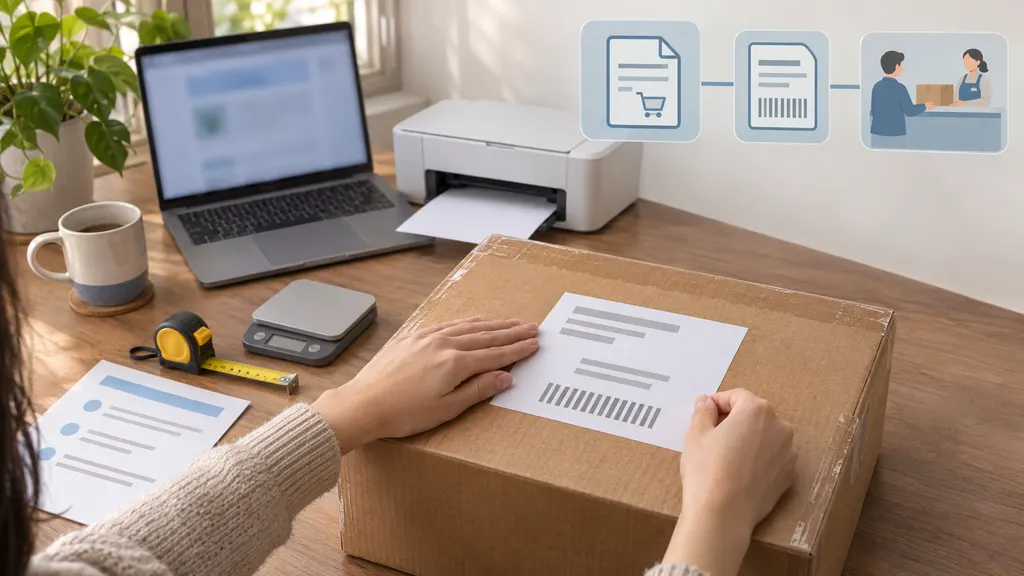
Přepravní štítek UPS: Jak jej vytvořit, vytisknout a znovu vytisknout
Chcete-li vytvořit přepravní štítek UPS, zadejte údaje o odesílateli, příjemci, balíku a službě do přepravního nástroje UPS nebo své přepravní platformy a poté dokončete platbu nebo fakturaci. Štítek vytiskněte, zkontrolujte, zda je jeho čárový kód dobře čitelný, a bezpečně jej připevněte k balíku. Chcete-li znovu vytisknout existující štítek, vraťte se k původnímu záznamu zásilky namísto zakoupení další zásilky.

Nejdůležitější je rozlišovat mezi vytištěním další kopie stejného štítku a vytvořením nového štítku pro jinou zásilku. Náhradní výtisk by měl zachovat původní sledovací číslo. Samostatný balík potřebuje vlastní platný balíkový štítek. Tato příručka se zaměřuje na balíkové zásilky UPS; nákladní a specializované zásilky mohou mít odlišný postup.
Vyberte správné místo pro získání štítku
Štítek nemusíte vždy vytvářet sami. Nejprve zjistěte, kdo zásilku zorganizoval a kde je uložen její záznam.
- Odesíláte vlastní balík: Začněte v přepravním nástroji UPS nebo použijte přepravní systém, přes který běžně nakupujete poštovné.
- Vyřizujete objednávku z e-shopu: Vytvořte a získejte štítek v obchodě, systému pro správu objednávek nebo přepravní platformě, která tuto zásilku spravuje. Ověřte, že vybraný přepravce a služba odpovídají vašemu plánu vyřízení objednávky.
- Vracíte online nákup: Nejprve si projděte pokyny pro vrácení zboží od prodejce. Možná již máte předplacený štítek nebo kód pro podporovaný způsob vrácení.
- Potřebujete pouze další výtisk: Než zahájíte novou zásilku, vyhledejte původní soubor štítku, potvrzovací zprávu nebo záznam zásilky.
Štítek zakoupený prostřednictvím jiné platformy může být nutné znovu vytisknout nebo zrušit prostřednictvím této platformy. Nepředpokládejte, že po přihlášení k účtu UPS se zobrazí každý štítek vytvořený jinde.
Co potřebujete před vytvořením přepravního štítku UPS
Zásilku zabalte ještě před jejím změřením. Rozměry získané z prázdné krabice nebo hmotnost bez výplňového materiálu mohou vést k nepřesným údajům o přepravě.
- Údaje o odesílateli: Jméno, adresa a kontaktní údaje požadované přepravním nástrojem.
- Údaje o příjemci: Jméno, úplná doručovací adresa, PSČ a případně číslo bytu, apartmánu nebo jednotky.
- Adresa pro vrácení: Vhodná adresa pro nedoručitelný balík. Zkontrolujte ji a nepřijímejte automaticky zastaralou uloženou adresu.
- Rozměry balíku: Hmotnost zabaleného balíku a vnější rozměry v jednotkách požadovaných na obrazovce.
- Požadavky na službu: Destinace, požadavky na doručení a všechny relevantní možnosti nabízené pro danou zásilku.
- Fakturační údaje: Podporovaný způsob platby nebo autorizované fakturační nastavení účtu.
- Údaje o mezinárodní zásilce: Obsah, hodnota a veškeré celní informace nebo dokumenty požadované pro danou trasu a zboží.
Přepravní poplatky nejsou určeny velikostí papíru štítku. Závisí na údajích o zásilce a fakturaci, které mohou zahrnovat službu, destinaci, rozměry balíku a příslušné dodatečné poplatky. Projděte si skutečnou cenovou nabídku a nespoléhejte na obecný příklad ceny.
Jak vytvořit přepravní štítek UPS
1. Otevřete přepravní postup
Začněte v přepravním nástroji UPS nebo na platformě, kde hodláte zásilku spravovat. Pokud chcete využít dostupné funkce účtu a uložené informace, přihlaste se. Postupujte podle možností zobrazených pro vaši lokalitu; požadavky na účet a možnosti dokončení objednávky se mohou lišit.
Pokud vyřizujete objednávku, potvrďte, že jste otevřeli správnou objednávku a místo vyřízení. Předejdete tak přiřazení platného štítku nesprávnému zákazníkovi nebo skladu.
2. Zadejte a zkontrolujte obě adresy
Pečlivě zadejte údaje o odeslání a doručení. Zvláštní pozornost věnujte PSČ, číslům ulic a číslům jednotek. Pokud systém navrhne opravu adresy, porovnejte ji s údaji příjemce, místo abyste ji automaticky přijali.
U obchodních zásilek uveďte název společnosti a veškeré údaje o příjemci nebo oddělení potřebné pro doručení. Název společnosti nenahrazuje úplnou adresu ulice.
3. Přesně popište balík
Vyberte vhodnou možnost balení a zadejte zabalenou hmotnost a rozměry. Nevybírejte obal poskytnutý přepravcem jen proto, že vaše vlastní krabice vypadá podobně. Pokud odesíláte více balíků, postupujte u každého balíku podle pokynů a ověřte, že každý obdrží správný štítek.
4. Vyberte službu a zkontrolujte další požadavky
Vyberte jednu ze služeb nabízených pro danou zásilku. Porovnejte zobrazené informace o doručení a cenu se svými potřebami a před výběrem si projděte volitelné služby. Nepředpokládejte, že nejlevnější možnost splní konkrétní termín doručení.
U mezinárodní zásilky přesně vyplňte požadované celní informace. Přepravní štítek nemusí být jediným dokumentem, který potřebujete. Požadované dokumenty závisí na destinaci, obsahu a způsobu odeslání.
5. Zkontrolujte, zaplaťte a uložte zásilku
Před dokončením transakce zkontrolujte příjemce, adresu pro vrácení, službu, počet balíků, hmotnost a rozměry. Projděte si fakturační údaje a zobrazené dodatečné poplatky.
Po dokončení zásilky uložte štítek pomocí možností dostupných v daném postupu. Uschovejte také sledovací číslo a potvrzovací údaje. Pokud je k dispozici soubor ke stažení, jeho uložení společně se záznamem objednávky může pozdější opětovný tisk usnadnit.
Vytvořením štítku nepředáváte balík společnosti UPS. Samostatně zajistěte vhodné vyzvednutí nebo odevzdání podle možností dostupných pro vaši zásilku.
Jak vytisknout štítek tak, aby jej bylo možné naskenovat
Můžete použít vhodnou standardní tiskárnu nebo kompatibilní tiskárnu štítků, pokud výstup odpovídá formátu štítku a zůstává čitelný. Řiďte se pokyny k tisku dodanými přepravním nástrojem a nesnažte se každý štítek násilně vměstnat na stejnou velikost papíru.
Tisk na běžný papír
- Otevřete soubor štítku nebo náhled tisku a vyberte správnou tiskárnu.
- Vyberte velikost a orientaci papíru odpovídající dokumentu.
- V náhledu zkontrolujte oříznuté okraje, chybějící informace nebo neobvykle malý čárový kód.
- Vytiskněte čistou kopii a před připevněním štítek zkontrolujte.
- Štítek bezpečně připevněte naplocho k balíku, aniž byste zakryli nebo zdeformovali čárový kód.
Černobílý tisk obvykle postačuje, pokud je štítek čistý a úplný. Pokud je výtisk bledý, pruhovaný nebo rozmazaný, vyřešte problém s tiskárnou a vytiskněte další kopii. Čárový kód nepřekreslujte ani se jej nepokoušejte opravovat perem.
Tisk na termální tiskárně štítků
Běžný formát balíkového štítku je 4 × 6 palců, použijte však formát skutečně dodaný vaším přepravním systémem. Nastavte velikost papíru tiskárny tak, aby odpovídala formátu, a zkontrolujte orientaci. Pokud se štítek ořízne nebo se podává nesprávně, zkontrolujte nastavení ovladače a kalibrujte tiskárnu podle pokynů výrobce.
Dokument na celou stránku není automaticky vhodný pro přímý tisk na malý termální štítek. Pokud je to možné, zvolte formát štítku připravený pro tiskárnu namísto opakovaného zmenšování nebo ořezávání stránky.
Připevnění štítku
Umístěte štítek na rovný a viditelný povrch. Neohýbejte jej přes hranu, neumísťujte jej přes spoj a nenechávejte přes čárový kód záhyby. Ze znovu použitých obalů odstraňte staré přepravní štítky a nesouvisející směrovací čárové kódy nebo je zcela zakryjte. Povinná bezpečnostní nebo regulační označení ponechte neporušená.
Použijte bezpečné upevnění, které nezakrývá štítek. Zdroje podpory pro přepravu společnosti UPS poskytují pokyny k balení a přípravě zásilek v situacích vyžadujících další instrukce.
Jak znovu vytisknout existující přepravní štítek UPS
Znovu jej vytiskněte ze systému, který zásilku vytvořil. Začněte u původního záznamu, nikoli u nového přepravního formuláře.
- Zkontrolujte uložené soubory a zprávy. Vyhledejte stažený štítek nebo původní potvrzení obsahující odkaz pro přístup ke štítku.
- Otevřete původní přepravní účet nebo platformu. Najděte příslušnou zásilku, objednávku nebo záznam historie přepravy.
- Ověřte zásilku. Porovnejte příjemce, datum odeslání, referenci objednávky a sledovací číslo.
- Použijte dostupnou možnost tisku nebo opětovného tisku. Název a umístění této možnosti se liší podle platformy a přepravního postupu.
- Zkontrolujte náhradní výtisk. Ověřte, že sledovací číslo odpovídá původnímu, a před připevněním náhradního štítku odstraňte poškozenou kopii.
Nepředpokládejte, že štítek zůstane online dostupný neomezeně dlouho. Pokud jej nemůžete získat, kontaktujte podle situace platformu, která jej vydala, nebo UPS, a uveďte údaje o zásilce. Samotný výsledek sledování nenahrazuje úplný přepravní štítek.
Opětovný tisk štítku stejné zásilky se liší od nákupu druhé zásilky. Prokliknutí novým dokončením objednávky však může vytvořit další štítek a samostatný fakturační záznam. Pokud se tak stane omylem, projděte si u vydavatele možnosti zrušení nebo stornování nepoužité zásilky; nepředpokládejte, že automaticky zmizí.
Kdy opětovný tisk není správným řešením
- Doručovací adresa je nesprávná: Vytištěním další kopie zachováte stejnou chybu. Před předáním použijte podporovaný postup opravy vydavatele nebo vytvořte opravenou zásilku a nepoužitý štítek řešte samostatně. Po předání kontaktujte UPS ohledně dostupných možností.
- Změnila se hmotnost, rozměry nebo služba balíku: Ověřte, zda lze původní zásilku aktualizovat. Úprava viditelného textu ve staženém štítku neaktualizuje záznam zásilky.
- Máte k odeslání další balík: Nepoužívejte štítek již přiřazený jinému balíku. Každý balík potřebuje vlastní platný štítek, a to i v rámci vícedílné zásilky.
- Štítek již byl stornován: Uložený soubor není důkazem, že zásilka zůstává platná. Před použitím ověřte její stav.
Praktické pravidlo je jednoduché: při problému s tiskem štítek znovu vytiskněte; při problému s údaji zásilky zásilku opravte nebo nahraďte.
Vratkové štítky, QR kódy a možnosti bez tiskárny
Při vracení zboží prodejci se před zakoupením štítku UPS řiďte pokyny prodejce. Vrácení může vyžadovat autorizaci, konkrétní destinaci nebo určitou službu. Zakoupení vlastního štítku automaticky nesplňuje podmínky pro vrácení zboží prodejce ani nezaručuje proplacení poštovného.
Pokud obdržíte vratkový štítek k vytištění, vytiskněte jej a připevněte podle pokynů. Pokud obdržíte QR kód nebo jiný mobilní kód, zkontrolujte pokyny pro podporované místo a ověřte, zda musíte přinést zabalený předmět. Kód není automaticky přepravním štítkem k vytištění a ne každé místo UPS musí podporovat každý postup založený na kódu.
Pokud nemáte tiskárnu, nejprve ověřte, zda zásilka obsahuje podporovanou možnost mobilního kódu. Jinak se vhodného tiskového nebo přepravního místa zeptejte, zda může vytisknout váš existující štítek a zda se účtuje poplatek. Ověřte si to před cestou a soubor štítku mějte přístupný.
Před předáním balíku
- Porovnejte příjemce a štítek s fyzickým balíkem.
- Zkontrolujte, že je čárový kód čitelný a štítek bezpečně připevněný.
- Ze znovu použitých krabic odstraňte zastaralé přepravní štítky.
- Přiložte a připevněte všechny požadované mezinárodní dokumenty podle pokynů.
- Ověřte, že zvolený způsob odevzdání nebo vyzvednutí danou zásilku přijímá.
- Uschovejte sledovací číslo a pokud je to možné, vyžádejte si potvrzení o předání.
Stav sledování informující o vytvoření štítku by sám o sobě neměl být považován za důkaz, že UPS balík převzala. Při vyřizování objednávek z e-shopu udržujte vytvoření štítku a předání přepravci jako dva samostatné provozní kroky. Pokud se sledování po očekávaném předání neposouvá, před rozhodnutím o dalším postupu zkontrolujte potvrzení a záznamy zásilky.
Časté dotazy
Mohu vytisknout přepravní štítek UPS na běžný papír?
Ano, pokud se celý štítek vytiskne čitelně a je bezpečně připevněný. Použijte formát tisku určený dokumentem, zkontrolujte čárový kód a vyhněte se záhybům, oříznutí nebo připevnění, které zakrývá informace.
Vytvoří opětovný tisk štítku další zásilku?
Opětovný tisk původního štítku by měl reprodukovat existující zásilku, nikoli vytvořit novou. Ověřte, že sledovací číslo zůstává stejné. Zahájení nové zásilky a dokončení objednávky je jiná akce a může vytvořit samostatný poplatek.
Mohu změnit adresu přímo na vytištěném štítku?
Nespoléhejte na ruční změny nebo úpravy souboru štítku. Nespolehlivě aktualizují elektronické údaje o zásilce. Použijte postup opravy v původním přepravním systému nebo kontaktujte vydavatele. Pokud UPS již balík převzala, informujte se o možnostech dostupných pro danou zásilku.
Mohou dvě krabice používat kopie stejného štítku?
Ne. Každý balík potřebuje vlastní platný balíkový štítek. U vícedílné zásilky postupujte podle pokynů přepravního systému a přiřaďte každý vytvořený štítek ke správné krabici.
Vyprší platnost přepravního štítku UPS?
Nepředpokládejte, že každý odchozí štítek, vratkový štítek a štítek vydaný třetí stranou má stejnou dobu platnosti. Zkontrolujte pokyny vydavatele a stav zásilky, zejména pokud je štítek starý, byl zrušen nebo již neodpovídá údajům o zásilce.
Co mám dělat, když po zaplacení nemohu štítek najít?
Zkontrolujte stažené soubory, potvrzovací zprávy a původní záznam zásilky. Před zakoupením dalšího štítku ověřte, že byla transakce dokončena. Pokud jej stále nemůžete získat, kontaktujte vydávající platformu nebo UPS a uveďte údaje o platbě a zásilce.
Zdroje
- UPS: Vytvoření zásilky — oficiální postup zadání zásilky; dostupné možnosti závisí na lokalitě a údajích o zásilce.
- UPS: Jak odeslat balík — pokyny k přípravě, označení a odeslání balíku.
- UPS: Podpora přepravy — oficiální zdroje podpory pro přípravu zásilek a související otázky týkající se přepravy.