UPS-forsendelsesetiket: Sådan opretter, udskriver og genudskriver du en
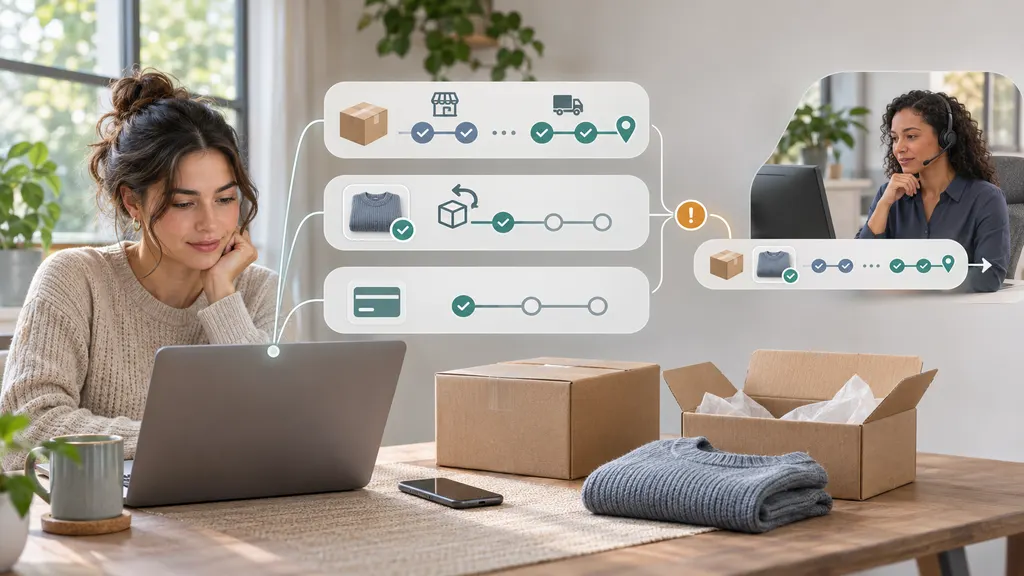
For at oprette en UPS-forsendelsesetiket skal du indtaste oplysninger om afsender, modtager, pakke og tjeneste i UPS' forsendelsesværktøj eller på din forsendelsesplatform og derefter gennemføre betalings- eller faktureringstrinnet. Udskriv etiketten, kontrollér, at stregkoden er tydelig, og fastgør den sikkert til pakken. Hvis du vil genudskrive en eksisterende etiket, skal du gå tilbage til den oprindelige forsendelsesregistrering i stedet for at købe en ny forsendelse.

Den vigtigste forskel er mellem at udskrive endnu en kopi af den samme etiket og at oprette en ny etiket til en anden forsendelse. En erstatningsudskrift skal beholde det oprindelige trackingnummer. En separat pakke skal have sin egen gyldige pakkeetiket. Denne vejledning fokuserer på UPS-pakkeforsendelser; fragt- og specialforsendelser kan følge andre arbejdsgange.
Vælg det rigtige sted at hente din etiket
Du behøver ikke altid selv at oprette en etiket. Start med at finde ud af, hvem der arrangerede forsendelsen, og hvor registreringen findes.
- Du sender din egen pakke: Start med UPS' forsendelsesværktøj, eller brug det forsendelsessystem, hvor du normalt køber porto.
- Du ekspederer en e-handelsordre: Opret og hent etiketten i den butik, det ordrebehandlingssystem eller den forsendelsesplatform, der administrerer forsendelsen. Bekræft, at den valgte transportør og tjeneste stemmer overens med din ekspederingsplan.
- Du returnerer et onlinekøb: Tjek først forhandlerens returvejledning. Du har måske allerede en forudbetalt etiket eller en kode til en understøttet returmetode.
- Du har kun brug for endnu en udskrift: Find den oprindelige etiketfil, bekræftelsesmeddelelse eller forsendelsesregistrering, før du starter en ny forsendelse.
En etiket, der er købt via en anden platform, skal muligvis genudskrives eller annulleres via denne platform. Gå ikke ud fra, at alle etiketter, der er oprettet andre steder, vises, når du logger ind på en UPS-konto.
Det skal du bruge, før du opretter en UPS-forsendelsesetiket
Pak forsendelsen, før du måler den. Mål, der tages fra en tom papkasse, eller en vægt, der ikke omfatter beskyttende emballage, kan give unøjagtige forsendelsesoplysninger.
- Oplysninger om afsender: Navn, adresse og de kontaktoplysninger, som forsendelsesværktøjet kræver.
- Oplysninger om modtager: Navn, komplet leveringsadresse, postnummer samt lejligheds-, suite- eller enhedsnummer, hvor det er relevant.
- Returadresse: Den relevante adresse for en pakke, der ikke kan leveres. Kontrollér den i stedet for at acceptere en forældet gemt adresse.
- Pakkens mål: Den pakkede vægt og de udvendige mål i de enheder, der angives på skærmen.
- Krav til tjenesten: Destination, leveringsbehov og eventuelle relevante muligheder, der tilbydes for forsendelsen.
- Faktureringsoplysninger: En understøttet betalingsmetode eller en godkendt faktureringsordning for en konto.
- Oplysninger om internationale forsendelser: Indhold, værdi samt eventuelle toldoplysninger eller dokumenter, der kræves for ruten og varerne.
Forsendelsespriser bestemmes ikke af etikettens papirstørrelse. De afhænger af forsendelses- og faktureringsoplysningerne, som kan omfatte tjeneste, destination, pakkens mål og eventuelle ekstra gebyrer. Gennemgå det faktiske tilbud i stedet for at stole på et generelt priseksempel.
Sådan opretter du en UPS-forsendelsesetiket
1. Åbn forsendelsesprocessen
Start i UPS' forsendelsesværktøj eller på den platform, hvor du vil administrere forsendelsen. Log ind, hvis du vil bruge tilgængelige kontofunktioner og gemte oplysninger. Følg de muligheder, der vises for din placering; kontokrav og betalingsmuligheder kan variere.
Hvis du ekspederer en ordre, skal du bekræfte, at du har åbnet den korrekte ordre og ekspederingsplacering. Det forhindrer, at en gyldig etiket knyttes til den forkerte kunde eller det forkerte lager.
2. Indtast og kontrollér begge adresser
Indtast oplysningerne om afsender og destination omhyggeligt. Vær især opmærksom på postnumre, gadenumre og enhedsnumre. Hvis systemet foreslår en adresseændring, skal du sammenligne den med modtagerens oplysninger i stedet for automatisk at acceptere den.
Ved erhvervsforsendelser skal du medtage virksomhedsnavnet samt eventuelle modtager- eller afdelingsoplysninger, der er nødvendige for leveringen. Et virksomhedsnavn erstatter ikke en komplet gadeadresse.
3. Beskriv pakken nøjagtigt
Vælg den relevante emballagetype, og indtast den pakkede vægt og målene. Vælg ikke transportørens emballage blot fordi din egen kasse ser lignende ud. Hvis du sender flere pakker, skal du følge processen for hver pakke og kontrollere, at hver pakke får den korrekte etiket.
4. Vælg en tjeneste, og gennemgå eventuelle yderligere krav
Vælg blandt de tjenester, der tilbydes til forsendelsen. Sammenlign de viste leveringsoplysninger og prisen med dine behov, og gennemgå eventuelle valgfri tjenester, før du vælger dem. Gå ikke ud fra, at den billigste mulighed opfylder en bestemt leveringsfrist.
Ved en international forsendelse skal du udfylde de ønskede toldoplysninger nøjagtigt. En forsendelsesetiket er ikke nødvendigvis det eneste dokument, du har brug for. Det nødvendige papirarbejde afhænger af destinationen, indholdet og forsendelsesordningen.
5. Gennemgå, betal, og gem forsendelsen
Før du gennemfører transaktionen, skal du kontrollere modtageren, returadressen, tjenesten, antallet af pakker, vægten og målene. Gennemgå faktureringsoplysningerne og eventuelle viste ekstra gebyrer.
Når du har gennemført forsendelsen, skal du gemme etiketten ved hjælp af de muligheder, der findes i processen. Gem også trackingnummeret og bekræftelsesoplysningerne. Hvis der tilbydes en fil til download, kan det gøre senere genudskrivning lettere at gemme den sammen med ordreregistreringen.
Oprettelse af en etiket afleverer ikke pakken til UPS. Arrangér afhentning eller aflevering separat efter de muligheder, der er tilgængelige for din forsendelse.
Sådan udskriver du etiketten, så den kan scannes
Du kan bruge en egnet standardprinter eller en kompatibel etiketprinter, så længe resultatet passer til etikettens format og forbliver læsbart. Følg udskriftsvejledningen fra forsendelsesværktøjet i stedet for at tvinge alle etiketter ind i samme papirstørrelse.
Udskrivning på almindeligt papir
- Åbn etiketfilen eller udskriftsvisningen, og vælg den korrekte printer.
- Vælg den papirstørrelse og retning, der passer til dokumentet.
- Kontrollér forhåndsvisningen for afskårne kanter, manglende oplysninger eller en usædvanligt lille stregkode.
- Udskriv en tydelig kopi, og kontrollér stregkoden, før du fastgør den.
- Fastgør etiketten fladt på pakken uden at dække eller forvrænge stregkoden.
Sort-hvid udskrivning er normalt tilstrækkelig, når etiketten er tydelig og komplet. Hvis udskriften er svag, stribet eller udtværet, skal du løse printerproblemet og udskrive en ny kopi. Tegn ikke en stregkode om, og forsøg ikke at reparere den med en pen.
Udskrivning med en termisk etiketprinter
Et almindeligt format til pakkeetiketter er 4 × 6 tommer, men brug det format, som dit forsendelsessystem faktisk leverer. Indstil printerens papirstørrelse, så den passer, og kontrollér retningen. Hvis etiketten skæres af eller fremføres forkert, skal du gennemgå driverindstillingerne og kalibrere printeren i henhold til producentens vejledning.
Et dokument i fuld størrelse er ikke automatisk egnet til direkte udskrivning på en lille termisk etiket. Vælg om muligt et printerklart etiketformat i stedet for gentagne gange at formindske eller beskære siden.
Fastgørelse af etiketten
Placér etiketten på en flad, synlig overflade. Undgå at folde den rundt om en kant, placere den hen over en samling eller lade folder gå gennem stregkoden. Fjern eller dæk gamle forsendelsesetiketter og uvedkommende routingstregkoder på genbrugt emballage helt. Sørg for, at påkrævede sikkerheds- eller lovgivningsmæssige mærkninger forbliver intakte.
Brug en sikker fastgørelse, der ikke skjuler etiketten. UPS' ressourcer til forsendelsessupport indeholder vejledning om emballering og forberedelse af forsendelser i situationer, der kræver yderligere instruktioner.
Sådan genudskriver du en eksisterende UPS-forsendelsesetiket
Genudskriv fra det system, der oprettede forsendelsen. Start med den oprindelige registrering, ikke en ny forsendelsesformular.
- Kontrollér gemte filer og meddelelser. Se efter den downloadede etiket eller en oprindelig bekræftelse med et link til etiketten.
- Åbn den oprindelige forsendelseskonto eller platform. Find den relevante forsendelse, ordre eller registrering i forsendelseshistorikken.
- Kontrollér forsendelsen. Match modtager, forsendelsesdato, ordrehenvisning og trackingnummer.
- Brug den tilgængelige udskrivnings- eller genudskrivningsmulighed. Ordlyden og placeringen varierer efter platform og forsendelsesproces.
- Kontrollér erstatningen. Bekræft, at trackingnummeret stemmer overens med det oprindelige, og fjern den beskadigede kopi, før du fastgør erstatningen.
Gå ikke ud fra, at en etiket altid er tilgængelig online. Hvis du ikke kan hente den, skal du kontakte den platform, der udstedte den, eller UPS efter behov og oplyse forsendelsesdetaljerne. Et trackingresultat alene kan ikke erstatte en komplet forsendelsesetiket.
Genudskrivning af etiketten til den samme forsendelse er noget andet end at købe en ny forsendelse. Hvis du går gennem en ny betalingsproces, kan du dog oprette endnu en etiket og en separat faktureringsregistrering. Hvis det sker ved en fejl, skal du gennemgå mulighederne for annullering eller ugyldiggørelse af den ubrugte forsendelse med udstederen. Gå ikke ud fra, at den automatisk forsvinder.
Når genudskrivning ikke er den rigtige løsning
- Leveringsadressen er forkert: En ny kopi bevarer den samme fejl. Før aflevering skal du bruge udstederens understøttede rettelsesproces eller oprette en korrigeret forsendelse og håndtere den ubrugte etiket separat. Efter aflevering skal du kontakte UPS om de tilgængelige muligheder.
- Pakkens vægt, mål eller tjeneste er ændret: Kontrollér, om den oprindelige forsendelse kan opdateres. Redigering af den synlige tekst på en downloadet etiket opdaterer ikke forsendelsesregistreringen.
- Du har en anden pakke, der skal sendes: Genbrug ikke en etiket, der allerede er tildelt en anden pakke. Hver pakke skal have sin egen gyldige etiket, også i en forsendelse med flere pakker.
- Etiketten er allerede ugyldiggjort: En gemt fil er ikke et bevis på, at forsendelsen stadig er gyldig. Bekræft dens status, før du bruger den.
Den praktiske regel er enkel: Genudskriv ved et udskrivningsproblem; korrigér eller erstat forsendelsen ved et problem med forsendelsesdata.
Returetiketter, QR-koder og printerfri muligheder
Ved en retur til en forhandler skal du følge forhandlerens instruktioner, før du køber en UPS-etiket. Returen kan kræve godkendelse, en bestemt destination eller en bestemt tjeneste. At købe din egen etiket opfylder ikke automatisk forhandlerens returpolitik og gør ikke nødvendigvis portoen refunderbar.
Hvis du modtager en returetikette, der kan udskrives, skal du udskrive og fastgøre den som anvist. Hvis du modtager en QR-kode eller en anden mobilkode, skal du kontrollere instruktionerne for det understøttede sted, og om du skal medbringe varen emballeret. En kode er ikke automatisk en forsendelsesetiket, der kan udskrives, og ikke alle UPS-steder understøtter nødvendigvis alle kodebaserede processer.
Hvis du ikke har en printer, skal du først kontrollere, om forsendelsen omfatter en understøttet mobilkode. Ellers kan du spørge et egnet udskrivnings- eller forsendelsessted, om de kan udskrive din eksisterende etiket, og om der opkræves et gebyr. Bekræft dette, før du tager af sted, og sørg for, at etiketfilen er tilgængelig.
Før du afleverer pakken
- Match modtageren og etiketten med den fysiske pakke.
- Kontrollér, at stregkoden er tydelig, og at etiketten sidder sikkert fast.
- Fjern forældede forsendelsesetiketter fra genbrugte kasser.
- Medtag og fastgør eventuelle påkrævede internationale dokumenter som anvist.
- Bekræft, at den valgte afleverings- eller afhentningsmetode accepterer forsendelsen.
- Gem trackingnummeret, og få en kvittering for afleveringen, hvis det er muligt.
En trackingstatus, der viser, at en etiket er oprettet, bør ikke i sig selv betragtes som bevis på, at UPS har modtaget pakken. Ved e-handelsekspedition skal du holde oprettelse af etiketten og overdragelse til transportøren som separate driftstrin. Hvis tracking ikke skrider frem efter en forventet aflevering, skal du kontrollere din kvittering og forsendelsesregistreringer, før du beslutter, hvad du skal gøre.
Ofte stillede spørgsmål
Kan jeg udskrive en UPS-forsendelsesetiket på almindeligt papir?
Ja, hvis hele etiketten udskrives tydeligt og fastgøres sikkert. Brug dokumentets tilsigtede udskriftsformat, kontrollér stregkoden, og undgå folder, beskæring eller fastgørelse, der skjuler oplysninger.
Opretter genudskrivning af en etiket en ny forsendelse?
Genudskrivning af den oprindelige etiket bør gengive den eksisterende forsendelse og ikke oprette en ny. Kontrollér, at trackingnummeret forbliver det samme. At starte en ny forsendelse og gennemføre betalingen er en anden handling og kan medføre en separat opkrævning.
Kan jeg ændre adressen direkte på den udskrevne etiket?
Stol ikke på håndskrevne ændringer eller redigeringer af etiketfilen. De opdaterer ikke de elektroniske forsendelsesoplysninger på en pålidelig måde. Brug den oprindelige forsendelsesplatforms rettelsesproces, eller kontakt udstederen. Hvis UPS allerede har pakken, skal du spørge om de muligheder, der er tilgængelige for forsendelsen.
Kan to kasser bruge kopier af den samme etiket?
Nej. Hver pakke skal have sin egen gyldige pakkeetiket. Ved en forsendelse med flere pakker skal du følge forsendelsessystemets instruktioner og matche hver genereret etiket med den korrekte kasse.
Udløber en UPS-forsendelsesetiket?
Gå ikke ud fra, at alle udgående etiketter, returetiketter og etiketter udstedt af tredjeparter har samme gyldighedsperiode. Kontrollér udstederens instruktioner og forsendelsesstatus, især hvis etiketten er gammel, er blevet annulleret eller ikke længere stemmer overens med forsendelsesoplysningerne.
Hvad skal jeg gøre, hvis jeg ikke kan finde etiketten efter betaling?
Kontrollér dine downloads, bekræftelsesmeddelelser og den oprindelige forsendelsesregistrering. Bekræft, at transaktionen blev gennemført, før du køber en ny etiket. Hvis du stadig ikke kan hente den, skal du kontakte den udstedende platform eller UPS med betalings- og forsendelsesoplysningerne.
Kilder
- UPS: Opret en forsendelse — officiel arbejdsgang til indtastning af forsendelser; de tilgængelige muligheder afhænger af placering og forsendelsesoplysninger.
- UPS: Sådan sender du en pakke — vejledning om forberedelse, mærkning og afsendelse af pakker.
- UPS: Forsendelsessupport — officielle supportressourcer til forberedelse af forsendelser og relaterede spørgsmål om forsendelse.