Etiqueta de envío de UPS: cómo crear, imprimir y volver a imprimir una
Para crear una etiqueta de envío de UPS, introduce los datos del remitente, destinatario, paquete y servicio en la herramienta de envíos de UPS o en tu plataforma de envíos; después, completa el pago o la facturación. Imprime la etiqueta, comprueba que el código de barras sea legible y fíjala firmemente al paquete. Para volver a imprimir una etiqueta existente, regresa al registro del envío original en lugar de comprar otro envío.

La distinción más importante es entre imprimir otra copia de la misma etiqueta y crear una etiqueta nueva para un envío diferente. Una impresión de reemplazo debe conservar el número de seguimiento original. Un paquete separado necesita su propia etiqueta de paquete válida. Esta guía se centra en los envíos de paquetes de UPS; los envíos de carga y los envíos especializados pueden seguir procedimientos diferentes.
Elige el lugar adecuado para obtener tu etiqueta
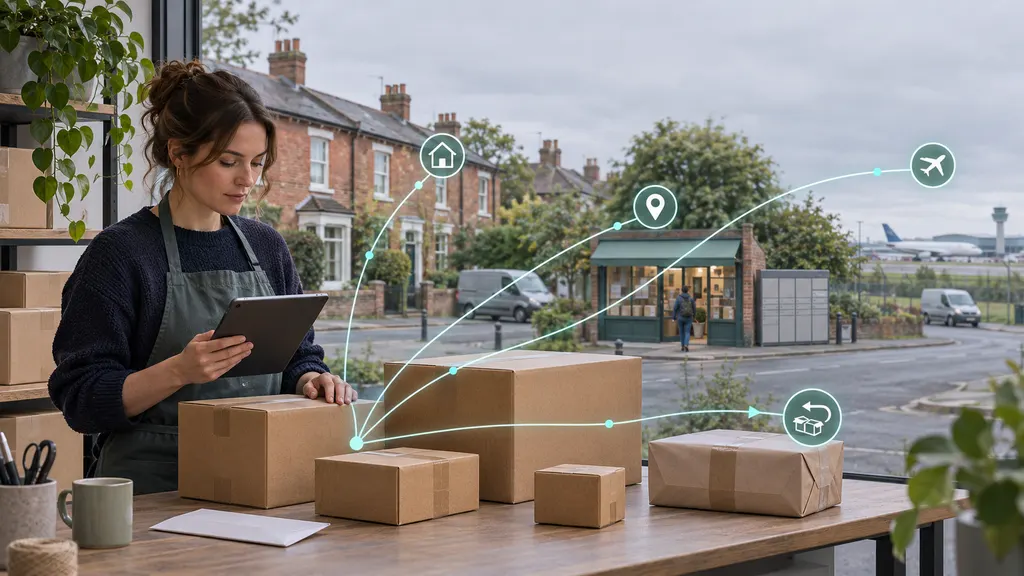
No siempre necesitas crear tú mismo una etiqueta. Empieza por identificar quién organizó el envío y dónde se encuentra su registro.
- Vas a enviar tu propio paquete: Empieza con la herramienta de envíos de UPS o utiliza el sistema de envíos que normalmente usas para comprar franqueo.
- Estás gestionando un pedido de comercio electrónico: Crea y recupera la etiqueta en la tienda, el sistema de gestión de pedidos o la plataforma de envíos que administra ese envío. Confirma que el transportista y el servicio seleccionados coincidan con tu plan de gestión logística.
- Estás devolviendo una compra en línea: Consulta primero las instrucciones de devolución del minorista. Es posible que ya tengas una etiqueta prepagada o un código para un método de devolución compatible.
- Solo necesitas otra impresión: Busca el archivo de la etiqueta original, el mensaje de confirmación o el registro del envío antes de iniciar un envío nuevo.
Es posible que una etiqueta comprada a través de otra plataforma deba volver a imprimirse o cancelarse desde esa plataforma. No supongas que al iniciar sesión en una cuenta de UPS aparecerán todas las etiquetas creadas en otros sitios.
Qué necesitas antes de crear una etiqueta de envío de UPS
Empaqueta el envío antes de medirlo. Las dimensiones tomadas de una caja vacía o un peso que no incluya el material de protección pueden generar datos de envío imprecisos.
- Información del remitente: Nombre, dirección y datos de contacto solicitados por la herramienta de envíos.
- Información del destinatario: Nombre, dirección de entrega completa, código postal y número de apartamento, suite o unidad cuando corresponda.
- Dirección de devolución: La dirección adecuada para un paquete que no pueda entregarse. Compruébala en lugar de aceptar una dirección guardada desactualizada.
- Medidas del paquete: Peso del paquete preparado y dimensiones exteriores, utilizando las unidades solicitadas en pantalla.
- Requisitos del servicio: Destino, necesidades de entrega y cualquier opción relevante ofrecida para ese envío.
- Información de facturación: Un método de pago compatible o un acuerdo de facturación mediante una cuenta autorizada.
- Datos del envío internacional: Contenido, valor y cualquier información o documento aduanero requerido para la ruta y las mercancías.
Los gastos de envío no se determinan por el tamaño del papel de la etiqueta. Dependen de los datos del envío y de la facturación, que pueden incluir el servicio, el destino, las medidas del paquete y los cargos adicionales aplicables. Revisa la cotización real en lugar de basarte en un ejemplo general de precio.
Cómo crear una etiqueta de envío de UPS
1. Abre el proceso de envío
Comienza en la herramienta de envíos de UPS o en la plataforma donde piensas gestionar el envío. Inicia sesión si quieres utilizar las funciones disponibles de la cuenta y la información guardada. Sigue las opciones que se muestran para tu ubicación; los requisitos de la cuenta y las opciones de pago pueden variar.
Si estás gestionando un pedido, confirma que hayas abierto el pedido y la ubicación de gestión correctos. Esto evita que una etiqueta válida se asocie con el cliente o almacén equivocado.
2. Introduce y comprueba ambas direcciones
Introduce cuidadosamente los datos de origen y destino. Presta especial atención a los códigos postales, números de calle y números de unidad. Si el sistema sugiere una corrección de dirección, compárala con la información del destinatario en lugar de aceptarla automáticamente.
Para los envíos comerciales, incluye el nombre de la empresa y cualquier dato del destinatario o departamento necesario para la entrega. El nombre de una empresa no sustituye una dirección completa.
3. Describe el paquete con precisión
Selecciona la opción de embalaje adecuada e introduce el peso y las dimensiones del paquete preparado. No selecciones embalaje proporcionado por el transportista simplemente porque tu propia caja parezca similar. Si envías varios paquetes, sigue el proceso para cada uno y verifica que cada paquete reciba la etiqueta correcta.
4. Selecciona un servicio y revisa los requisitos adicionales
Elige entre los servicios ofrecidos para el envío. Compara la información de entrega y el precio mostrados con tus necesidades, y revisa los servicios opcionales antes de seleccionarlos. No supongas que la opción de menor precio cumple un plazo de entrega específico.
Para un envío internacional, completa correctamente la información aduanera solicitada. Una etiqueta de envío no es necesariamente el único documento que necesitas. La documentación requerida depende del destino, el contenido y la modalidad del envío.
5. Revisa, paga y guarda el envío
Antes de completar la transacción, comprueba el destinatario, la dirección de devolución, el servicio, el número de paquetes, el peso y las dimensiones. Revisa los datos de facturación y cualquier cargo adicional mostrado.
Después de completar el envío, guarda la etiqueta utilizando las opciones disponibles en ese proceso. Conserva también el número de seguimiento y los datos de confirmación. Si se ofrece un archivo descargable, guardarlo junto con el registro del pedido puede facilitar la reimpresión posterior.
Crear una etiqueta no entrega el paquete a UPS. Organiza por separado una recogida o entrega adecuada, siguiendo las opciones disponibles para tu envío.
Cómo imprimir la etiqueta para que pueda escanearse
Puedes utilizar una impresora estándar adecuada o una impresora de etiquetas compatible, siempre que el resultado coincida con el formato de la etiqueta y siga siendo legible. Sigue las instrucciones de impresión proporcionadas por la herramienta de envíos en lugar de forzar todas las etiquetas al mismo tamaño de papel.
Impresión en papel normal
- Abre el archivo de la etiqueta o la vista de impresión y selecciona la impresora correcta.
- Elige el tamaño y la orientación del papel que coincidan con el documento.
- Comprueba en la vista previa que no haya bordes recortados, información faltante ni un código de barras inusualmente pequeño.
- Imprime una copia clara y revisa el código de barras antes de fijarla.
- Fija la etiqueta plana al paquete sin cubrir ni deformar el código de barras.
La impresión en blanco y negro suele ser suficiente cuando la etiqueta es clara y completa. Si la impresión es tenue, presenta rayas o está manchada, soluciona el problema de la impresora e imprime otra copia. No redibujes un código de barras ni intentes repararlo con un bolígrafo.
Impresión con una impresora térmica de etiquetas
Un formato habitual de etiqueta para paquetes es de 4 × 6 pulgadas, pero utiliza el formato que proporcione realmente tu sistema de envíos. Configura el tamaño del papel de la impresora para que coincida y comprueba su orientación. Si la etiqueta se corta o se alimenta incorrectamente, revisa la configuración del controlador y calibra la impresora según las instrucciones del fabricante.
Un documento de página completa no es automáticamente adecuado para imprimir directamente en una etiqueta térmica pequeña. Cuando esté disponible, elige un formato de etiqueta preparado para la impresora en lugar de reducir o recortar repetidamente la página.
Fijación de la etiqueta
Coloca la etiqueta en una superficie plana y visible. Evita doblarla alrededor de un borde, colocarla sobre una unión o dejar arrugas que atraviesen el código de barras. Retira o cubre por completo las etiquetas de envío antiguas y los códigos de enrutamiento no relacionados de los embalajes reutilizados. Mantén intactas las marcas de seguridad o reglamentarias requeridas.
Utiliza una fijación segura que no oculte la etiqueta. Los recursos de asistencia de envíos de UPS ofrecen orientación sobre el embalaje y la preparación de envíos para situaciones que requieren instrucciones adicionales.
Cómo volver a imprimir una etiqueta de envío de UPS existente
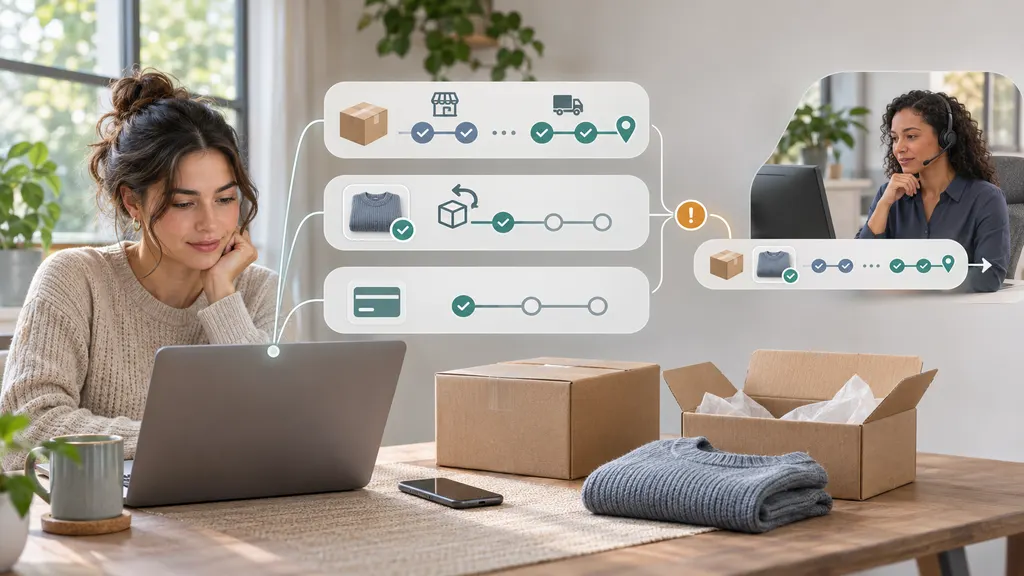
Vuelve a imprimir desde el sistema que creó el envío. Empieza con el registro original, no con un formulario de envío nuevo.
- Comprueba los archivos y mensajes guardados. Busca la etiqueta descargada o una confirmación original que contenga un enlace para acceder a ella.
- Abre la cuenta de envío o plataforma original. Busca el envío, pedido o registro del historial de envíos correspondiente.
- Verifica el envío. Compara el destinatario, la fecha de envío, la referencia del pedido y el número de seguimiento.
- Utiliza la opción disponible de imprimir o volver a imprimir. El texto y la ubicación varían según la plataforma y el proceso de envío.
- Revisa la sustitución. Confirma que el número de seguimiento coincida con el original y retira la copia dañada antes de fijar la de reemplazo.
No supongas que una etiqueta permanecerá disponible en línea indefinidamente. Si no puedes recuperarla, ponte en contacto con la plataforma que la emitió o con UPS, según corresponda, y proporciona los datos del envío. Un resultado de seguimiento por sí solo no sustituye una etiqueta de envío completa.
Volver a imprimir la etiqueta del mismo envío es diferente de comprar un segundo envío. Sin embargo, avanzar por un nuevo proceso de pago puede crear otra etiqueta y un registro de facturación separado. Si esto ocurre accidentalmente, revisa con el emisor las opciones de cancelación o anulación del envío no utilizado; no supongas que desaparecerá automáticamente.
Cuándo volver a imprimir no es la solución adecuada
- La dirección de entrega es incorrecta: Imprimir otra copia conserva el mismo error. Antes de entregar el paquete, utiliza el proceso de corrección compatible del emisor o crea un envío corregido y gestiona la etiqueta no utilizada por separado. Después de la entrega, contacta con UPS para consultar las opciones disponibles.
- El peso, las dimensiones o el servicio del paquete han cambiado: Comprueba si el envío original puede actualizarse. Editar el texto visible de una etiqueta descargada no actualiza el registro del envío.
- Tienes otro paquete que enviar: No reutilices una etiqueta ya asignada a otro paquete. Cada paquete necesita su propia etiqueta válida, incluso dentro de un envío de varios paquetes.
- La etiqueta ya ha sido anulada: Un archivo guardado no demuestra que el envío siga siendo válido. Confirma su estado antes de utilizarlo.
La regla práctica es sencilla: vuelve a imprimir cuando haya un problema de impresión; corrige o reemplaza el envío cuando haya un problema con los datos del envío.
Etiquetas de devolución, códigos QR y opciones sin impresora
Para devolver un producto a un minorista, sigue sus instrucciones antes de comprar una etiqueta de UPS. La devolución puede requerir autorización, un destino específico o un servicio determinado. Comprar tu propia etiqueta no cumple automáticamente la política de devoluciones del minorista ni hace que el franqueo sea reembolsable.
Si recibes una etiqueta de devolución imprimible, imprímela y fíjala según las instrucciones. Si recibes un código QR u otro código móvil, comprueba las instrucciones para saber cuál es el lugar compatible y si debes llevar el artículo embalado. Un código no es automáticamente una etiqueta de envío imprimible, y no todas las ubicaciones de UPS admiten necesariamente todos los procesos basados en códigos.
Si no tienes impresora, comprueba primero si el envío incluye una opción compatible con código móvil. De lo contrario, pregunta en un establecimiento adecuado de impresión o envíos si puede imprimir tu etiqueta existente y si se aplica alguna tarifa. Confírmalo antes de desplazarte y mantén accesible el archivo de la etiqueta.
Antes de entregar el paquete
- Relaciona el destinatario y la etiqueta con el paquete físico.
- Comprueba que el código de barras sea claro y que la etiqueta esté bien fijada.
- Retira las etiquetas de envío obsoletas de las cajas reutilizadas.
- Incluye y fija los documentos internacionales requeridos según las instrucciones.
- Confirma que el método de entrega o recogida seleccionado acepte el envío.
- Conserva el número de seguimiento y obtén un comprobante de entrega cuando esté disponible.
Un estado de seguimiento que indique que se ha creado una etiqueta no debe considerarse, por sí solo, una prueba de que UPS ha recibido el paquete. Para la gestión logística del comercio electrónico, mantén la creación de la etiqueta y la entrega al transportista como pasos operativos separados. Si el seguimiento no avanza después de una entrega prevista, comprueba el recibo y los registros del envío antes de decidir qué acción tomar.
Preguntas frecuentes
¿Puedo imprimir una etiqueta de envío de UPS en papel normal?
Sí, siempre que la etiqueta completa se imprima con claridad y esté bien fijada. Utiliza el formato de impresión previsto para el documento, revisa el código de barras y evita los dobleces, recortes o fijaciones que oculten información.
¿Volver a imprimir una etiqueta crea otro envío?
Volver a imprimir la etiqueta original debería reproducir el envío existente, no crear uno nuevo. Comprueba que el número de seguimiento siga siendo el mismo. Iniciar un envío nuevo y completar el pago es una acción diferente y puede generar un cargo separado.
¿Puedo cambiar directamente la dirección en la etiqueta impresa?
No dependas de cambios escritos a mano ni de ediciones del archivo de la etiqueta. No actualizan de forma fiable la información electrónica del envío. Utiliza el proceso de corrección del sistema de envíos original o contacta con el emisor. Si UPS ya tiene el paquete, pregunta por las opciones disponibles para ese envío.
¿Pueden dos cajas utilizar copias de la misma etiqueta?
No. Cada paquete necesita su propia etiqueta válida. Para un envío de varios paquetes, sigue las instrucciones del sistema de envíos y relaciona cada etiqueta generada con la caja correspondiente.
¿Caduca una etiqueta de envío de UPS?
No supongas que todas las etiquetas de salida, etiquetas de devolución y etiquetas emitidas por terceros tienen el mismo periodo de validez. Consulta las instrucciones del emisor y el estado del envío, especialmente si la etiqueta es antigua, ha sido cancelada o ya no coincide con los datos del envío.
¿Qué debo hacer si no encuentro la etiqueta después de pagar?
Comprueba tus descargas, mensajes de confirmación y el registro del envío original. Confirma que la transacción se haya completado antes de comprar otra etiqueta. Si aún no puedes recuperarla, contacta con la plataforma emisora o con UPS y proporciona los datos del pago y del envío.
Fuentes
- UPS: Crear un envío — proceso oficial para introducir un envío; las opciones disponibles dependen de la ubicación y de los datos del envío.
- UPS: Cómo enviar un paquete — orientación sobre la preparación, el etiquetado y el envío de paquetes.
- UPS: Asistencia de envíos — recursos oficiales de asistencia para la preparación de envíos y otras cuestiones relacionadas.