ใบปะหน้าการจัดส่ง UPS: วิธีสร้าง พิมพ์ และพิมพ์ซ้ำ
ในการสร้างป้ายจัดส่ง UPS ให้กรอกข้อมูลผู้ส่ง ผู้รับ พัสดุ และบริการในเครื่องมือจัดส่งของ UPS หรือแพลตฟอร์มการจัดส่งของคุณ จากนั้นดำเนินการชำระเงินหรือเรียกเก็บเงินให้เสร็จสิ้น พิมพ์ป้าย ตรวจสอบว่าบาร์โค้ดชัดเจน และติดป้ายกับพัสดุอย่างแน่นหนา หากต้องการพิมพ์ป้ายเดิมอีกครั้ง ให้กลับไปที่รายการจัดส่งเดิมแทนการซื้อการจัดส่งใหม่

ข้อแตกต่างที่สำคัญที่สุดคือระหว่าง การพิมพ์สำเนาเพิ่มเติมของป้ายเดิม กับ การสร้างป้ายใหม่สำหรับการจัดส่งอื่น สำเนาที่พิมพ์แทนควรใช้หมายเลขติดตามเดิม พัสดุแยกต่างหากต้องมีป้ายพัสดุที่ถูกต้องของตัวเอง คู่มือนี้เน้นการจัดส่งพัสดุ UPS ส่วนการขนส่งสินค้าและการจัดส่งเฉพาะทางอาจใช้ขั้นตอนที่แตกต่างกัน
เลือกสถานที่ที่เหมาะสมเพื่อรับป้ายจัดส่ง
คุณไม่จำเป็นต้องสร้างป้ายด้วยตนเองเสมอไป เริ่มจากระบุว่าใครเป็นผู้จัดเตรียมการจัดส่งและบันทึกการจัดส่งนั้นอยู่ที่ใด
- คุณกำลังส่งพัสดุของตนเอง: เริ่มที่ เครื่องมือจัดส่งของ UPS หรือใช้ระบบจัดส่งที่คุณใช้ซื้อไปรษณียากรตามปกติ
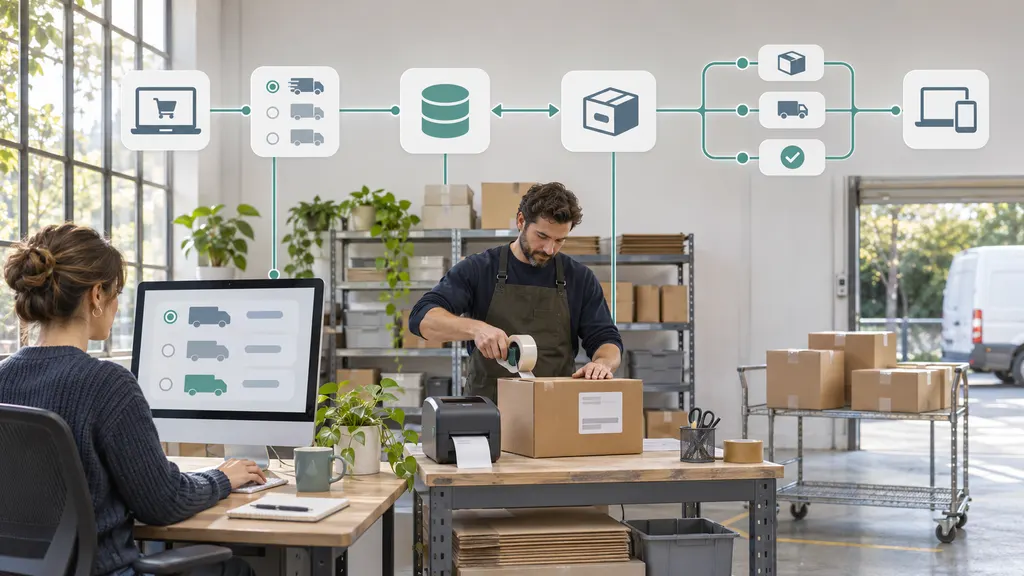
- คุณกำลังดำเนินการตามคำสั่งซื้ออีคอมเมิร์ซ: สร้างและเรียกใช้ป้ายในร้านค้า ระบบจัดการคำสั่งซื้อ หรือแพลตฟอร์มการจัดส่งที่จัดการการจัดส่งนั้น ตรวจสอบว่าผู้ให้บริการและบริการที่เลือกตรงกับแผนการดำเนินการตามคำสั่งซื้อ
- คุณกำลังคืนสินค้าที่ซื้อทางออนไลน์: ตรวจสอบคำแนะนำการคืนสินค้าของร้านค้าก่อน คุณอาจมีป้ายแบบชำระเงินล่วงหน้าหรือรหัสสำหรับวิธีคืนสินค้าที่รองรับอยู่แล้ว
- คุณต้องการเพียงพิมพ์สำเนาเพิ่มเติม: ค้นหาไฟล์ป้ายเดิม ข้อความยืนยัน หรือรายการจัดส่งก่อนเริ่มการจัดส่งใหม่
ป้ายที่ซื้อผ่านแพลตฟอร์มอื่นอาจต้องพิมพ์ซ้ำหรือยกเลิกผ่านแพลตฟอร์มนั้น อย่าสันนิษฐานว่าการเข้าสู่ระบบบัญชี UPS จะแสดงป้ายทุกใบที่สร้างจากที่อื่น
สิ่งที่ต้องมีก่อนสร้างป้ายจัดส่ง UPS
บรรจุพัสดุให้เสร็จก่อนวัดขนาด การวัดจากกล่องเปล่า หรือน้ำหนักที่ไม่รวมวัสดุกันกระแทก อาจทำให้ข้อมูลการจัดส่งไม่ถูกต้อง
- ข้อมูลผู้ส่ง: ชื่อ ที่อยู่ และข้อมูลติดต่อที่เครื่องมือจัดส่งร้องขอ
- ข้อมูลผู้รับ: ชื่อ ที่อยู่สำหรับจัดส่งแบบครบถ้วน รหัสไปรษณีย์ และหมายเลขอพาร์ตเมนต์ ห้องชุด หรือยูนิต หากเกี่ยวข้อง
- ที่อยู่สำหรับส่งคืน: ที่อยู่ที่เหมาะสมสำหรับพัสดุที่จัดส่งไม่ได้ ตรวจสอบข้อมูลแทนการใช้ที่อยู่ที่บันทึกไว้นานแล้ว
- ขนาดพัสดุ: น้ำหนักและขนาดภายนอกหลังบรรจุ โดยใช้หน่วยตามที่แสดงบนหน้าจอ
- ข้อกำหนดด้านบริการ: ปลายทาง ความต้องการด้านการจัดส่ง และตัวเลือกที่เกี่ยวข้องสำหรับการจัดส่งนั้น
- ข้อมูลการเรียกเก็บเงิน: วิธีชำระเงินที่รองรับ หรือการเรียกเก็บเงินจากบัญชีที่ได้รับอนุญาต
- รายละเอียดการจัดส่งระหว่างประเทศ: สิ่งของ มูลค่า และข้อมูลหรือเอกสารศุลกากรที่จำเป็นสำหรับเส้นทางและสินค้า
ค่าจัดส่งไม่ได้กำหนดจากขนาดกระดาษของป้าย แต่ขึ้นอยู่กับรายละเอียดการจัดส่งและการเรียกเก็บเงิน ซึ่งอาจรวมถึงบริการ ปลายทาง ขนาดพัสดุ และค่าธรรมเนียมเพิ่มเติมที่เกี่ยวข้อง ตรวจสอบราคาเสนอจริงแทนการอ้างอิงจากตัวอย่างราคาทั่วไป
วิธีสร้างป้ายจัดส่ง UPS
1. เปิดขั้นตอนการจัดส่ง
เริ่มที่เครื่องมือจัดส่งของ UPS หรือแพลตฟอร์มที่คุณตั้งใจใช้จัดการการจัดส่ง ลงชื่อเข้าใช้หากต้องการใช้ฟีเจอร์บัญชีและข้อมูลที่บันทึกไว้ ทำตามตัวเลือกที่แสดงสำหรับพื้นที่ของคุณ เนื่องจากข้อกำหนดด้านบัญชีและตัวเลือกชำระเงินอาจแตกต่างกัน
หากคุณกำลังดำเนินการตามคำสั่งซื้อ ให้ยืนยันว่าเปิดคำสั่งซื้อและสถานที่ดำเนินการที่ถูกต้องแล้ว เพื่อป้องกันไม่ให้ป้ายที่ถูกต้องถูกเชื่อมโยงกับลูกค้าหรือคลังสินค้าผิดแห่ง
2. กรอกและตรวจสอบที่อยู่ทั้งสองแห่ง
กรอกรายละเอียดต้นทางและปลายทางอย่างระมัดระวัง โดยเฉพาะรหัสไปรษณีย์ เลขที่ถนน และหมายเลขยูนิต หากระบบแนะนำการแก้ไขที่อยู่ ให้เปรียบเทียบกับข้อมูลของผู้รับแทนการยอมรับโดยอัตโนมัติ
สำหรับการจัดส่งเชิงธุรกิจ ให้ใส่ชื่อบริษัทและข้อมูลผู้รับหรือแผนกที่จำเป็นต่อการจัดส่ง ชื่อบริษัทไม่สามารถใช้แทนที่อยู่ถนนแบบครบถ้วนได้
3. ระบุรายละเอียดพัสดุอย่างถูกต้อง
เลือกตัวเลือกบรรจุภัณฑ์ที่เหมาะสม และกรอกน้ำหนักกับขนาดหลังบรรจุ อย่าเลือกบรรจุภัณฑ์ที่ผู้ให้บริการจัดเตรียมเพียงเพราะกล่องของคุณมีลักษณะคล้ายกัน หากส่งหลายพัสดุ ให้ทำตามขั้นตอนสำหรับแต่ละกล่องและตรวจสอบว่าพัสดุทุกชิ้นได้รับป้ายที่ถูกต้อง
4. เลือกบริการและตรวจสอบข้อกำหนดเพิ่มเติม
เลือกบริการจากตัวเลือกที่มีสำหรับการจัดส่ง เปรียบเทียบข้อมูลการจัดส่งและราคาที่แสดงกับความต้องการของคุณ และตรวจสอบบริการเสริมก่อนเลือกใช้ อย่าสันนิษฐานว่าตัวเลือกที่ราคาต่ำที่สุดจะตรงตามกำหนดเวลาจัดส่งที่เฉพาะเจาะจง
สำหรับการจัดส่งระหว่างประเทศ ให้กรอกข้อมูลศุลกากรที่ร้องขออย่างถูกต้อง ป้ายจัดส่งอาจไม่ใช่เอกสารเพียงอย่างเดียวที่คุณต้องใช้ เอกสารที่จำเป็นขึ้นอยู่กับปลายทาง สิ่งของ และรูปแบบการจัดส่ง
5. ตรวจสอบ ชำระเงิน และบันทึกการจัดส่ง
ก่อนทำรายการให้เสร็จ ตรวจสอบผู้รับ ที่อยู่สำหรับส่งคืน บริการ จำนวนพัสดุ น้ำหนัก และขนาด ตรวจสอบรายละเอียดการเรียกเก็บเงินและค่าธรรมเนียมเพิ่มเติมที่แสดง
หลังทำรายการจัดส่งเสร็จ ให้บันทึกป้ายด้วยตัวเลือกที่มีในขั้นตอนนั้น เก็บหมายเลขติดตามและรายละเอียดการยืนยันไว้ด้วย หากมีไฟล์ให้ดาวน์โหลด การจัดเก็บไฟล์ไว้กับรายการคำสั่งซื้อจะช่วยให้พิมพ์ซ้ำภายหลังได้ง่ายขึ้น
การสร้างป้ายไม่ได้หมายความว่าคุณส่งมอบพัสดุให้ UPS แล้ว จัดเตรียมการรับพัสดุหรือการนำไปส่งแยกต่างหากตามตัวเลือกที่มีสำหรับการจัดส่งของคุณ
วิธีพิมพ์ป้ายให้สามารถสแกนได้
คุณสามารถใช้เครื่องพิมพ์มาตรฐานที่เหมาะสมหรือเครื่องพิมพ์ฉลากที่รองรับได้ ตราบใดที่ผลลัพธ์ตรงตามรูปแบบป้ายและยังอ่านได้ ทำตามคำแนะนำการพิมพ์จากเครื่องมือจัดส่ง แทนการบังคับให้ป้ายทุกใบใช้กระดาษขนาดเดียวกัน
การพิมพ์บนกระดาษทั่วไป
- เปิดไฟล์ป้ายหรือหน้าตัวอย่างการพิมพ์ แล้วเลือกเครื่องพิมพ์ที่ถูกต้อง
- เลือกขนาดและแนวกระดาษให้ตรงกับเอกสาร
- ตรวจสอบตัวอย่างว่าขอบไม่ถูกตัด ข้อมูลไม่หาย และบาร์โค้ดไม่เล็กผิดปกติ
- พิมพ์สำเนาที่ชัดเจนและตรวจสอบบาร์โค้ดก่อนติดป้าย
- ติดป้ายให้เรียบและแน่นหนาบนพัสดุ โดยไม่ปิดบังหรือทำให้บาร์โค้ดผิดรูป
โดยทั่วไปการพิมพ์ขาวดำเพียงพอ หากป้ายชัดเจนและครบถ้วน หากงานพิมพ์จาง มีเส้น หรือเลอะ ให้แก้ไขปัญหาเครื่องพิมพ์แล้วพิมพ์สำเนาใหม่ อย่าวาดบาร์โค้ดใหม่หรือพยายามซ่อมด้วยปากกา
การพิมพ์ด้วยเครื่องพิมพ์ฉลากความร้อน
รูปแบบป้ายพัสดุที่ใช้กันทั่วไปคือ 4 × 6 นิ้ว แต่ให้ใช้รูปแบบที่ระบบจัดส่งของคุณจัดเตรียมไว้จริง ตั้งค่าขนาดกระดาษของเครื่องพิมพ์ให้ตรงและตรวจสอบแนวกระดาษ หากป้ายถูกตัดหรือป้อนกระดาษผิด ให้ตรวจสอบการตั้งค่าไดรเวอร์และปรับเทียบเครื่องพิมพ์ตามคำแนะนำของผู้ผลิต
เอกสารเต็มหน้าไม่ได้เหมาะสำหรับพิมพ์โดยตรงบนฉลากความร้อนขนาดเล็กโดยอัตโนมัติ หากมีตัวเลือก ให้เลือกรูปแบบป้ายที่พร้อมพิมพ์แทนการย่อหรือตัดหน้าเอกสารซ้ำ ๆ
การติดป้าย
ติดป้ายบนพื้นผิวเรียบและมองเห็นได้ หลีกเลี่ยงการพับรอบขอบ การติดทับรอยต่อ หรือการปล่อยให้มีรอยย่นผ่านบาร์โค้ด ลอกหรือปิดทับป้ายจัดส่งเก่าและบาร์โค้ดเส้นทางที่ไม่เกี่ยวข้องบนบรรจุภัณฑ์ที่นำกลับมาใช้ใหม่ โดยคงเครื่องหมายด้านความปลอดภัยหรือข้อกำกับดูแลที่จำเป็นไว้
ใช้วิธีติดที่แน่นหนาและไม่บดบังป้าย แหล่งข้อมูล การสนับสนุนด้านการจัดส่งของ UPS ให้คำแนะนำเกี่ยวกับบรรจุภัณฑ์และการเตรียมการจัดส่งสำหรับกรณีที่ต้องการคำแนะนำเพิ่มเติม
วิธีพิมพ์ป้ายจัดส่ง UPS เดิมซ้ำ
พิมพ์ซ้ำจากระบบที่สร้างการจัดส่งนั้น เริ่มจากรายการเดิม ไม่ใช่แบบฟอร์มการจัดส่งใหม่
- ตรวจสอบไฟล์และข้อความที่บันทึกไว้ ค้นหาป้ายที่ดาวน์โหลดหรือข้อความยืนยันเดิมที่มีลิงก์เข้าถึงป้าย
- เปิดบัญชีจัดส่งหรือแพลตฟอร์มเดิม ค้นหารายการจัดส่ง คำสั่งซื้อ หรือประวัติการจัดส่งที่เกี่ยวข้อง
- ตรวจสอบการจัดส่ง เปรียบเทียบผู้รับ วันที่จัดส่ง เลขอ้างอิงคำสั่งซื้อ และหมายเลขติดตาม
- ใช้ตัวเลือกพิมพ์หรือพิมพ์ซ้ำที่มี ชื่อและตำแหน่งของตัวเลือกจะแตกต่างกันตามแพลตฟอร์มและขั้นตอนการจัดส่ง
- ตรวจสอบป้ายที่พิมพ์แทน ยืนยันว่าหมายเลขติดตามตรงกับหมายเลขเดิม และนำสำเนาที่เสียหายออกก่อนติดป้ายใหม่
อย่าสันนิษฐานว่าป้ายจะพร้อมใช้งานทางออนไลน์ตลอดไป หากเรียกใช้ไม่ได้ ให้ติดต่อแพลตฟอร์มที่ออกป้ายหรือ UPS ตามความเหมาะสม พร้อมรายละเอียดการจัดส่ง ผลการติดตามเพียงอย่างเดียวไม่สามารถใช้แทนป้ายจัดส่งที่ครบถ้วนได้
การพิมพ์ป้ายของการจัดส่งเดิมซ้ำแตกต่างจากการซื้อการจัดส่งครั้งที่สอง อย่างไรก็ตาม การดำเนินการผ่านหน้าชำระเงินใหม่อาจสร้างป้ายอีกใบและบันทึกการเรียกเก็บเงินแยกต่างหาก หากเกิดขึ้นโดยไม่ตั้งใจ ให้ตรวจสอบตัวเลือกการยกเลิกหรือทำให้การจัดส่งที่ไม่ได้ใช้เป็นโมฆะกับผู้ออกป้าย อย่าสันนิษฐานว่ารายการดังกล่าวจะหายไปเอง
เมื่อการพิมพ์ซ้ำไม่ใช่วิธีแก้ที่ถูกต้อง
- ที่อยู่จัดส่งไม่ถูกต้อง: การพิมพ์สำเนาเพิ่มจะคงข้อผิดพลาดเดิมไว้ ก่อนส่งมอบ ให้ใช้ขั้นตอนแก้ไขที่ผู้ออกป้ายรองรับ หรือสร้างการจัดส่งที่แก้ไขแล้วและจัดการป้ายที่ไม่ได้ใช้แยกต่างหาก หลังส่งมอบแล้ว ให้ติดต่อ UPS เกี่ยวกับตัวเลือกที่มี
- น้ำหนัก ขนาด หรือบริการของพัสดุเปลี่ยนแปลง: ตรวจสอบว่าการจัดส่งเดิมสามารถอัปเดตได้หรือไม่ การแก้ไขข้อความที่มองเห็นในไฟล์ป้ายที่ดาวน์โหลดไม่ได้อัปเดตรายการจัดส่ง
- คุณมีพัสดุอื่นที่ต้องส่ง: อย่านำป้ายที่กำหนดให้กับพัสดุอื่นมาใช้ซ้ำ แต่ละพัสดุต้องมีป้ายที่ถูกต้องของตนเอง รวมถึงการจัดส่งหลายพัสดุ
- ป้ายถูกทำให้เป็นโมฆะแล้ว: ไฟล์ที่บันทึกไว้ไม่ใช่หลักฐานว่าการจัดส่งยังใช้ได้ ยืนยันสถานะก่อนนำไปใช้
กฎที่ใช้ได้จริงคือ พิมพ์ซ้ำเมื่อมีปัญหาด้านการพิมพ์ แก้ไขหรือเปลี่ยนการจัดส่งเมื่อมีปัญหาด้านข้อมูลการจัดส่ง
ป้ายคืนสินค้า รหัส QR และตัวเลือกที่ไม่ต้องใช้เครื่องพิมพ์
สำหรับการคืนสินค้าให้ร้านค้า ให้ทำตามคำแนะนำของร้านค้าก่อนซื้อป้าย UPS การคืนสินค้าอาจต้องมีการอนุมัติ ปลายทางเฉพาะ หรือบริการเฉพาะ การซื้อป้ายด้วยตนเองไม่ได้ทำให้เป็นไปตามนโยบายการคืนสินค้าของร้านค้าโดยอัตโนมัติ หรือทำให้สามารถขอคืนค่าไปรษณียากรได้
หากได้รับป้ายคืนสินค้าที่พิมพ์ได้ ให้พิมพ์และติดตามคำแนะนำ หากได้รับรหัส QR หรือรหัสมือถือประเภทอื่น ให้ตรวจสอบคำแนะนำเกี่ยวกับสถานที่ที่รองรับและจำเป็นต้องนำสินค้าไปในสภาพบรรจุแล้วหรือไม่ รหัสไม่ได้เป็นป้ายจัดส่งที่พิมพ์ได้โดยอัตโนมัติ และสถานที่ของ UPS ทุกแห่งอาจไม่รองรับขั้นตอนที่ใช้รหัสทุกประเภท
หากไม่มีเครื่องพิมพ์ ให้ตรวจสอบก่อนว่าการจัดส่งมีตัวเลือกที่ใช้รหัสมือถือที่รองรับหรือไม่ หากไม่มี ให้สอบถามสถานที่พิมพ์หรือสถานที่จัดส่งที่เหมาะสมว่าสามารถพิมพ์ป้ายเดิมของคุณได้หรือไม่ และมีค่าธรรมเนียมหรือไม่ ยืนยันข้อมูลก่อนเดินทาง และเก็บไฟล์ป้ายให้เข้าถึงได้
ก่อนส่งมอบพัสดุ
- จับคู่ผู้รับและป้ายกับพัสดุจริง
- ตรวจสอบว่าบาร์โค้ดชัดเจนและติดป้ายแน่นหนา
- ลอกป้ายจัดส่งเก่าออกจากกล่องที่นำกลับมาใช้ใหม่
- ใส่และติดเอกสารระหว่างประเทศที่จำเป็นตามคำแนะนำ
- ยืนยันว่าจุดนำส่งหรือวิธีรับพัสดุที่เลือกยอมรับการจัดส่งนี้
- เก็บหมายเลขติดตามและขอใบรับส่งมอบหากมี
สถานะการติดตามที่ระบุว่าสร้างป้ายแล้วไม่ควรถูกถือเป็นหลักฐานเพียงอย่างเดียวว่า UPS ได้รับพัสดุแล้ว สำหรับการดำเนินการตามคำสั่งซื้ออีคอมเมิร์ซ ให้แยกขั้นตอนการสร้างป้ายออกจากการส่งมอบให้ผู้ให้บริการ หากสถานะไม่คืบหน้าหลังเวลาส่งมอบที่คาดไว้ ให้ตรวจสอบใบรับและรายการจัดส่งก่อนตัดสินใจดำเนินการ
คำถามที่พบบ่อย
ฉันพิมพ์ป้ายจัดส่ง UPS บนกระดาษทั่วไปได้หรือไม่
ได้ ตราบใดที่ป้ายครบถ้วน พิมพ์ได้อย่างชัดเจน และติดอย่างแน่นหนา ใช้รูปแบบการพิมพ์ที่เอกสารกำหนด ตรวจสอบบาร์โค้ด และหลีกเลี่ยงการพับ การตัดขอบ หรือการติดที่บดบังข้อมูล
การพิมพ์ป้ายซ้ำจะสร้างการจัดส่งอีกครั้งหรือไม่
การพิมพ์ป้ายเดิมซ้ำควรทำให้ได้การจัดส่งเดิม ไม่ใช่สร้างรายการใหม่ ตรวจสอบว่าหมายเลขติดตามยังคงเดิม การเริ่มการจัดส่งใหม่และดำเนินการชำระเงินเป็นการกระทำคนละอย่าง และอาจทำให้เกิดค่าใช้จ่ายแยกต่างหาก
ฉันเปลี่ยนที่อยู่โดยตรงบนป้ายที่พิมพ์แล้วได้หรือไม่
อย่าพึ่งพาการเขียนแก้ไขด้วยมือหรือการแก้ไขไฟล์ป้าย เพราะไม่สามารถอัปเดตข้อมูลการจัดส่งอิเล็กทรอนิกส์ได้อย่างน่าเชื่อถือ ให้ใช้ขั้นตอนแก้ไขของระบบจัดส่งเดิมหรือติดต่อผู้ออกป้าย หาก UPS มีพัสดุอยู่แล้ว ให้สอบถามตัวเลือกสำหรับการจัดส่งนั้น
กล่องสองใบใช้สำเนาป้ายเดียวกันได้หรือไม่
ไม่ได้ แต่ละพัสดุต้องมีป้ายพัสดุที่ถูกต้องของตนเอง สำหรับการจัดส่งหลายพัสดุ ให้ทำตามคำแนะนำของระบบจัดส่งและจับคู่ป้ายที่สร้างขึ้นกับกล่องที่เหมาะสม
ป้ายจัดส่ง UPS หมดอายุหรือไม่
อย่าสันนิษฐานว่าป้ายขาออก ป้ายคืนสินค้า และป้ายที่ออกโดยบุคคลที่สามทุกใบมีระยะเวลาการใช้งานเท่ากัน ตรวจสอบคำแนะนำของผู้ออกป้ายและสถานะการจัดส่ง โดยเฉพาะหากป้ายเก่า ถูกยกเลิก หรือไม่ตรงกับรายละเอียดการจัดส่งอีกต่อไป
ฉันควรทำอย่างไรหากหาป้ายไม่พบหลังชำระเงิน
ตรวจสอบไฟล์ดาวน์โหลด ข้อความยืนยัน และรายการจัดส่งเดิม ยืนยันว่าธุรกรรมเสร็จสมบูรณ์ก่อนซื้อป้ายอีกใบ หากยังเรียกใช้ไม่ได้ ให้ติดต่อแพลตฟอร์มผู้ออกป้ายหรือ UPS พร้อมรายละเอียดการชำระเงินและการจัดส่ง
แหล่งข้อมูล
- UPS: สร้างการจัดส่ง — ขั้นตอนการกรอกข้อมูลการจัดส่งอย่างเป็นทางการ ตัวเลือกที่มีขึ้นอยู่กับพื้นที่และรายละเอียดการจัดส่ง
- UPS: วิธีจัดส่งพัสดุ — คำแนะนำเกี่ยวกับการเตรียมพัสดุ การติดป้าย และการส่งพัสดุ
- UPS: การสนับสนุนด้านการจัดส่ง — แหล่งข้อมูลสนับสนุนอย่างเป็นทางการสำหรับการเตรียมการจัดส่งและคำถามที่เกี่ยวข้อง