Етикет за доставка на UPS: Как да създадете, отпечатате и отпечатате отново
За да създадете етикет за доставка на UPS, въведете данните за подателя, получателя, пратката и услугата в инструмента за доставка на UPS или във вашата платформа за доставки, след което завършете плащането или фактурирането. Отпечатайте етикета, проверете дали баркодът му е ясен и го прикрепете надеждно към пратката. За да отпечатате отново съществуващ етикет, върнете се към първоначалния запис на пратката, вместо да купувате нова пратка.

Най-важното разграничение е между отпечатването на още едно копие на същия етикет и създаването на нов етикет за различна пратка. Резервното копие трябва да запази първоначалния номер за проследяване. Отделният пакет се нуждае от собствен валиден етикет за пратка. Това ръководство се отнася за пакетни пратки на UPS; товарните и специализираните пратки могат да следват различни процедури.
Изберете правилното място, откъдето да получите етикета си
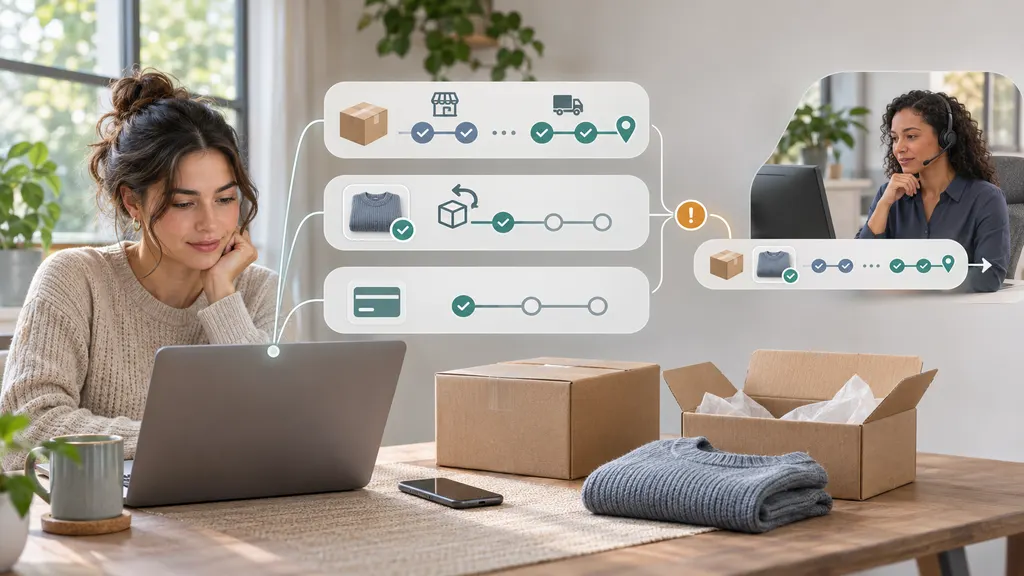
Не винаги е необходимо сами да създавате етикет. Първо установете кой е организирал пратката и къде се съхранява нейният запис.
- Изпращате собствен пакет: Започнете с инструмента за доставки на UPS или използвайте системата за доставки, чрез която обикновено купувате пощенски услуги.
- Изпълнявате поръчка от електронен магазин: Създайте и извлечете етикета в магазина, системата за управление на поръчки или платформата за доставки, която управлява тази пратка. Потвърдете, че избраният превозвач и услуга съответстват на плана ви за изпълнение.
- Връщате онлайн покупка: Първо проверете инструкциите за връщане на търговеца. Възможно е вече да разполагате с предплатен етикет или код за поддържан метод на връщане.
- Нуждаете се само от още едно разпечатано копие: Потърсете оригиналния файл на етикета, съобщението за потвърждение или записа на пратката, преди да започнете нова пратка.
Етикет, закупен чрез друга платформа, може да трябва да бъде отпечатан отново или анулиран чрез същата платформа. Не приемайте, че влизането в акаунт на UPS ще покаже всеки етикет, създаден другаде.
Какво ви е необходимо, преди да създадете етикет за доставка на UPS
Опаковайте пратката, преди да я измерите. Размери, взети от празен кашон, или тегло, което не включва защитната опаковка, могат да доведат до неточни данни за доставката.
- Данни за подателя: Име, адрес и данните за контакт, изисквани от инструмента за доставки.
- Данни за получателя: Име, пълен адрес за доставка, пощенски код и номер на апартамент, офис или жилищна единица, когато е приложимо.
- Адрес за връщане: Подходящият адрес за недоставим пакет. Проверете го, вместо да приемате остарял запазен адрес.
- Размери на пакета: Теглото и външните размери на опакованата пратка, като използвате единиците, поискани на екрана.
- Изисквания за услугата: Дестинация, нужди за доставка и всички подходящи опции, предлагани за тази пратка.
- Данни за плащане: Поддържан метод на плащане или оторизирано фактуриране към акаунт.
- Данни за международна пратка: Съдържание, стойност и всякаква митническа информация или документи, изисквани за маршрута и стоките.
Таксите за доставка не се определят от размера на хартията на етикета. Те зависят от данните за пратката и фактурирането, които могат да включват услуга, дестинация, размери на пакета и приложими допълнителни такси. Прегледайте действителната оферта, вместо да разчитате на общ пример за цена.
Как да създадете етикет за доставка на UPS
1. Отворете процедурата за доставка
Започнете от инструмента за доставки на UPS или от платформата, в която възнамерявате да управлявате пратката. Влезте в профила си, ако искате да използвате наличните функции на акаунта и запазената информация. Следвайте опциите, показани за вашето местоположение; изискванията за акаунта и възможностите за плащане могат да се различават.
Ако изпълнявате поръчка, потвърдете, че сте отворили правилната поръчка и място за изпълнение. Това предотвратява свързването на валиден етикет с неправилен клиент или склад.
2. Въведете и проверете двата адреса
Въведете внимателно данните за началната и крайната точка. Обърнете особено внимание на пощенските кодове, номерата на улиците и номерата на единиците. Ако системата предложи корекция на адреса, сравнете я с информацията за получателя, вместо да я приемате автоматично.
При бизнес пратки включете името на компанията и всички данни за получателя или отдела, необходими за доставката. Името на компанията не заменя пълния адрес на улицата.
3. Опишете пакета точно
Изберете подходящата опция за опаковка и въведете теглото и размерите на опакованата пратка. Не избирайте опаковка, предоставена от превозвача, само защото вашата кутия изглежда подобна. Ако изпращате няколко пакета, следвайте процедурата за всеки пакет и проверете дали всеки от тях получава правилния етикет.
4. Изберете услуга и прегледайте допълнителните изисквания
Изберете от услугите, предлагани за пратката. Сравнете показаната информация за доставката и цената с нуждите си и прегледайте всички допълнителни услуги, преди да ги изберете. Не приемайте, че най-евтината опция отговаря на конкретен краен срок за доставка.
При международна пратка попълнете точно изисканата митническа информация. Етикетът за доставка не е непременно единственият документ, от който се нуждаете. Необходимите документи зависят от дестинацията, съдържанието и начина на изпращане.
5. Прегледайте, платете и запазете пратката
Преди да завършите транзакцията, проверете получателя, адреса за връщане, услугата, броя на пакетите, теглото и размерите. Прегледайте данните за фактуриране и всички показани допълнителни такси.
След като завършите пратката, запазете етикета чрез наличните в процедурата опции. Запазете също номера за проследяване и данните за потвърждение. Ако се предлага файл за изтегляне, съхраняването му със записа на поръчката може да улесни последващото повторно отпечатване.
Създаването на етикет не означава предаване на пакета на UPS. Организирайте отделно подходящо вземане или предаване, като следвате наличните за вашата пратка опции.
Как да отпечатате етикета, така че да може да бъде сканиран
Можете да използвате подходящ стандартен принтер или съвместим принтер за етикети, ако отпечатаното съответства на формата на етикета и остава четливо. Следвайте инструкциите за печат, предоставени от инструмента за доставки, вместо да принуждавате всеки етикет към един и същ размер хартия.
Печат върху обикновена хартия
- Отворете файла на етикета или изгледа за печат и изберете правилния принтер.
- Изберете размера и ориентацията на хартията, които съответстват на документа.
- Проверете визуализацията за отрязани краища, липсваща информация или необичайно малък баркод.
- Отпечатайте ясно копие и проверете баркода, преди да го прикрепите.
- Закрепете етикета плоско към пакета, без да покривате или деформирате баркода.
Черно-белият печат обикновено е достатъчен, когато етикетът е ясен и пълен. Ако разпечатката е бледа, на ивици или размазана, отстранете проблема с принтера и отпечатайте ново копие. Не прерисувайте баркод и не се опитвайте да го поправяте с химикал.
Печат с термопринтер за етикети
Обичаен формат за етикет на пакет е 4 × 6 инча, но използвайте формата, действително предоставен от вашата система за доставки. Настройте размера на хартията на принтера така, че да съответства, и проверете ориентацията. Ако етикетът се отрязва или се подава неправилно, прегледайте настройките на драйвера и калибрирайте принтера според инструкциите на производителя.
Документ на цяла страница не е автоматично подходящ за директен печат върху малък термоетикет. Когато е възможно, изберете формат на етикета, готов за печат, вместо многократно да свивате или изрязвате страницата.
Прикрепване на етикета
Поставете етикета върху плоска, видима повърхност. Не го прегъвайте около ръб, не го поставяйте върху шев и не допускайте гънки през баркода. Отстранете или покрийте изцяло старите етикети за доставка и несвързаните маршрутни баркодове върху повторно използвана опаковка. Запазете непокътнати необходимите обозначения за безопасност или регулация.
Използвайте надеждно закрепване, което не закрива етикета. Ресурсите за поддръжка на UPS относно доставките предоставят указания за опаковане и подготовка на пратки за случаи, изискващи допълнителни инструкции.
Как да отпечатате отново съществуващ етикет за доставка на UPS
Отпечатайте отново от системата, създала пратката. Започнете с първоначалния запис, а не с нов формуляр за доставка.
- Проверете запазените файлове и съобщенията. Потърсете изтегления етикет или първоначално потвърждение, съдържащо връзка за достъп до етикета.
- Отворете първоначалния акаунт или платформа за доставки. Намерете съответната пратка, поръчка или запис в историята на доставките.
- Проверете пратката. Съпоставете получателя, датата на пратката, референцията на поръчката и номера за проследяване.
- Използвайте наличната опция за печат или повторен печат. Формулировката и местоположението се различават според платформата и процедурата за доставка.
- Проверете резервното копие. Потвърдете, че номерът за проследяване съвпада с първоначалния, и отстранете повреденото копие, преди да прикрепите резервното.
Не приемайте, че етикетът ще остане достъпен онлайн за неопределено време. Ако не можете да го извлечете, свържете се с платформата, която го е издала, или с UPS, според случая, като предоставите данните за пратката. Самият резултат от проследяването не е заместител на пълен етикет за доставка.
Повторното отпечатване на етикета на същата пратка се различава от закупуването на втора пратка. Въпреки това преминаването през ново плащане може да създаде друг етикет и отделен запис за фактуриране. Ако това стане по погрешка, прегледайте възможностите за анулиране или обезсилване на неизползваната пратка с нейния издател; не приемайте, че тя ще изчезне автоматично.
Кога повторното отпечатване не е правилното решение
- Адресът за доставка е неправилен: Отпечатването на друго копие запазва същата грешка. Преди предаването използвайте поддържания от издателя процес за корекция или създайте коригирана пратка и уредете неизползвания етикет отделно. След предаването се свържете с UPS относно наличните възможности.
- Теглото, размерите или услугата на пакета са се променили: Проверете дали първоначалната пратка може да бъде актуализирана. Редактирането на видимия текст в изтеглен етикет не актуализира записа на пратката.
- Имате друг пакет за изпращане: Не използвайте повторно етикет, вече предназначен за друг пакет. Всеки пакет се нуждае от собствен валиден етикет, включително при пратка с няколко пакета.
- Етикетът вече е обезсилен: Запазеният файл не доказва, че пратката остава валидна. Потвърдете статуса ѝ, преди да го използвате.
Практическото правило е просто: отпечатайте отново при проблем с печата; коригирайте или заменете пратката при проблем с данните за пратката.
Етикети за връщане, QR кодове и опции без принтер
При връщане към търговец следвайте неговите инструкции, преди да купите етикет на UPS. Връщането може да изисква разрешение, конкретна дестинация или определена услуга. Закупуването на собствен етикет не удовлетворява автоматично политиката за връщане на търговеца и не гарантира възстановяване на разходите за пощенски услуги.
Ако получите етикет за връщане, който може да бъде отпечатан, отпечатайте го и го прикрепете според указанията. Ако получите QR код или друг мобилен код, проверете инструкциите за поддържаното място и дали трябва да донесете артикула опакован. Кодът не е автоматично етикет за доставка, който може да бъде отпечатан, и не всяко място на UPS непременно поддържа всеки процес, базиран на код.
Когато нямате принтер, първо проверете дали пратката включва поддържана опция с мобилен код. В противен случай попитайте подходящо място за печат или доставки дали може да отпечата съществуващия ви етикет и дали се начислява такса. Потвърдете това, преди да тръгнете, и дръжте файла на етикета достъпен.
Преди да предадете пакета
- Съпоставете получателя и етикета с физическия пакет.
- Проверете дали баркодът е ясен и етикетът е надеждно прикрепен.
- Отстранете остарелите етикети за доставка от повторно използваните кутии.
- Включете и прикрепете всички необходими международни документи според указанията.
- Потвърдете, че избраният метод за предаване или вземане приема пратката.
- Запазете номера за проследяване и получете разписка за предаване, когато е налична.
Статусът за проследяване, който показва, че етикетът е създаден, сам по себе си не трябва да се приема като доказателство, че UPS е получил пакета. При изпълнение на поръчки от електронен магазин разглеждайте създаването на етикета и предаването на превозвача като отделни оперативни стъпки. Ако проследяването не се актуализира след очакваното предаване, проверете разписката и записите на пратката, преди да решите какви действия да предприемете.
Често задавани въпроси
Мога ли да отпечатам етикет за доставка на UPS върху обикновена хартия?
Да, ако целият етикет се отпечата ясно и е надеждно прикрепен. Използвайте предвидения за документа формат за печат, проверете баркода и избягвайте сгъвания, отрязване или прикрепване, което закрива информация.
Създава ли повторното отпечатване на етикет друга пратка?
Повторното отпечатване на оригиналния етикет трябва да възпроизведе съществуващата пратка, а не да създаде нова. Проверете дали номерът за проследяване остава същият. Започването на нова пратка и завършването на плащането е различно действие и може да създаде отделна такса.
Мога ли да променя адреса директно върху отпечатания етикет?
Не разчитайте на ръкописни промени или редакции на файла на етикета. Те не актуализират надеждно електронната информация за пратката. Използвайте процеса за корекция в първоначалната система за доставки или се свържете с издателя. Ако UPS вече разполага с пакета, попитайте за наличните възможности за тази пратка.
Могат ли две кутии да използват копия на един и същ етикет?
Не. Всеки пакет се нуждае от собствен валиден етикет. При пратка с няколко пакета следвайте инструкциите на системата за доставки и съпоставете всеки генериран етикет със съответната кутия.
Изтича ли срокът на етикета за доставка на UPS?
Не приемайте, че всеки етикет за изходяща пратка, етикет за връщане и етикет, издаден от трета страна, има един и същ срок на валидност. Проверете инструкциите на издателя и статуса на пратката, особено ако етикетът е стар, анулиран или вече не съответства на данните за пратката.
Какво да направя, ако не мога да намеря етикета след плащане?
Проверете изтеглянията, съобщенията за потвърждение и първоначалния запис на пратката. Потвърдете, че транзакцията е завършена, преди да купите друг етикет. Ако все още не можете да го извлечете, свържете се с платформата издател или с UPS, като предоставите данните за плащането и пратката.
Източници
- UPS: Създаване на пратка — официална процедура за въвеждане на пратка; наличните опции зависят от местоположението и данните за пратката.
- UPS: Как да изпратите пакет — указания за подготовка, етикетиране и изпращане на пакет.
- UPS: Поддръжка при доставки — официални ресурси за подготовка на пратки и свързани въпроси относно доставките.