Odpremna nalepka UPS: kako jo ustvariti, natisniti in znova natisniti
Če želite ustvariti odpremno nalepko UPS, v orodje za pošiljanje UPS ali svojo platformo za pošiljanje vnesite podatke o pošiljatelju, prejemniku, paketu in storitvi, nato dokončajte plačilo ali obračun. Natisnite nalepko, preverite, ali je njena črtna koda jasna, in jo varno pritrdite na paket. Če želite znova natisniti obstoječo nalepko, se vrnite na prvotni zapis pošiljke, namesto da kupite novo pošiljko.

Najpomembnejša razlika je med tiskanjem dodatne kopije iste nalepke in ustvarjanjem nove nalepke za drugo pošiljko. Nadomestni izpis mora ohraniti prvotno sledilno številko. Ločen paket potrebuje svojo veljavno paketno nalepko. Ta vodnik se osredotoča na paketne pošiljke UPS; tovorne in specializirane pošiljke lahko potekajo drugače.
Izberite pravo mesto za pridobitev nalepke
Ni vam vedno treba ustvariti nalepke sami. Najprej ugotovite, kdo je uredil pošiljko in kje je shranjen njen zapis.
- Pošiljate svoj paket: Začnite z orodjem za pošiljanje UPS ali uporabite sistem za pošiljanje, prek katerega običajno kupujete poštnino.
- Izpolnjujete naročilo iz spletne trgovine: Nalepko ustvarite in pridobite v trgovini, sistemu za upravljanje naročil ali platformi za pošiljanje, ki upravlja to pošiljko. Preverite, ali se izbrani prevoznik in storitev ujemata z vašim načrtom izpolnitve.
- Vračate spletni nakup: Najprej preverite navodila trgovca za vračila. Morda že imate predplačniško nalepko ali kodo za podprt način vračila.
- Potrebujete samo še en izpis: Pred začetkom nove pošiljke poiščite izvirno datoteko nalepke, potrditveno sporočilo ali zapis pošiljke.
Nalepko, kupljeno prek druge platforme, bo morda treba znova natisniti ali preklicati prek te platforme. Ne predvidevajte, da bo prijava v račun UPS prikazala vsako nalepko, ustvarjeno drugje.
Kaj potrebujete pred ustvarjanjem odpremne nalepke UPS
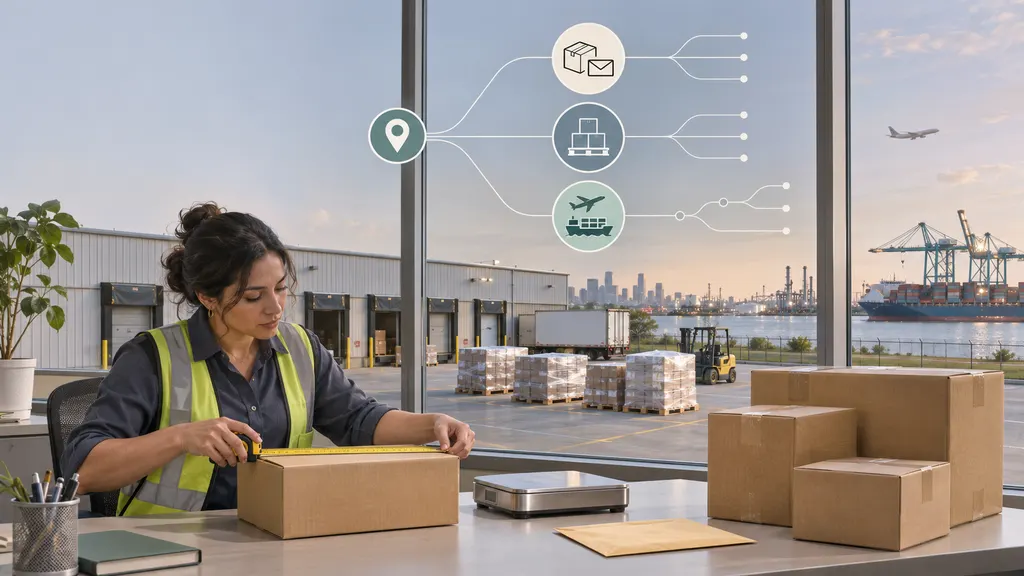
Pošiljko zapakirajte, preden jo izmerite. Mere, vzete iz prazne škatle, ali teža brez zaščitnega materiala lahko povzročijo netočne podatke o pošiljanju.
- Podatki o pošiljatelju: Ime, naslov in kontaktni podatki, ki jih zahteva orodje za pošiljanje.
- Podatki o prejemniku: Ime, celoten dostavni naslov, poštna številka ter številka stanovanja, apartmaja ali enote, kjer je to potrebno.
- Povratni naslov: Ustrezen naslov za nedostavljiv paket. Preverite ga in ne sprejmite samodejno zastarelega shranjenega naslova.
- Mere paketa: Teža zapakiranega paketa in zunanje mere v enotah, zahtevanih na zaslonu.
- Zahteve storitve: Namembni kraj, potrebe glede dostave in vse ustrezne možnosti, ponujene za to pošiljko.
- Podatki za obračun: Podprt način plačila ali pooblaščen način obračunavanja računa.
- Podatki o mednarodni pošiljki: Vsebina, vrednost ter carinski podatki ali dokumenti, potrebni za izbrano pot in blago.
Stroški pošiljanja niso določeni z velikostjo papirja nalepke. Odvisni so od podatkov o pošiljki in obračunu, ki lahko vključujejo storitev, namembni kraj, mere paketa in veljavne dodatne stroške. Preglejte dejanski izračun in se ne zanašajte na splošen primer cene.
Kako ustvariti odpremno nalepko UPS
1. Odprite postopek pošiljanja
Začnite v orodju za pošiljanje UPS ali na platformi, kjer nameravate upravljati pošiljko. Prijavite se, če želite uporabiti razpoložljive funkcije računa in shranjene podatke. Sledite možnostim, prikazanim za vašo lokacijo; zahteve glede računa in možnosti zaključka nakupa se lahko razlikujejo.
Če izpolnjujete naročilo, preverite, ali ste odprli pravilno naročilo in lokacijo izpolnitve. Tako preprečite, da bi bila veljavna nalepka povezana z napačno stranko ali skladiščem.
2. Vnesite in preverite oba naslova
Previdno vnesite podatke o izvoru in namembnem kraju. Posebno pozornost namenite poštnim številkam, hišnim številkam in številkam enot. Če sistem predlaga popravek naslova, ga primerjajte s podatki prejemnika, namesto da ga samodejno sprejmete.
Pri poslovnih pošiljkah vključite ime podjetja ter podatke o prejemniku ali oddelku, potrebne za dostavo. Ime podjetja ne nadomesti celotnega uličnega naslova.
3. Natančno opišite paket
Izberite ustrezno možnost pakiranja ter vnesite zapakirano težo in mere. Ne izberite embalaže prevoznika samo zato, ker je vaša škatla videti podobno. Če pošiljate več paketov, sledite postopku za vsak paket in preverite, ali je vsak paket prejel pravilno nalepko.
4. Izberite storitev in preglejte dodatne zahteve
Izberite med storitvami, ponujenimi za pošiljko. Prikazane podatke o dostavi in ceno primerjajte s svojimi potrebami ter pred izbiro preglejte vse neobvezne storitve. Ne predvidevajte, da najcenejša možnost izpolnjuje določen rok dostave.
Pri mednarodni pošiljki zahtevane carinske podatke izpolnite natančno. Odpremna nalepka ni nujno edini dokument, ki ga potrebujete. Zahtevana dokumentacija je odvisna od namembnega kraja, vsebine in načina pošiljanja.
5. Preglejte, plačajte in shranite pošiljko
Pred dokončanjem transakcije preverite prejemnika, povratni naslov, storitev, število paketov, težo in mere. Preglejte prikazane podatke za obračun in morebitne dodatne stroške.
Po dokončanju pošiljke shranite nalepko z možnostmi, ki so na voljo v tem postopku. Shranite tudi sledilno številko in potrditvene podatke. Če je na voljo datoteka za prenos, lahko njena hramba skupaj z zapisom naročila olajša poznejše ponovno tiskanje.
Ustvarjanje nalepke ne pomeni predaje paketa UPS. Ločeno uredite ustrezen prevzem ali oddajo v skladu z možnostmi, ki so na voljo za vašo pošiljko.
Kako natisniti nalepko, da jo bo mogoče skenirati
Uporabite lahko ustrezen standardni tiskalnik ali združljiv tiskalnik nalepk, če izpis ustreza obliki nalepke in ostane berljiv. Upoštevajte navodila za tiskanje, ki jih zagotovi orodje za pošiljanje, namesto da bi vsako nalepko prisilili v enako velikost papirja.
Tiskanje na običajen papir
- Odprite datoteko nalepke ali predogled tiskanja in izberite pravilen tiskalnik.
- Izberite velikost in usmerjenost papirja, ki ustrezata dokumentu.
- V predogledu preverite odrezane robove, manjkajoče podatke ali nenavadno majhno črtno kodo.
- Natisnite jasno kopijo in pred pritrditvijo preglejte črtno kodo.
- Nalepko ravno in varno pritrdite na paket, ne da bi prekrili ali popačili črtno kodo.
Črno-beli izpis je običajno dovolj, če je nalepka jasna in popolna. Če je izpis bled, progast ali razmazan, odpravite težavo s tiskalnikom in natisnite novo kopijo. Črtne kode ne rišite ponovno in je ne poskušajte popravljati s pisalom.
Tiskanje s termičnim tiskalnikom nalepk
Pogosta oblika paketne nalepke je 4 × 6 palcev, vendar uporabite obliko, ki jo dejansko zagotavlja vaš sistem za pošiljanje. Velikost papirja tiskalnika nastavite tako, da se ujema, in preverite usmerjenost. Če je nalepka odrezana ali se papir podaja napačno, preglejte nastavitve gonilnika in umerite tiskalnik v skladu z navodili proizvajalca.
Celostranski dokument ni samodejno primeren za neposredno tiskanje na majhno termično nalepko. Če je na voljo, izberite obliko nalepke, pripravljeno za tiskalnik, namesto da stran večkrat pomanjšujete ali obrezujete.
Pritrditev nalepke
Nalepko namestite na ravno in vidno površino. Ne prepogibajte je čez rob, ne nameščajte je čez spoj in ne pustite gub čez črtno kodo. Odstranite stare odpremne nalepke in nepovezane usmerjevalne črtne kode na ponovno uporabljeni embalaži ali jih v celoti prekrijte. Zahtevane varnostne ali regulativne oznake naj ostanejo vidne.
Uporabite varno pritrditev, ki ne zakriva nalepke. Viri podpore za pošiljanje UPS zagotavljajo navodila za pakiranje in pripravo pošiljke v primerih, ki zahtevajo dodatna navodila.
Kako znova natisniti obstoječo odpremno nalepko UPS
Ponovno jo natisnite iz sistema, ki je ustvaril pošiljko. Začnite z izvirnim zapisom, ne z novim obrazcem za pošiljanje.
- Preverite shranjene datoteke in sporočila. Poiščite preneseno nalepko ali izvirno potrdilo s povezavo za dostop do nalepke.
- Odprite izvirni račun za pošiljanje ali platformo. Poiščite ustrezno pošiljko, naročilo ali zapis zgodovine pošiljanja.
- Preverite pošiljko. Ujemati se morajo prejemnik, datum pošiljke, referenca naročila in sledilna številka.
- Uporabite razpoložljivo možnost tiskanja ali ponovnega tiskanja. Besedilo in mesto možnosti se razlikujeta glede na platformo in postopek pošiljanja.
- Preglejte nadomestni izpis. Preverite, ali se sledilna številka ujema z izvirno, in pred pritrditvijo nadomestne nalepke odstranite poškodovano kopijo.
Ne predvidevajte, da bo nalepka v spletu na voljo za nedoločen čas. Če je ne morete pridobiti, se z ustreznimi podatki o pošiljki obrnite na platformo, ki jo je izdala, ali na UPS. Sam rezultat sledenja ni nadomestilo za popolno odpremno nalepko.
Ponovno tiskanje nalepke iste pošiljke se razlikuje od nakupa druge pošiljke. Vendar lahko prehod skozi nov zaključek nakupa ustvari drugo nalepko in ločen obračunski zapis. Če se to zgodi pomotoma, pri izdajatelju preverite možnosti preklica ali razveljavitve neuporabljene pošiljke; ne predvidevajte, da bo samodejno izginila.
Kdaj ponovno tiskanje ni prava rešitev
- Dostavni naslov je napačen: Z drugo kopijo boste ohranili isto napako. Pred predajo uporabite podprt postopek izdajatelja za popravek ali ustvarite popravljeno pošiljko in neuporabljeno nalepko obravnavajte ločeno. Po predaji se glede razpoložljivih možnosti obrnite na UPS.
- Teža, mere ali storitev paketa so se spremenile: Preverite, ali je mogoče prvotno pošiljko posodobiti. Urejanje vidnega besedila na preneseni nalepki ne posodobi zapisa pošiljke.
- Poslati morate drug paket: Ne uporabite ponovno nalepke, ki je že dodeljena drugemu paketu. Vsak paket potrebuje svojo veljavno nalepko, tudi v večpaketni pošiljki.
- Nalepka je že razveljavljena: Shranjena datoteka ni dokaz, da je pošiljka še veljavna. Pred uporabo preverite njen status.
Praktično pravilo je preprosto: ponovno natisnite zaradi težave pri tiskanju; zaradi težave s podatki pošiljke jo popravite ali zamenjajte.
Povratne nalepke, kode QR in možnosti brez tiskalnika
Pri vračilu trgovcu pred nakupom nalepke UPS upoštevajte navodila trgovca. Vračilo lahko zahteva odobritev, določen namembni kraj ali posebno storitev. Nakup lastne nalepke samodejno ne izpolnjuje pravilnika trgovca o vračilih in ne zagotavlja povračila poštnine.
Če prejmete povratno nalepko za tiskanje, jo natisnite in pritrdite po navodilih. Če prejmete kodo QR ali drugo mobilno kodo, preverite navodila za podprto lokacijo in ali morate izdelek prinesti zapakiran. Koda ni samodejno tiskljiva odpremna nalepka, prav tako ni nujno, da vsaka lokacija UPS podpira vsak postopek na podlagi kode.
Če nimate tiskalnika, najprej preverite, ali pošiljka vključuje podprto možnost mobilne kode. V nasprotnem primeru vprašajte primerno lokacijo za tiskanje ali pošiljanje, ali lahko natisne vašo obstoječo nalepko in ali se zaračuna pristojbina. To potrdite pred odhodom in poskrbite, da bo datoteka nalepke dostopna.
Pred predajo paketa
- Prejemnika in nalepko primerjajte s fizičnim paketom.
- Preverite, ali je črtna koda jasna in ali je nalepka varno pritrjena.
- S ponovno uporabljenih škatel odstranite zastarele odpremne nalepke.
- Vključite in pritrdite vse zahtevane mednarodne dokumente v skladu z navodili.
- Preverite, ali izbrani način oddaje ali prevzema sprejema pošiljko.
- Shranite sledilno številko in po možnosti pridobite potrdilo o predaji.
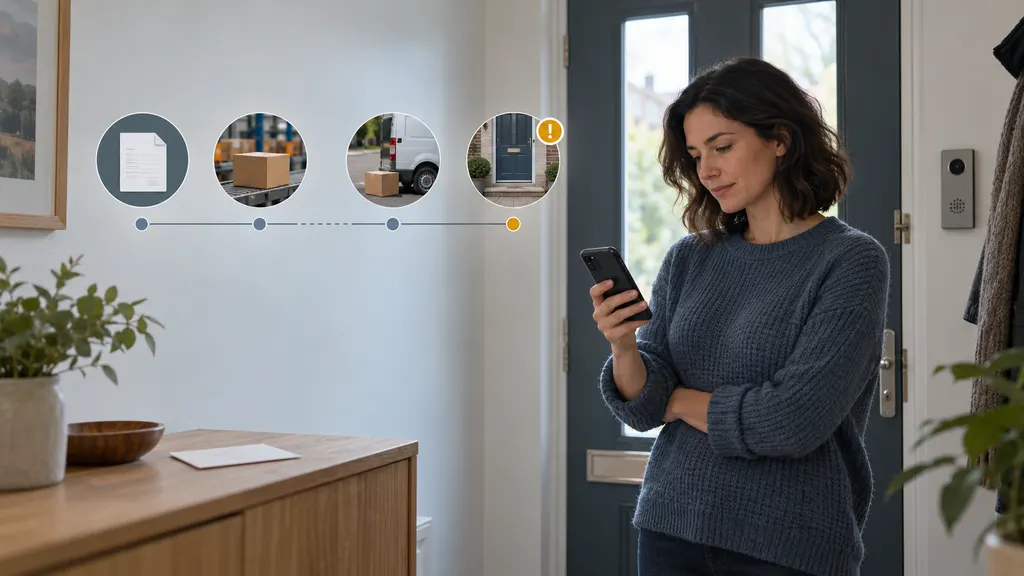
Status sledenja, ki kaže, da je bila nalepka ustvarjena, sam po sebi ni dokaz, da je UPS prejel paket. Pri izpolnjevanju naročil iz spletne trgovine obravnavajte ustvarjanje nalepke in predajo prevozniku kot ločena operativna koraka. Če sledenje po pričakovani predaji ne napreduje, pred odločitvijo o nadaljnjem ukrepanju preverite potrdilo in zapise pošiljke.
Pogosta vprašanja
Ali lahko odpremno nalepko UPS natisnem na običajen papir?
Da, če se celotna nalepka natisne jasno in je varno pritrjena. Uporabite predvideno obliko tiskanja dokumenta, preglejte črtno kodo ter se izogibajte pregibom, obrezovanju ali pritrditvi, ki zakriva podatke.
Ali ponovno tiskanje nalepke ustvari novo pošiljko?
Ponovno tiskanje izvirne nalepke bi moralo poustvariti obstoječo pošiljko, ne ustvariti nove. Preverite, ali sledilna številka ostane enaka. Začetek nove pošiljke in dokončanje nakupa je drugačno dejanje, ki lahko ustvari ločen strošek.
Ali lahko naslov neposredno spremenim na natisnjeni nalepki?
Ne zanašajte se na ročne spremembe ali urejanje datoteke nalepke. To ne posodobi zanesljivo elektronskih podatkov o pošiljki. Uporabite postopek za popravke v izvirnem sistemu za pošiljanje ali se obrnite na izdajatelja. Če ima UPS paket že v posesti, povprašajte o možnostih, ki so na voljo za to pošiljko.
Ali lahko dve škatli uporabita kopiji iste nalepke?
Ne. Vsak paket potrebuje svojo veljavno paketno nalepko. Pri večpaketni pošiljki upoštevajte navodila sistema za pošiljanje in vsako ustvarjeno nalepko povežite z ustrezno škatlo.
Ali odpremna nalepka UPS poteče?
Ne predvidevajte, da imajo vse odhodne nalepke, povratne nalepke in nalepke, ki jih izdajo tretje osebe, enako obdobje veljavnosti. Preverite navodila izdajatelja in status pošiljke, zlasti če je nalepka stara, preklicana ali se ne ujema več s podatki pošiljke.
Kaj naj storim, če po plačilu ne najdem nalepke?
Preverite prenose, potrditvena sporočila in izvirni zapis pošiljke. Pred nakupom druge nalepke potrdite, da je bila transakcija dokončana. Če je še vedno ne morete pridobiti, se s podatki o plačilu in pošiljki obrnite na platformo izdajatelja ali UPS.
Viri
- UPS: Ustvarjanje pošiljke — uradni postopek vnosa pošiljke; razpoložljive možnosti so odvisne od lokacije in podatkov o pošiljki.
- UPS: Kako poslati paket — navodila za pripravo, označevanje in pošiljanje paketa.
- UPS: Podpora pri pošiljanju — uradni viri podpore za pripravo pošiljke in povezana vprašanja o pošiljanju.