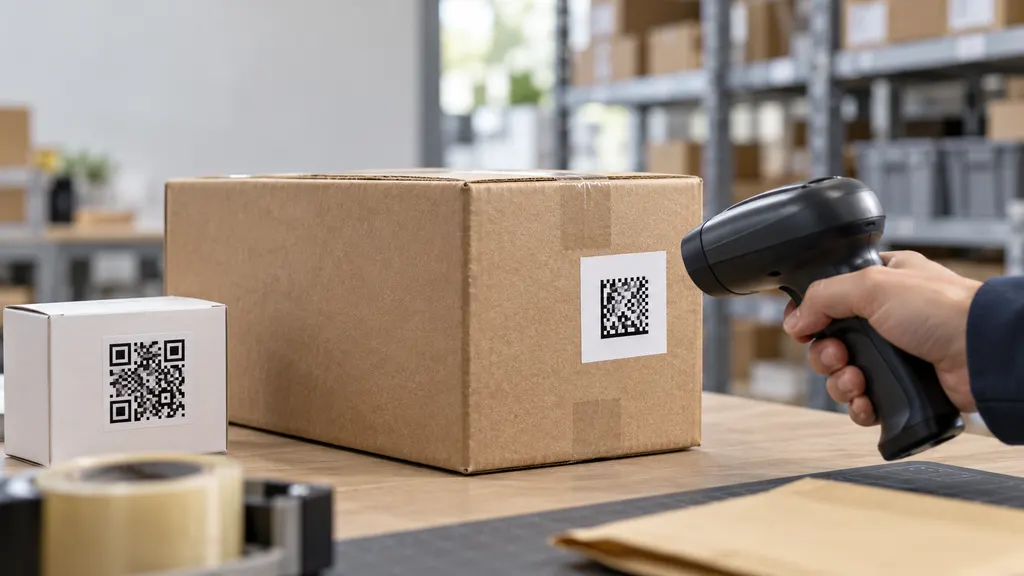
Seuraa verkkotilauksia ja lähetyksiä Excelissä: malli, kaavat ja milloin automatisoida
Voit seurata verkkotilauksia ja lähetyksiä Excelissä käyttämällä yhtä riviä pakettia kohden, yhdenmukaista tilaluetteloa ja kaavoja, jotka merkitsevät myöhästyneet toimitukset ja vanhentuneet tarkistukset. Alla oleva malli tarjoaa käytännöllisen lähtökohdan. Excel voi järjestää ja priorisoida lähetystietoja, mutta pelkät kaavat eivät hae kuljetusyhtiöiden reaaliaikaisia tapahtumia; päivitykset edellyttävät manuaalisia tarkistuksia tai yhdistettyä tietolähdettä.

Tämä opas on suunniteltu pienille verkkokauppatiimeille ja kaikille, jotka hallinnoivat useita saapuvia tilauksia. Se erottaa lähetystietueen seurantatyöstä, joten laskentataulukkosi vastaa kahteen eri kysymykseen: missä paketti on ja kenen on tehtävä seuraavaksi jotain?
Rakenna seurantataulukko pakettien, ei pelkästään tilausten, ympärille
Tilausnumero yksilöi ostoksen. Seurantanumero yksilöi lähetyksen kuljetusyhtiön järjestelmässä. Ne eivät ole keskenään vaihdettavissa. Yksi tilaus voidaan lähettää useana pakettina, ja jokaisella paketilla voi olla eri toimituspäivä tai tila.
Brändätty tilausten seurantaratkaisu
Tarjoa parempi asiakaskokemus ja lisää uusintaostoja brändätyllä seurannalla ja automaattisilla ilmoituksilla. Kokeile ilmaiseksi
Käytä yhtä riviä pakettia kohden ja toista tilauksen tunnus tarvittaessa. Jos tilausta ei ole lähetetty, luo väliaikainen rivi ilman seurantanumeroa ja päivitä tai jaa rivi, kun lähetystiedot ovat saatavilla. Älä lisää useita seurantanumeroita samaan soluun: se vaikeuttaa suodatusta, kaksoiskappaleiden tarkistamista ja tilojen päivittämistä.
Lisätietoja: Osalähetysten seuranta: kuinka seurata yhtä useina paketteina lähetettyä tilausta
Henkilökohtaisessa ostosten seurantataulukossa vastuuhenkilö voit olla sinä itse. Yrityksen seurantataulukossa nimeä vastuuhenkilö, joka tutkii poikkeamat, ottaa yhteyttä kuljetusyhtiöön tai myyjään tai viestii asiakkaalle. Tila, johon ei liity vastuuhenkilöä, jää helposti huomaamatta.
Excelin kopioi ja liitä -lähetysten seurantamalli
Kopioi alla oleva sarkaineroteltu otsikkorivi ja liitä se tyhjän laskentataulukon soluun A1. Otsikoiden tulisi sijoittua sarakkeisiin A–L. Tämä on aloitusasettelu, ei ladattava tiedosto tai reaaliaikainen seuranta-integraatio.
17TRACK API
Helpota maailmanlaajuista pakettien seurantaa yli 3 500 kuljetusyhtiön lähetystietojen avulla. Lisätietoja
Order ID Tracking number Carrier Ship date Promised delivery Status Last carrier event Last checked Tracking URL Days open Review flag OwnerMuotoile sarakkeet A ja B ennen tilaustietojen liittämistä tekstiksi. Seurantanumerot ovat tunnisteita, eivät määriä. Niiden käsitteleminen numeroina voi poistaa alussa olevat nollat tai muuttaa pitkiä numerosarjoja. Muodon muuttaminen jälkikäteen ei luotettavasti palauta jo menetettyjä tietoja; tuo alkuperäiset tunnisteet tarvittaessa uudelleen.
| Sarake | Mitä syötetään | Toimintasääntö |
|---|---|---|
| A: Order ID | Myymälän tai sisäinen tilausviite | Toista se osalähetyksissä. |
| B: Tracking number | Pakettia varten annettu tunniste | Säilytä tekstinä ja pidä merkit täsmälleen ennallaan. |
| C: Carrier | Numeroon liittyvä kuljetusyhtiö | Käytä yhdenmukaisia nimiä useiden lyhenteiden sijaan. |
| D: Ship date | Lähetyksen ikääntymisen aloituspäivä | Määritä, tarkoittaako se lähettämistä vai kuljetusyhtiön vahvistamaa vastaanottoa. |
| E: Promised delivery | Sovellettava toimituslupaus | Jätä tyhjäksi, jos lupausta ei ole; älä keksi määräaikaa. |
| F: Status | Yhtenäistetty lähetysluokka | Valitse hallitusta luettelosta. |
| G: Last carrier event | Viimeisin tapahtumateksti ja tapahtuma-aika | Säilytä yhtenäistetyn tilan taustalla olevat yksityiskohdat. |
| H: Last checked | Milloin joku tarkisti seurantatiedot viimeksi | Syötä kiinteä aikaleima, ei jatkuvasti muuttuvaa kaavaa. |
| I: Tracking URL | Vahvistettu seurantasivun linkki | Pidä kohde erillään seurantanumerosta. |
| J: Days open | Laskettu lähetyksen ikä | Käytä kalenteripäiviä, ellei muuta sääntöä ole tarkoituksella rakennettu. |
| K: Review flag | Laskettu jatkotoimenpiteen muistutus | Tämä on sisäinen sääntö, ei kuljetusyhtiön tila. |
| L: Owner | Jatkotoimenpiteestä vastaava henkilö | Nimeä vastuuhenkilö ennen poikkeaman syntymistä. |
Määritä taulukko ennen uusien rivien lisäämistä
- Muunna alue Excel-taulukoksi. Valitse Insert > Table ja vahvista, että alueella on otsikot. Taulukot helpottavat suodatusta ja voivat siirtää lasketun sarakkeen kaavat uusille riveille.
- Käytä päivämäärämuotoja. Muotoile D ja E päivämääriksi. Muotoile H sisältämään sekä päivämäärän että ajan. Varmista, että tuodut arvot ovat oikeita Excel-päivämääriä eivätkä vain päivämääriltä näyttävää tekstiä.
- Luo tilojen avattava luettelo. Käytä tietojen kelpoisuuden tarkistusta ja luetteloa, kuten Not shipped, Label created, In transit, Out for delivery, Delivered, Exception ja Returned.
- Kiinnitä otsikkorivi. Pidä sarakeotsikot näkyvissä, kun tarkastelet pidempiä luetteloita.
- Lisää tarkistuskynnys. Kirjoita O1-soluun “Recheck after days” ja syötä P1-soluun 2. Tämä on esimerkki sisäisestä tarkistusvälistä, ei kuljetusyhtiön palvelustandardi.
Säilytä kuljetusyhtiön tapahtumien sanamuoto sarakkeessa G, vaikka yhtenäistäisit sarakkeen F. Esimerkiksi “Label created” ei saa muuttua automaattisesti muotoon “In transit”: osoitteen luominen ei yksin osoita, että kuljetusyhtiö on vastaanottanut paketin.
Kaavat, jotka tekevät seurantataulukosta hyödyllisen
Alla olevissa kaavoissa käytetään edellä kuvattua sarakeasettelua, englanninkielisiä funktioiden nimiä ja pilkkuerottimia. Joissakin alueellisissa Excel-asetuksissa käytetään puolipisteitä. Syötä kaavat riville 2 ja täytä alaspäin tai anna Excel-taulukon lisätä ne laskettuina sarakkeina.
Laske avoinna olevat kalenteripäivät
Syötä tämä soluun J2:
=IF(OR(D2="",F2="Delivered",F2="Returned"),"",MAX(0,TODAY()-INT(D2)))Tämä palauttaa avoimen lähetyksen lähetyspäivästä kuluneiden kalenteripäivien määrän. Valmiiden tai palautettujen lähetysten kenttä jätetään tyhjäksi, jotta niiden ikä ei kasva loputtomasti. Kaava ei mittaa kuljetuksen suorituskykyä kuljetusyhtiön arkipäiviin perustuvaan lupaukseen nähden.
Jos tarvitset historiallisen toimitusajan, lisää erillinen Delivered at -sarake ja laske tallennetun päivämäärän ja lähetyspäivän välinen ero. Älä käytä tämänhetkistä päivämäärää todellisen toimituspäivän korvikkeena.
Merkitse tarkistusta tarvitsevat lähetykset
Syötä tämä soluun K2:
=IF(A2="","",IF(F2="Delivered","Closed",IF(F2="Returned","Review return",IF(F2="Exception","Review exception",IF(AND(E2<>"",TODAY()>INT(E2)),"Past promised date",IF(B2="","Check dispatch",IF(H2="","Check tracking",IF(NOW()-H2>=$P$1,"Recheck status","Monitor"))))))))Tarkistusten järjestyksellä on merkitystä. Toimitetut lähetykset suljetaan ensin; palautukset ja poikkeamat saavat erityiset muistutukset; luvatun päivämäärän ylittäneet lähetykset asetetaan tavallisten tarkistusten edelle. Paketti, jolla ei ole seurantanumeroa, ohjataan lähetyksen tarkistukseen eikä sitä käsitellä tavallisena seurantapäivityksenä.
“Past promised date” tarkoittaa, että taulukossa oleva päivämäärä on ohitettu. Se ei osoita, että paketti on kadonnut, että korvausta kuuluu maksaa tai että kuljetusyhtiö on rikkonut ehtojaan. Tarkista lupauksen lähde ja viimeisimmät lähetystiedot ennen asian eskalointia.
Vanhentuneen tarkistuksen sääntö mittaa H2:sta kulunutta aikaa. Kun P1:n arvo on 2, tietue merkitään kahden päivän kuluttua ilman kirjattua tarkistusta. Muuta väliä työnkulkuusi sopivaksi. TODAY() ja NOW() päivittyvät Excelin laskiessa uudelleen; ne eivät ole taustalla toimivia valvontapalveluja.
Laske avoin tarkistusjono
Sijoita tämä yhteenvetokaava seurantataulukon ulkopuolelle:
=COUNTIF(K2:K1000,"Review exception")+COUNTIF(K2:K1000,"Review return")+COUNTIF(K2:K1000,"Past promised date")+COUNTIF(K2:K1000,"Check dispatch")+COUNTIF(K2:K1000,"Check tracking")+COUNTIF(K2:K1000,"Recheck status")Tämä laskee huomiota vaativat pakettirivit, ei yksilöllisiä tilauksia tai asiakkaita. Laajenna aluetta tarvittaessa tai korvaa se soveltuvalla rakenteisen taulukon viittauksella. Pidä ero näkyvissä kaikissa koontinäytöissä: yksi tilaus, jossa on kolme pakettia, voi tuottaa kolme lähetystietuetta.
Muunna vahvistettu seuranta-URL luettavaksi linkiksi
Käytä valinnaisessa lisäsarakkeessa:
=IF(I2="","",HYPERLINK(I2,"Track package"))Tämä avaa soluun I2 tallennetun osoitteen. Se ei hae lähetystapahtumia eikä vahvista osoitteen turvallisuutta. Käytä luotetun seurantapalvelun tai kuljetusyhtiön linkkejä ja vältä kuljetusyhtiökohtaisen URL-osoitteen rakentamista, ellet ole vahvistanut sen muotoa.
Käytä muotoilua päätösten tukemiseen, älä taulukon koristeluun
Käytä ehdollista muotoilua tarkistusmerkintään tai koko riville. Käytä voimakasta varoitusväriä poikkeamille ja luvatun päivämäärän ylittäneille tietueille, vaaleampaa varoitusta tavallisille uusintatarkistuksille ja hillittyä tyyliä suljetuille lähetyksille. Pidä tekstimerkintä näkyvissä, jotta laskentataulukko on ymmärrettävä ilman värejä.
Koko riville A2:L1000 sovellettava sääntö voisi käyttää esimerkiksi kaavaa =$K2="Past promised date", joka korostaa vastaavan lähetyksen. Dollari-merkki lukitsee tilasarakkeen ja sallii rivinumeron muuttua.
Tarkista myös kaksoiskappaleet ennen uuden erän tuomista. Toistuva tilauksen tunnus on normaali osalähetyksissä; toistuva kuljetusyhtiön ja seurantanumeron yhdistelmä vaatii tutkimista. Kyseessä voi olla vahingossa syntynyt kaksoiskappale, mutta älä poista sitä automaattisesti tarkistamatta taustalla olevaa tilaussuhdetta.
Päivittäinen työnkulku seurantataulukon luotettavuuden säilyttämiseksi
- Lisää tai tuo uudet lähetykset. Säilytä tunnisteet tekstinä ja varmista, että jokaisella paketilla on oma rivinsä.
- Suodata tarkistusmerkinnän mukaan. Aloita poikkeamista ja myöhästyneistä lupauksista ja käsittele sen jälkeen puuttuvat seurantatiedot ja vanhentuneet tarkistukset.
- Vahvista seurant lähde. Avaa kuljetusyhtiön sivu tai käytä usean kuljetusyhtiön palvelua paketin seuraamiseen. Vertaa seurantanumeroa ja kuljetusyhtiötä laskentataulukkoon.
- Päivitä todisteet. Tallenna viimeisin tapahtuma sarakkeeseen G, valitse sopiva tila sarakkeeseen F ja syötä kiinteä tarkistusaikaleima sarakkeeseen H.
- Määritä seuraava toimenpide. Lisää toimintomuistiinpanoille oma sarake, jos vastuuhenkilön on tallennettava asiakasviesti, tutkimusviite tai seurantapäivä.
- Täsmäytä suljetut tietueet. Varmista, että toimitettu-tila koskee oikeaa pakettia eikä automaattisesti jokaista tilauksen pakettia.
Älä syötä =NOW()-kaavaa “Last checked” -kenttään. Se muuttuu uudelleenlaskennassa ja voi saada koskemattoman tietueen näyttämään äskettäin tarkistetulta. Aikaleiman on kuvattava todellista tarkistusta tai onnistunutta automaattista päivitystä.
Pidä asiakastiedot mahdollisimman vähäisinä. Jaettu operatiivinen seurantataulukko tarvitsee harvoin täyttä toimitusosoitetta, puhelinnumeroa ja täydellisiä tilaustietoja jokaisella rivillä. Rajoita käyttöoikeuksia ja vältä hallitsemattomien, henkilötietoja sisältävien kopioiden jakamista.
Milloin lähetysseuranta kannattaa automatisoida
Automatisoi silloin, kun tilojen pitäminen ajan tasalla muodostuu pullonkaulaksi, ei vain silloin kun laskentataulukosta tulee pitkä. Yhtä yleistä lähetysmäärän raja-arvoa ei ole. Laskentataulukko voi pysyä käyttökelpoisena suuremmassakin, hitaasti muuttuvassa luettelossa, kun taas pienempi luettelo kiireellisine poikkeamineen voi vaatia tiheämpiä päivityksiä kuin henkilö pystyy luotettavasti tekemään.
| Havaittu ongelma | Käytännöllinen seuraava vaihe | Mitä tarkistetaan |
|---|---|---|
| Tilausviennin toistuva kopiointi | Yhtenäistä tuonnit tai käytä Power Queryä tuettuihin lähteisiin. | Tunnisteiden muotoilu, sarakekartoitus ja kaksoiskappaleiden käsittely. |
| Toistuvat manuaaliset kuljetusyhtiötarkistukset | Arvioi seurantatietoyhteyttä tai API-pohjaista työnkulkua. | Tuki todellisille kuljetusyhtiöille, palveluille ja lähetysreiteille. |
| Poikkeamat havaitaan liian myöhään | Lisää ajoitettu käsittely tai tapahtumapohjaiset hälytykset. | Käynnistimet, vastuuhenkilöt ja epäonnistuneiden hälytysten käsittely. |
| Useat henkilöt korvaavat samoja tietueita | Käytä hallittua jaettua työnkulkua tai operatiivista järjestelmää. | Käyttöoikeudet, muutoshistoria ja tietueiden omistajuus. |
| Asiakkaat ovat riippuvaisia siitä, että joku tarkistaa työkirjan | Arvioi myymälään yhdistettyä tilausten seurantatyönkulkua. | Tilauskartoitus, osalähetykset ja asiakkaalle näkyvän tilan oikeellisuus. |
Power Query voi yhdistää tuettuihin tietolähteisiin, myös verkkolähteisiin, mutta se ei tee jokaisesta julkisesta seurantaseurantasivusta luotettavaa tietosyötettä. Todennus, sivun rakenne, käyttörajoitukset ja päivitysasetukset voivat vaikuttaa yhteyden toimintaan. Suosi dokumentoitua rajapintaa sellaisen sivun kaapimisen sijaan, joka on suunniteltu ihmisten luettavaksi.
Mukautettua integraatiota varten 17TRACK Tracking API on varteenotettava vaihtoehto. Tarkista sen virallinen dokumentaatio aiottua tietovirtaasi vasten ennen käyttöönottoa. Älä oleta, että API-tarjonta on natiivi Excel-liitin tai että se päivittää olemassa olevan työkirjan ilman lisäintegraatiotyötä.
Lisälukemista: Kuinka valita lähetysseurannan API verkkokauppaa varten?
Käytännöllinen arkkitehtuuri on kerätä seurantapäivitykset hallittuun palveluun tai tietovarastoon, yhdistää ne pakettitietueisiin ja tuoda tuloksena oleva taulukko Exceliin. Pidä tunnistetiedot poissa laajasti jaetuista työkirjoista. Tallenna sekä tapahtuman aikaleima että tietojen vastaanottoaikaleima, jotta viivästynyt päivitys voidaan erottaa uudesta lähetystapahtumasta.
Testaa automaattinen työnkulku tavallisilla toimituksilla, osalähetyksillä, puuttuvilla tapahtumilla, poikkeamilla ja palautetuilla paketeilla. Vahvista, miten se käsittelee uudelleenyrityksiä ja toistuvia päivityksiä. Pidä näkyvissä “viimeisin onnistunut päivitys” -ilmaisin: vanhalta näyttävä toimitettujen lähetysten koontinäyttö voi olla harhaanjohtavampi kuin avoimesti puutteellinen laskentataulukko.
Usein kysytyt kysymykset
Voiko Excel päivittää seurantanumerot automaattisesti?
Excel voi näyttää päivitettyjä lähetystietoja, kun sillä on sopiva yhteys tai integraatio. Solussa oleva seurantanumero, hyperlinkki tai TODAY()-kaava ei hae kuljetusyhtiön tapahtumia. Tarvitset tuetun lähteen ja määritetyn prosessin sen päivitysten tuomiseen.
Miksi Excel muutti seurantanumeroni?
Excel on saattanut tulkita sen numeroksi tekstin sijaan. Muotoile kohdesarake tekstiksi ennen tunnisteiden syöttämistä tai tuomista. Jos numerot tai alussa olevat nollat ovat jo kadonneet, kopioi tunniste uudelleen alkuperäisestä lähteestä; pelkkä visuaalinen muotoilu ei voi palauttaa puuttuvia tietoja.
Pitäisikö käyttää arvioitua toimituspäivää vai luvattua toimituspäivää?
Pidä ne erillisissä sarakkeissa, jos molemmilla on merkitystä. Kuljetusyhtiön arvio voi muuttua lähetyksen edetessä, kun taas asiakkaalle annettu lupaus voi olla peräisin myyjän kassalta tai vahvistuksesta. Tämän mallin myöhästymiskaava käyttää luvattua päivämäärää. Merkitse kuljetusyhtiön arvioon perustuva kaava vastaavasti.
Kuinka seuraan useita paketteja sisältävää tilausta?
Luo yksi rivi jokaista pakettia varten ja toista tilauksen tunnus. Päivitä jokainen paketti itsenäisesti. Jos tarvitset tilaustason yhteenvedon, merkitse tilaus valmiiksi vasta, kun kaikki sen täyttämiseen tarvittavat paketit ovat saavuttaneet sopivan lopputuloksen.
Tarkoittaako pitkä aika ilman skannauksia, että paketti on kadonnut?
Ei. Pelkät puuttuvat päivitykset eivät todista katoamista. Vahvista kuljetusyhtiön viimeisimmät tiedot, vertaa lähetystä sen toimitusodotuksiin ja noudata sovellettavaa tutkintaprosessia. Vanhentuneiden tietojen merkinnän pitäisi käynnistää tarkistus, ei merkitä pakettia automaattisesti kadonneeksi.
Lähteet
- Microsoft Support: COUNTIF function — tarkistusyhteenvedossa käytetty syntaksi ja ehtoihin perustuva laskenta.
- Microsoft Support: TODAY function — nykyisen päivämäärän laskenta ja uudelleenlaskennan toiminta.
- Microsoft Learn: Power Query Web connector — verkkotietoyhteydet ja todennukseen liittyvät näkökohdat.
- 17TRACK tracking — manuaalisen pakettiseurannan aloitussivu.
- 17TRACK Tracking API ja API documentation — viitteet mukautetun seuranta-integraation arviointiin.