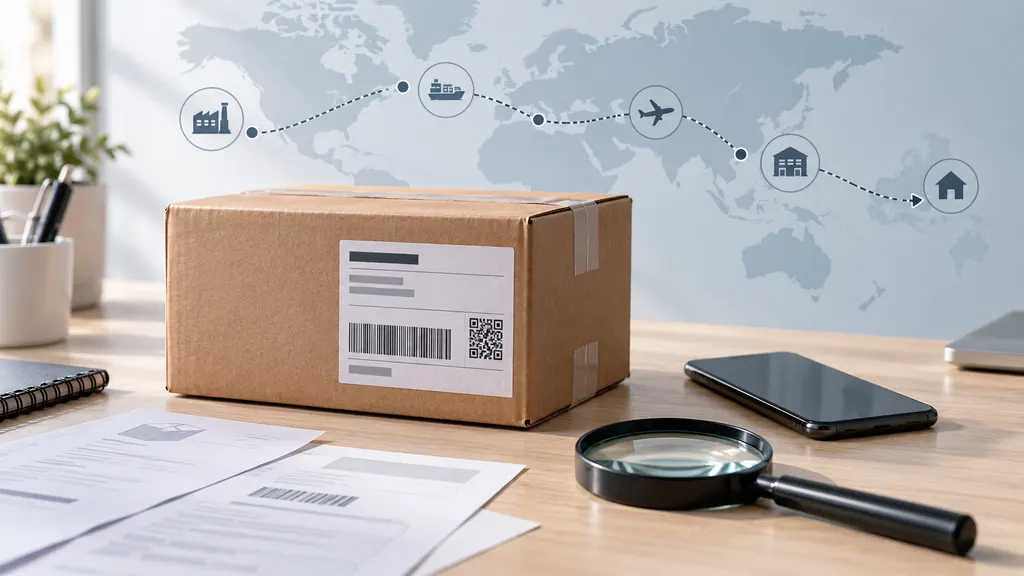
Spåra onlinebeställningar och försändelser i Excel: Mall, formler och när du bör automatisera
Du kan spåra onlinebeställningar och försändelser i Excel med en rad per paket, en enhetlig statuslista och formler som markerar försenade leveranser och föråldrade kontroller. Mallen nedan ger dig en praktisk utgångspunkt. Excel kan organisera och prioritera försändelseinformation, men formler hämtar inte aktuella transportörshändelser; dessa uppdateringar kräver manuella kontroller eller en ansluten datakälla.

Den här guiden är utformad för små e-handelsteam och alla som hanterar flera inkommande beställningar. Den skiljer försändelseposten från uppföljningsarbetet, så att kalkylbladet besvarar två olika frågor: var är paketet och vem behöver göra något härnäst?
Bygg spårningen kring paket, inte bara beställningar
Ett ordernummer identifierar ett köp. Ett spårningsnummer identifierar en försändelse i en transportörs system. De kan inte ersätta varandra. En beställning kan skickas i flera paket, och varje paket kan ha ett annat leveransdatum eller en annan status.
Använd en rad per paket och upprepa order-ID:t vid behov. Om en beställning inte har skickats skapar du en preliminär rad utan spårningsnummer och uppdaterar eller delar sedan raden när försändelseuppgifterna är tillgängliga. Lägg inte flera spårningsnummer i samma cell: det gör filtrering, kontroll av dubbletter och statusuppdateringar svårare.
För ett personligt beställningsregister kan ägaren helt enkelt vara du. För ett företagsregister tilldelar du en ansvarig som undersöker avvikelser, kontaktar transportören eller säljaren eller kommunicerar med kunden. En status utan en ansvarig person är lätt att förbise.
En Excel-mall för spårning av försändelser som kan kopieras och klistras in
Kopiera rubriken nedan, som är separerad med tabbar, och klistra in den i cell A1 i ett tomt kalkylblad. Rubrikerna ska uppta kolumnerna A till L. Detta är en startlayout, inte en nedladdningsbar fil eller en integrering för direktspårning.
Order-ID Spårningsnummer Transportör Sändningsdatum Utlovat leveransdatum Status Senaste transportörshändelse Senast kontrollerad Spårnings-URL Öppna dagar Granskningsflagga AnsvarigInnan du klistrar in orderdata formaterar du kolumnerna A och B som Text. Spårningsnummer är identifierare, inte kvantiteter. Om de behandlas som tal kan inledande nollor tas bort eller långa numeriska strängar ändras. Om du ändrar formatet efteråt återställs inte information som redan har gått förlorad på ett tillförlitligt sätt; importera de ursprungliga identifierarna igen vid behov.
| Kolumn | Vad som ska anges | Arbetsregel |
|---|---|---|
| A: Order-ID | Butikens eller den interna orderreferensen | Upprepa det för delade försändelser. |
| B: Spårningsnummer | Identifieraren som angetts för paketet | Behåll det som text och bevara exakt alla tecken. |
| C: Transportör | Transportören som är kopplad till numret | Använd enhetliga namn i stället för flera förkortningar. |
| D: Sändningsdatum | Datumet som används för att börja räkna försändelsens ålder | Definiera om detta betyder avsändning eller bekräftat mottagande hos transportören. |
| E: Utlovat leveransdatum | Det tillämpliga leveransåtagandet | Lämna tomt när inget löfte finns; hitta inte på en tidsfrist. |
| F: Status | En standardiserad försändelsekategori | Välj från en kontrollerad lista. |
| G: Senaste transportörshändelse | Den senaste händelsetexten och händelsetiden | Bevara detaljerna bakom den standardiserade statusen. |
| H: Senast kontrollerad | När någon senast verifierade spårningsinformationen | Ange en fast tidsstämpel, inte en formel som ändras kontinuerligt. |
| I: Spårnings-URL | En verifierad länk till spårningssidan | Håll destinationen åtskild från spårningsnumret. |
| J: Öppna dagar | En beräknad försändelseålder | Använd kalenderdagar om du inte avsiktligt bygger en annan regel. |
| K: Granskningsflagga | En beräknad uppmaning till uppföljning | Detta är en intern regel, inte en transportörsstatus. |
| L: Ansvarig | Personen som ansvarar för uppföljningen | Tilldela ansvar innan en avvikelse inträffar. |
Konfigurera kalkylbladet innan du lägger till fler rader
- Konvertera området till en Excel-tabell. Använd Infoga > Tabell och bekräfta att området har rubriker. Tabeller gör filtrering enklare och kan överföra formler för beräknade kolumner till ytterligare rader.
- Använd datumformat. Formatera D och E som datum. Formatera H med både datum och tid. Bekräfta att importerade värden är riktiga Excel-datum och inte text som bara ser ut som ett datum.
- Skapa en statuslista. Använd Dataverifiering med en lista som exempelvis Ej skickad, Etikett skapad, Under transport, Ute för leverans, Levererad, Avvikelse och Returnerad.
- Frys rubrikraden. Håll kolumnetiketterna synliga när du granskar längre listor.
- Lägg till en kontrolltröskel. Skriv ”Kontrollera igen efter dagar” i O1 och ange 2 i P1. Detta är ett exempel på ett internt granskningsintervall, inte en transportörsstandard.
Behåll transportörens händelseformulering i kolumn G även när du normaliserar kolumn F. Exempelvis ska ”Etikett skapad” inte automatiskt bli ”Under transport”: att skapa en etikett innebär inte i sig att transportören har tagit emot paketet.
Formler som gör spårningen användbar
Formlerna nedan använder kolumnlayouten ovan, engelska funktionsnamn och kommatecken som avgränsare. Vissa regionala Excel-inställningar använder semikolon i stället. Ange dem på rad 2 och fyll nedåt, eller låt Excel-tabellen använda dem som beräknade kolumner.
Beräkna antal öppna kalenderdagar
Ange detta i J2:
=IF(OR(D2="",F2="Delivered",F2="Returned"),"",MAX(0,TODAY()-INT(D2)))Detta returnerar antalet kalenderdagar sedan sändningsdatumet för en öppen försändelse. Det lämnar slutförda eller returnerade försändelser tomma i stället för att fortsätta åldra dem utan begränsning. Formeln mäter inte transportprestanda mot ett åtagande från transportören som baseras på arbetsdagar.
Om du behöver historisk leveranstid lägger du till en separat kolumn Levererad kl. och beräknar skillnaden mellan det registrerade datumet och sändningsdatumet. Använd inte dagens datum som ersättning för det faktiska leveransdatumet.
Markera försändelser som behöver granskas
Ange detta i K2:
=IF(A2="","",IF(F2="Delivered","Closed",IF(F2="Returned","Review return",IF(F2="Exception","Review exception",IF(AND(E2<>"",TODAY()>INT(E2)),"Past promised date",IF(B2="","Check dispatch",IF(H2="","Check tracking",IF(NOW()-H2>=$P$1,"Recheck status","Monitor"))))))))Ordningen på dessa kontroller är viktig. Levererade försändelser stängs först; returer och avvikelser får särskilda uppmaningar; försändelser som passerat det utlovade datumet prioriteras framför rutinmässiga kontroller. Ett paket utan spårningsnummer skickas till en avsändningskontroll i stället för att behandlas som en vanlig spårningsuppdatering.
”Utlovat datum passerat” betyder att datumet i kalkylbladet har passerat. Det fastställer inte att ett paket är förlorat, att ersättning ska betalas eller att en transportör har brutit mot sina villkor. Kontrollera källan till löftet och de senaste försändelseuppgifterna innan du eskalerar.
Regeln för inaktuell kontroll mäter den förflutna tiden sedan H2. Med P1 inställt på 2 markeras en post efter två dagar utan en registrerad kontroll. Anpassa intervallet efter ditt arbetsflöde. TODAY() och NOW() uppdateras när Excel räknar om; de är inte bakgrundstjänster för övervakning.
Räkna kön för öppna granskningar
Placera denna sammanfattningsformel utanför spårningstabellen:
=COUNTIF(K2:K1000,"Review exception")+COUNTIF(K2:K1000,"Review return")+COUNTIF(K2:K1000,"Past promised date")+COUNTIF(K2:K1000,"Check dispatch")+COUNTIF(K2:K1000,"Check tracking")+COUNTIF(K2:K1000,"Recheck status")Detta räknar paketrader som kräver uppmärksamhet, inte unika beställningar eller kunder. Utöka området vid behov eller ersätt det med den relevanta strukturerade tabellreferensen. Håll skillnaden synlig i alla instrumentpaneler: en beställning med tre paket kan bidra med tre försändelseposter.
Gör en verifierad spårnings-URL till en läsbar länk
Använd följande i en valfri extra kolumn:
=IF(I2="","",HYPERLINK(I2,"Track package"))Detta öppnar adressen som lagras i I2. Det hämtar inte försändelsehändelser och bekräftar inte att adressen är säker. Använd länkar från en betrodd spårningstjänst eller transportören och undvik att konstruera transportörsspecifika URL:er om du inte har verifierat deras format.
Använd formatering för att stödja beslut, inte för att dekorera kalkylbladet
Använd villkorsstyrd formatering på granskningsflaggan eller hela raden. Använd en tydlig varningsfärg för avvikelser och poster där det utlovade datumet har passerat, en ljusare varning för rutinmässiga omkontroller och en dämpad stil för stängda försändelser. Behåll textetiketten synlig så att kalkylbladet förblir begripligt utan färg.
För en helradsregel som används på A2:L1000 kan en formel som =$K2="Past promised date" markera motsvarande försändelse. Dollartecknet låser statuskolumnen samtidigt som radnumret kan ändras.
Kontrollera även om det finns dubblettposter innan du importerar ytterligare ett parti. Ett upprepat order-ID är normalt för delade försändelser; en upprepad kombination av transportör och spårningsnummer bör undersökas. Det kan vara en oavsiktlig dubblett, men radera den inte automatiskt utan att kontrollera den underliggande orderrelationen.
En daglig arbetsprocess för att hålla spårningen tillförlitlig
- Lägg till eller importera nya försändelser. Bevara identifierare som text och bekräfta att varje paket har en egen rad.
- Filtrera efter granskningsflagga. Börja med avvikelser och försenade löften och gå sedan igenom saknade spårningsuppgifter och inaktuella kontroller.
- Verifiera spårningskällan. Öppna transportörens sida eller använd en tjänst för flera transportörer för att spåra paketet. Jämför spårningsnumret och transportören med kalkylbladet.
- Uppdatera underlaget. Registrera den senaste händelsen i G, välj lämplig status i F och ange en fast kontrolltidsstämpel i H.
- Tilldela nästa åtgärd. Lägg till en kolumn för åtgärdsanteckningar om den ansvarige behöver registrera ett kundmeddelande, en utredningsreferens eller ett uppföljningsdatum.
- Stäm av stängda poster. Bekräfta att en levererad status gäller rätt paket, inte automatiskt alla paket i beställningen.
Ange inte =NOW() i ”Senast kontrollerad”. Den ändras vid omberäkning och kan få en orörd post att se ut som om den nyligen granskats. Tidsstämpeln måste representera en verklig kontroll eller en lyckad automatisk uppdatering.
Begränsa kundinformationen till det minimum som behövs. Ett delat operativt register behöver sällan en fullständig leveransadress, ett telefonnummer och fullständiga orderuppgifter på varje rad. Begränsa åtkomsten och undvik att distribuera okontrollerade kopior som innehåller personuppgifter.
När du bör automatisera försändelsespårningen
Automatisera när det blir flaskhalsen att hålla statusarna aktuella, inte bara när kalkylbladet blir långt. Det finns ingen universell tröskel för antalet försändelser. Ett kalkylblad kan fortfarande fungera för en större lista som ändras långsamt, medan en mindre lista med brådskande avvikelser kan kräva tätare uppdateringar än vad en person på ett tillförlitligt sätt kan utföra.
| Observerat problem | Praktiskt nästa steg | Vad som ska verifieras |
|---|---|---|
| Upprepad kopiering från orderexporter | Standardisera importer eller använd Power Query för stödda källor. | Identifierarformatering, kolumnmappning och hantering av dubbletter. |
| Upprepade manuella kontroller hos transportörer | Utvärdera en anslutning till spårningsdata eller ett API-baserat arbetsflöde. | Stöd för dina faktiska transportörer, tjänster och försändelserutter. |
| Avvikelser upptäcks för sent | Lägg till schemalagd bearbetning eller händelsestyrda aviseringar. | Utlösardefinitioner, ansvariga och hantering av misslyckade aviseringar. |
| Flera personer skriver över samma poster | Använd ett kontrollerat delat arbetsflöde eller ett operativt system. | Åtkomstbehörigheter, ändringshistorik och postägarskap. |
| Kunder är beroende av att någon kontrollerar en arbetsbok | Utvärdera ett orderspårningsarbetsflöde som är anslutet till butiken. | Ordermappning, delade försändelser och korrekt status för kunder. |
Power Query kan ansluta till stödda datakällor, inklusive webbkällor, men det innebär inte att varje offentlig spårningssida är en tillförlitlig datafeed. Autentisering, sidstruktur, åtkomstbegränsningar och uppdateringskonfiguration kan påverka om en anslutning fungerar. Föredra ett dokumenterat gränssnitt framför att skrapa en sida som är utformad för människor att läsa.
För en anpassad integrering är 17TRACK Tracking API ett relevant alternativ att utvärdera. Kontrollera dess officiella dokumentation mot ditt planerade dataflöde före implementeringen. Anta inte att ett API-erbjudande är en inbyggd Excel-anslutning eller att det uppdaterar en befintlig arbetsbok utan ytterligare integrationsarbete.
En praktisk arkitektur är att samla in spårningsuppdateringar i en kontrollerad tjänst eller datalagring, mappa dem till dina paketposter och sedan exponera den resulterande tabellen för Excel. Håll autentiseringsuppgifter borta från arbetsböcker som delas brett. Lagra både händelsetidsstämpeln och inläsningstidsstämpeln så att en fördröjd uppdatering kan skiljas från en ny försändelsehändelse.
Testa alla automatiserade arbetsflöden på vanliga leveranser, delade försändelser, saknade händelser, avvikelser och returnerade paket. Bekräfta hur det hanterar nya försök och upprepade uppdateringar. Ha en synlig indikator för ”senaste lyckade uppdatering”: en gammal instrumentpanel som ser levererad ut kan vara mer vilseledande än ett öppet ofullständigt kalkylblad.
Vanliga frågor
Kan Excel uppdatera spårningsnummer automatiskt?
Excel kan visa uppdaterade försändelsedata när det har en lämplig anslutning eller integrering. Ett spårningsnummer i en cell, en hyperlänk eller en TODAY()-formel hämtar inte transportörshändelser. Du behöver en stödd källa och en konfigurerad process för att importera dess uppdateringar.
Varför ändrade Excel mitt spårningsnummer?
Excel kan ha tolkat det som ett tal i stället för text. Formatera målkolumnen som Text innan du anger eller importerar identifierare. Om siffror eller inledande nollor redan har gått förlorade kopierar du identifieraren igen från den ursprungliga källan; enbart visuell formatering kan inte återskapa saknad information.
Ska jag använda det beräknade leveransdatumet eller det utlovade datumet?
Behåll dem i separata kolumner om båda är viktiga. En uppskattning från transportören kan ändras när försändelsen fortskrider, medan ett kundlöfte kan komma från säljarens kassa eller bekräftelse. Formeln för försenade försändelser i den här mallen använder det utlovade datumet. Märk alla formler som baseras på en uppskattning från transportören i enlighet med detta.
Hur spårar jag en beställning med flera paket?
Skapa en rad för varje paket och upprepa order-ID:t. Uppdatera varje paket separat. Om du behöver en sammanfattning på ordernivå markerar du beställningen som slutförd först när alla paket som krävs för att fullfölja den har nått rätt resultat.
Betyder en lång period utan skanningar att ett paket är förlorat?
Nej. Enbart saknade uppdateringar bevisar inte att paketet är förlorat. Kontrollera transportörens senaste information, jämför försändelsen med de förväntade leveransuppgifterna och följ den tillämpliga utredningsprocessen. En flagga för inaktuella data bör uppmana till en kontroll, inte automatiskt märka ett paket som förlorat.
Källor
- Microsoft Support: COUNTIF-funktionen — syntax och kriteriebaserad räkning som används i granskningssammanfattningen.
- Microsoft Support: TODAY-funktionen — beräkningar av aktuellt datum och beteende vid omberäkning.
- Microsoft Learn: Power Query Web-anslutning — webbdatasanslutningar och överväganden kring autentisering.
- 17TRACK-spårning — ingångspunkt för manuell paketspårning.
- 17TRACK Tracking API och API-dokumentation — referenser för att utvärdera en anpassad spårningsintegrering.