Как вручную добавить отслеживание отправления для офлайн-заказов и замен
Чтобы добавить отслеживание для офлайн-заказа или замены, сначала создайте или найдите правильную запись о заказе или отправлении, затем укажите перевозчика и номер отслеживания для посылки, которая была фактически отправлена. Сохраните изменения, проверьте, что номер открывает ожидаемую страницу отслеживания перевозчика, и уточните, получит ли клиент уведомление. Точные названия кнопок зависят от платформы магазина, но различие важно везде: добавление номера отслеживания во внутреннюю заметку — это не то же самое, что прикрепление его к отправлению.
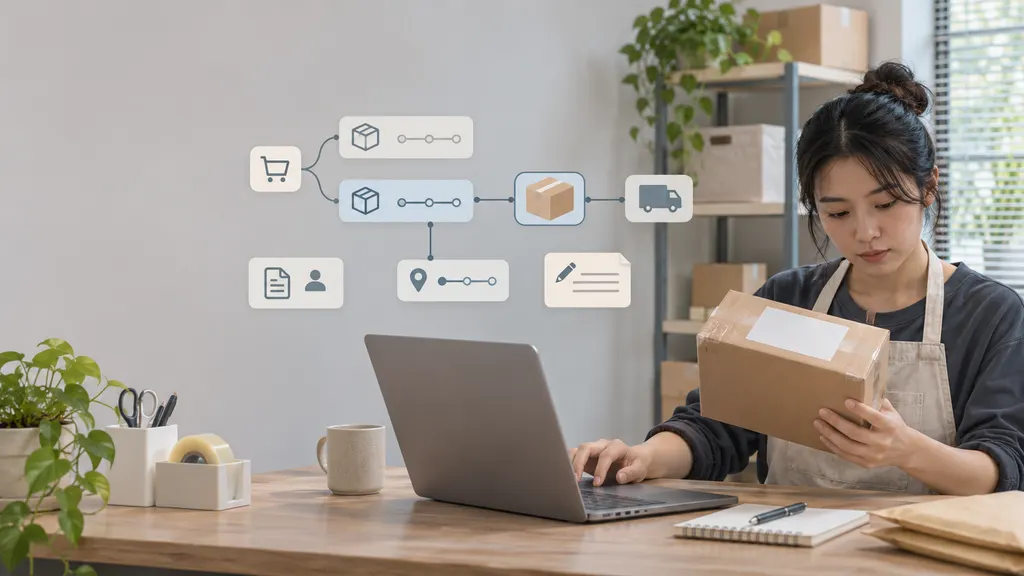
При замене сохраните четкую связь между первоначальной покупкой и новой исходящей посылкой. Для офлайн-продажи внесите достаточно информации о заказе и клиенте, чтобы позднее можно было идентифицировать отправление. В любом случае проверьте, что делает ваша система после сохранения: она может обновить заказ, запустить уведомление, отправить данные в инструмент отслеживания или не выполнить ни одного из этих действий автоматически.
Определите, к какой записи относится отслеживание
Прежде чем вводить номер, выясните, что произошло с коммерческой и физической точки зрения. Офлайн-заказ — это покупка, оформленная вне обычной онлайн-кассы, например лично или по телефону. Замена — это новая посылка, отправленная в ответ на предыдущую покупку. В очереди отправлений эти ситуации могут выглядеть одинаково, но их нельзя записывать так, чтобы создавалось впечатление, будто клиент оформил второй оплаченный заказ, если это не так.
Для офлайн-заказа найдите существующий заказ, созданный вручную, черновик заказа или аналогичную запись в вашей системе торговли или управления заказами. Если такой записи нет, определите, требует ли ваш процесс ее создания до отправки. Полезная запись должна содержать получателя, товары, адрес доставки и причину создания заказа вне оформления покупки. Соблюдайте правила вашей компании в отношении оплаты, налогов и запасов, а не придумывайте значения только для того, чтобы форма отправилась.
Для замены начните с первоначального заказа. Проверьте, позволяет ли ваша система создать отдельное выполнение или отправление в рамках этого заказа либо ваша команда использует связанный заказ на замену. Оба варианта могут сохранить историю, если четко отличают посылку на замену от первоначального отправления. Не перезаписывайте исходный номер отслеживания только потому, что клиент ждет новую посылку: оба номера могут понадобиться для расследования претензии по доставке, возврата или исключения со стороны перевозчика.
Подготовьте данные об отправлении перед внесением изменений
Минимально полезная запись об отслеживании — это не просто строка символов. Соберите следующую информацию с транспортной этикетки, записи о передаче перевозчику или у команды выполнения заказов:
- Правильная ссылка на заказ или замену. Определите заказ, видимый клиенту, и, если необходимо, первоначальный заказ, послуживший причиной замены.
- Перевозчик и услуга, если система запрашивает их. Выберите перевозчика, указанного на этикетке, а не определяйте его предположительно по формату номера.
- Полный номер отслеживания. Скопируйте его непосредственно с выданной этикетки или из записи перевозчика, проверив отсутствие пропущенных символов и пробелов, а также возможную путаницу между похожими буквами и цифрами.
- Содержимое посылки. Если заказ разделен, укажите, какие товары находятся в этом отправлении. Отслеживание одной коробки не должно означать, что отправлены все товары.
- Получатель и пункт назначения. Сверьте имя и адрес с окончательными инструкциями по доставке, особенно если замена отправляется не туда, куда первоначальный заказ.
- Статус передачи. Отличайте созданную этикетку от посылки, которая действительно была передана перевозчику.
Если отправляется несколько посылок, соберите отдельный номер отслеживания для каждой. Перевозчик может назначить дополнительные идентификаторы во время перевозки, но первоначально введенный номер должен соответствовать этикетке или записи об отправлении, выданной вашей командой. Сохраните исходную этикетку или подтверждение отправки на случай, если позднее номер потребуется исправить.
Добавьте отслеживание в систему заказов или выполнения
Откройте нужный заказ и найдите раздел его выполнения, отправления или доставки. Если вы создаете офлайн-заказ, сначала заполните обязательную запись заказа; одного профиля клиента обычно недостаточно, чтобы определить, что было отправлено. При замене проверьте историю заказа перед созданием нового выполнения, чтобы не дублировать отправление, уже зарегистрированное складом или интеграцией доставки.
- Выберите отправление для обновления. Если система разделяет товары по выполнениям, выберите то, которое содержит товары из этой посылки. Если посылка еще не зарегистрирована, создавайте отправление или выполнение только тогда, когда этого требует ваш операционный процесс.
- Введите перевозчика и номер отслеживания. При наличии используйте селектор перевозчика. Если система предлагает пользовательский URL отслеживания, используйте проверенную ссылку, связанную с этой посылкой, а не общую главную страницу перевозчика.
- Проверьте параметры уведомлений. Некоторые системы позволяют отправить подтверждение отправки при добавлении отслеживания, другие используют отдельный процесс уведомлений. Перед отправкой проверьте получателя, текст и время, особенно для бесплатной замены.
- Сохраните, затем снова откройте запись. Убедитесь, что перевозчик, номер, связь с товарами и ссылка отслеживания сохранены. Одного сообщения об успешном сохранении недостаточно, чтобы подтвердить обновление правильной посылки.
- Проверьте последующие записи. Если используется отдельная служба поддержки, складская система или приложение отслеживания, убедитесь, что его запись об отправлении совпадает. Не предполагайте, что ручное изменение в одной системе автоматически передается во все остальные.
Названия элементов интерфейса и разрешения различаются. Если вы не можете изменить выполнение, проверьте, было ли оно создано интеграцией и есть ли у вашей роли необходимый доступ. Не создавайте дубликат заказа только для обхода ограничения редактирования; уточните у владельца процесса выполнения, какую запись следует изменить.
Оформляйте замены, не теряя первоначальную историю
Для отправления на замену нужны не только номер отслеживания, но и понятное объяснение. Зафиксируйте, что заменяется, почему отправляется другая посылка и как новое отправление связано с первоначальным заказом. Формулировки, видимые клиенту, должны быть простыми: новый номер отслеживает посылку на замену, а не первую посылку и не возврат средств.
Если первоначальная посылка потеряна или повреждена, сохраните данные ее отслеживания и соответствующие заметки службы поддержки. Если первая посылка впоследствии прибудет, вашей команде понадобится достаточно информации, чтобы понять, что существуют две посылки, и применить обычную политику решения проблемы. Аналогично, если заменяется только один товар из многотоварного заказа, свяжите новое отправление с этим товаром, а не отмечайте весь заказ как отправленный повторно.
Будьте особенно внимательны к автоматически создаваемым электронным письмам. Замена может быть зарегистрирована через новый заказ по операционным причинам, но стандартное подтверждение заказа может создать впечатление, что с клиента снова списали деньги. Перед запуском уведомления проверьте сообщение и платежный статус заказа. Если система не может сформировать точное сообщение о замене, отправьте отдельное понятное обновление через утвержденный канал поддержки.
Проверьте отслеживание перед передачей информации
После сохранения номера откройте полученную ссылку отслеживания. Убедитесь, что она соответствует нужному перевозчику и посылке. Если сканирование пока не отображается, проверьте, была ли этикетка создана только что или посылка еще не передана. Не описывайте посылку как находящуюся в сети перевозчика, основываясь только на создании этикетки.
Страница отслеживания помогает проверить номер независимо от записи заказа. Например, страница отслеживания 17TRACK позволяет найти посылку по ее номеру. Сам по себе такой поиск не добавляет номер в заказ вашего магазина, не связывает замену с предыдущей покупкой и не подтверждает отправку уведомления о доставке. Эти действия необходимо проверить в системах, где хранятся ваш заказ и коммуникации с клиентом.
Если вы используете приложение отслеживания Shopify, проверьте его конкретный рабочий процесс, прежде чем предполагать, что созданные вручную заказы или заказы на замену появятся автоматически. Страница приложения 17TRACK в Shopify — отправная точка для проверки заявленных возможностей приложения; именно ваша конфигурация и тестовый заказ должны определить, как конкретное ручное отправление будет обрабатываться в вашем магазине.
Что делать, если номер не отображается или не работает
Сначала найдите место сбоя, а не вводите то же отправление повторно. Если номер виден в заказе, но отсутствует в инструменте отслеживания, проверьте, импортирует ли инструмент такой тип заказа или выполнения и синхронизировалось ли отправление. Если номер отображается в инструменте отслеживания, но не в заказе, выясните, где он был добавлен, и обновите запись заказа через утвержденный рабочий процесс. Если ссылка открывает неправильного перевозчика или несвязанную посылку, еще раз проверьте этикетку и выбор перевозчика, прежде чем писать клиенту.
Номер, по которому сразу после создания этикетки не отображается движение, — это не то же самое, что неправильно введенный номер. Сравните номер с исходной этикеткой, подтвердите передачу посылки и дождитесь первого физического сканирования перевозчиком, прежде чем считать отсутствие событий исключением доставки. Если перевозчик подтвердил получение, но запись по-прежнему выглядит неправильно, используйте собственную информацию перевозчика об отслеживании и документы на отправку для расследования.
Для регулярно выполняемых вручную отправлений зафиксируйте, кто создает заказ, кто вводит отслеживание, кто подтверждает передачу и кто отправляет обновление клиенту. Краткий контрольный список передачи помогает предотвратить две распространенные ошибки: отправление посылки без пригодного для клиента номера и получение клиентом письма с отслеживанием для этикетки, которая еще не стала активным отправлением.
Часто задаваемые вопросы
Можно ли добавить отслеживание, если заказ никогда не оформлялся через мой интернет-магазин?
Обычно первым шагом является создание или определение записи заказа через поддерживаемый вашей платформой процесс ручного заказа. Прикрепите отслеживание к его отправлению или выполнению, а не только к заметке клиента. Если вы не используете систему заказов для офлайн-продаж, ведите запись отправления с получателем, товарами, перевозчиком, номером отслеживания и ссылкой, которую позднее сможет найти ваша команда поддержки.
Следует ли использовать для замены первоначальный номер отслеживания?
Нет. Для новой отправленной посылки на замену нужен собственный номер отслеживания. Сохраните номер первой посылки в истории первоначального отправления и четко обозначьте связь между двумя отправлениями.
Будет ли добавление номера отслеживания автоматически отправлять клиенту письмо?
Не обязательно. Поведение уведомлений зависит от платформы, выполняемого действия и ваших настроек. Проверьте, выбрано ли письмо или запускается ли оно автоматически, проверьте его текст и подтвердите доставку через обычные инструменты коммуникации, а не предполагайте, что сохранение номера отправило сообщение.
Почему после ввода номера нет обновления отслеживания?
Сначала убедитесь, что номер и перевозчик соответствуют выданной этикетке. Этикетка может существовать до того, как перевозчик отсканирует посылку. Если посылка передана, сравните страницу отслеживания перевозчика с записями заказа и инструмента отслеживания, чтобы определить, связана ли проблема с задержкой сканирования, неправильным номером или ошибкой синхронизации.
Что делать, если замена состоит из нескольких посылок?
Запишите каждую посылку и ее собственный номер отслеживания отдельно. Укажите, какие товары на замену находятся в каждой упаковке, и не отправляйте одну ссылку отслеживания так, будто она охватывает всю замену, если это фактически не так.
Источники
- 17TRACK — Отслеживание посылок. Упоминается как независимый способ поиска посылки, отличный от обновления записи заказа.
- Shopify App Store — 17TRACK Order Tracking. Приведен как официальная страница приложения для проверки рабочего процесса приложения отслеживания магазина; в статье не утверждается, что приложение поддерживает какое-либо конкретное действие с ручным заказом.