Как да добавите ръчно проследяване на пратката за офлайн поръчки и замени
За да добавите проследяване за офлайн поръчка или замяна, първо създайте или намерете правилния запис за поръчката или пратката, след което въведете превозвача и номера за проследяване към колета, който действително е изпратен. Запазете промяната, проверете дали номерът отваря очакваната страница за проследяване на превозвача и потвърдете дали клиентът ще получи актуализация. Точните бутони се различават според платформата на магазина, но разграничението е важно навсякъде: добавянето на номер за проследяване към вътрешна бележка не е същото като прикрепването му към пратка.
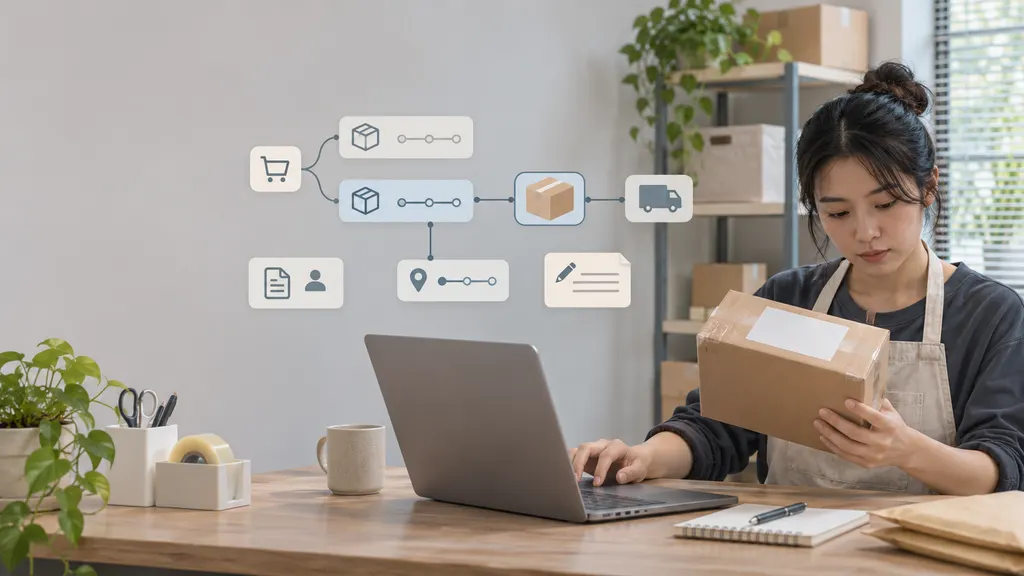
При замяна запазете ясната връзка между първоначалната покупка и новия изпратен колет. При офлайн продажба запишете достатъчно информация за поръчката и клиента, за да може пратката да бъде идентифицирана по-късно. И в двата случая проверете какво прави системата ви след запазване: тя може да актуализира поръчка, да задейства известие, да изпрати данни към инструмент за проследяване или автоматично да не направи нищо.
Решете към кой запис принадлежи проследяването
Преди да въведете номер, установете какво се е случило от търговска и физическа гледна точка. Офлайн поръчка е покупка, направена извън обичайния онлайн процес на плащане, например лично или по телефона. Замяната е нов колет, изпратен в отговор на по-ранна покупка. Тези ситуации може да изглеждат сходни в опашката за доставки, но не бива да се записват по начин, който предполага, че клиентът е направил втора платена поръчка, ако това не е така.
При офлайн поръчка потърсете съществуваща ръчно създадена поръчка, чернова на поръчка или еквивалентен запис във вашата система за търговия или управление на поръчки. Ако няма такъв, определете дали процесът ви изисква създаването му преди изпращане. Използваемият запис трябва да посочва получателя, артикулите, адреса за доставка и причината, поради която поръчката е създадена извън процеса на плащане. Следвайте правилата на бизнеса си за плащане, данъци и наличности, вместо да измисляте стойности само за да изпратите формуляра.
При замяна започнете с първоначалната поръчка. Проверете дали системата ви позволява отделно изпълнение или пратка към тази поръчка, или екипът ви използва свързана поръчка за замяна. И двата подхода могат да запазят историята, ако ясно разграничават заменящия колет от първоначалната пратка. Не презаписвайте първоначалния номер за проследяване само защото клиентът чака нов пакет: може да са ви необходими и двата номера, за да разследвате рекламация за доставка, връщане или изключение при превозвача.
Подгответе данните за пратката, преди да правите промени
Минималният полезен запис за проследяване е повече от низ от знаци. Съберете следната информация от етикета за доставка, записа за предаване на превозвача или екипа по изпълнение:
- Правилната препратка към поръчката или замяната. Посочете поръчката, видима за клиента, и когато е необходимо, първоначалната поръчка, довела до замяната.
- Превозвачът и услугата, ако системата ви ги изисква. Изберете превозвача, посочен на етикета, вместо да го предполагате по формата на номера.
- Пълният номер за проследяване. Копирайте го директно от издадения етикет или записа на превозвача, като проверите за липсващи знаци, интервали и объркване между сходни букви и цифри.
- Съдържанието на колета. Ако поръчката е разделена, отбележете кои артикули са в тази пратка. Проследяването на една кутия не бива да подсказва, че всички артикули са изпратени.
- Получателят и местоназначението. Проверете името и адреса спрямо окончателните инструкции за доставка, особено когато замяната се изпраща на различно място от първоначалната поръчка.
- Статусът на предаване. Разграничете създаден етикет от колет, който действително е предаден на превозвача.
Ако изпращате няколко колета, съберете отделен номер за проследяване за всеки от тях. Превозвачът може да присвои допълнителни идентификатори по време на транспортирането, но номерът, който първоначално въвеждате, трябва да е свързан с етикета или записа за пратката, издаден от екипа ви. Запазете съответния етикет или потвърждението за доставка, в случай че по-късно се наложи номерът да бъде коригиран.
Добавете проследяване в системата за поръчки или изпълнение
Отворете съответната поръчка и намерете нейния раздел за изпълнение, пратка или доставка. Ако създавате офлайн поръчка, първо попълнете необходимия запис на поръчката; самостоятелният клиентски профил обикновено не е достатъчен, за да установи какво е изпратено. При замяна проверете историята на поръчката, преди да създадете ново изпълнение, за да не дублирате пратка, която вече е записана от склад или интеграция за доставка.
- Изберете пратката за актуализиране. Когато системата разделя артикулите на изпълнения, изберете това, което съдържа артикулите в този колет. Ако колетът още не е записан, създайте пратка или изпълнение само когато оперативният ви процес го изисква.
- Въведете превозвача и номера за проследяване. Използвайте селектор за превозвач, когато е наличен. Ако системата ви предлага персонализиран URL за проследяване, използвайте проверена връзка, свързана с този колет, а не общата начална страница на превозвача.
- Прегледайте опциите за известия. Някои системи ви позволяват да изпратите потвърждение за доставка, когато бъде добавено проследяване; други използват отделен работен процес за известия. Проверете получателя, съобщението и времето преди изпращане, особено при замяна без допълнително заплащане.
- Запазете, след което отворете отново записа. Потвърдете, че превозвачът, номерът, връзката с артикула и всяка връзка за проследяване са запазени. Самото съобщение за успешно запазване не показва, че е актуализиран правилният колет.
- Проверете последващите записи. Ако използвате отделна система за поддръжка, складова система или приложение за проследяване, проверете дали записът за пратката съвпада. Не приемайте, че ръчната редакция в една система автоматично достига до всички останали системи.
Етикетите на интерфейса и разрешенията се различават. Ако не можете да редактирате изпълнение, проверете дали е създадено от интеграция или дали ролята ви има необходимия достъп. Избягвайте създаването на дублирана поръчка само за да заобиколите ограничение за редактиране; попитайте собственика на работния процес за изпълнение кой запис трябва да бъде променен.
Обработвайте замените, без да губите първоначалната история
Пратката за замяна се нуждае от ясно обяснение, както и от номер за проследяване. Запишете какво се заменя, защо се изпраща друг колет и как новата пратка е свързана с първоначалната поръчка. Формулировката, видима за клиента, трябва да бъде ясна: новият номер проследява пакета за замяна, а не първия пакет и не възстановяване на средства.
Когато първоначалният колет е изгубен или повреден, запазете данните за проследяването му и съответните бележки за поддръжка. Ако първият колет пристигне впоследствие, екипът ви трябва да разполага с достатъчно информация, за да разпознае, че съществуват два пакета, и да приложи обичайната си политика за разрешаване на случая. По същия начин, ако се заменя само един артикул от поръчка с няколко артикула, свържете новата пратка с този артикул, вместо отново да маркирате цялата поръчка като изпратена.
Бъдете особено внимателни с автоматично генерираните имейли. Замяната може да бъде записана чрез нова поръчка по оперативни причини, но стандартното потвърждение на поръчка може да създаде впечатление, че клиентът е таксуван отново. Прегледайте съобщението и статуса на плащане на поръчката, преди да задействате известие към клиента. Ако системата ви не може да генерира точно съобщение за замяна, изпратете отделна, ясна актуализация чрез одобрения канал за поддръжка.
Проверете проследяването, преди да го споделите
След като запазите номера, отворете получената връзка за проследяване. Потвърдете, че съответства на желания превозвач и колет. Ако все още няма видимо сканиране, проверете дали етикетът току-що е създаден или колетът още не е предаден. Не описвайте пакета като движещ се в мрежата на превозвача само въз основа на създаването на етикета.
Страницата за проследяване може да ви помогне да проверите номера независимо от записа на поръчката. Например страницата за проследяване на 17TRACK предоставя място за търсене на номер на колет. Това търсене само по себе си не добавя номера към поръчката в магазина ви, не свързва замяна с по-ранна покупка и не потвърждава, че е изпратено известие за доставка. Тези стъпки трябва да бъдат проверени в системите, които съхраняват поръчката и комуникациите с клиента.
Ако използвате приложение за проследяване в Shopify, проверете конкретния му работен процес, преди да приемете, че ръчно създадените поръчки или поръчките за замяна ще се появят автоматично. Обявата на приложението 17TRACK в Shopify е отправна точка за преглед на заявените възможности на приложението; вашата собствена конфигурация и тестова поръчка трябва да определят как се държи конкретна ръчно създадена пратка във вашия магазин.
Какво да направите, когато номерът не се появява или не работи
Започнете с намиране на причината за проблема, вместо да въвеждате същата пратка отново. Ако номерът се вижда в поръчката, но не и в инструмент за проследяване, проверете дали инструментът импортира този тип поръчка или изпълнение и дали пратката е синхронизирана. Ако се появява в инструмент за проследяване, но не и в поръчката, установете къде е добавен и актуализирайте записа на поръчката чрез одобрения работен процес. Ако връзката отваря грешен превозвач или несвързан колет, проверете отново етикета и избора на превозвач, преди да изпратите съобщение до клиента.
Номер, който не показва движение непосредствено след създаването на етикета, е различен проблем от неправилно въведен номер. Сравнете номера с първоначалния етикет, потвърдете предаването на колета и изчакайте първото физическо сканиране от превозвача, преди да приемете липсата на събития за изключение при доставката. Ако превозвачът е потвърдил получаването, но записът все още изглежда неправилен, използвайте собствената информация за проследяване на превозвача и документите за доставка, за да разследвате.
При повтарящи се ръчни пратки документирайте кой създава поръчката, кой въвежда проследяването, кой потвърждава предаването и кой изпраща актуализацията към клиента. Кратък контролен списък за предаване предотвратява две често срещани грешки: колет, който напуска без използваем номер, видим за клиента, и клиент, който получава имейл за проследяване на етикет, който още не се е превърнал в активна пратка.
Често задавани въпроси
Мога ли да добавя проследяване, ако поръчката никога не е била направена чрез онлайн магазина ми?
Обикновено първата стъпка е да създадете или идентифицирате запис на поръчка чрез поддържания от платформата ви процес за ръчни поръчки. Прикрепете проследяването към нейната пратка или изпълнение, а не само към бележка за клиента. Ако не използвате система за поръчки при офлайн продажби, поддържайте запис на пратката с получателя, артикулите, превозвача, номера за проследяване и препратка, която екипът ви за поддръжка може да намери по-късно.
Трябва ли при замяна да се използва първоначалният номер за проследяване?
Не. Новоизпратеният колет за замяна се нуждае от собствен номер за проследяване. Запазете номера на първия колет като част от историята на първоначалната пратка и изяснете връзката между двете пратки.
Добавянето на номер за проследяване автоматично ли ще изпрати имейл до клиента?
Не непременно. Поведението на известията зависи от платформата, действието, което предприемате, и настройките ви. Проверете дали е избран или задействан имейл, прегледайте формулировката му и потвърдете доставянето чрез обичайните си инструменти за комуникация, вместо да приемате, че запазването на номера е изпратило съобщение.
Защо няма актуализация за проследяване след въвеждане на номера?
Първо потвърдете, че номерът и превозвачът съвпадат с издадения етикет. Етикетът може да съществува, преди превозвачът да е сканирал колета. Ако колетът е предаден, сравнете страницата за проследяване на превозвача със записите в поръчката и инструмента за проследяване, за да определите дали проблемът е забавено сканиране, грешен номер или проблем със синхронизацията.
Какво да направя, ако замяната съдържа няколко пакета?
Запишете всеки колет и собствения му номер за проследяване отделно. Отбележете кои артикули за замяна са във всеки пакет и избягвайте да изпращате една връзка за проследяване, сякаш обхваща цялата замяна, освен ако действително е така.
Източници
- 17TRACK — Проследяване на пакети. Посочен като независима опция за търсене на колет, различна от актуализирането на запис на поръчка.
- Shopify App Store — Проследяване на поръчки в 17TRACK. Предоставен като официалната обява на приложението, която трябва да се провери при оценяване на работния процес на приложението за проследяване в магазина; статията не твърди, че приложението поддържа конкретно действие за ръчна поръчка.