オフライン注文と交換品に配送追跡を手動で追加する方法
オフライン注文または交換品の追跡を追加するには、まず正しい注文または出荷記録を作成または特定し、実際に発送された荷物に配送業者と追跡番号を入力します。変更を保存し、その番号で想定される配送業者の追跡ページが開くことを確認し、顧客に更新通知が届くかどうかを確認します。正確なボタンはストアプラットフォームによって異なりますが、どこでも重要なのは同じです。内部メモに追跡番号を追加することと、出荷に追跡番号を紐付けることは同じではありません。
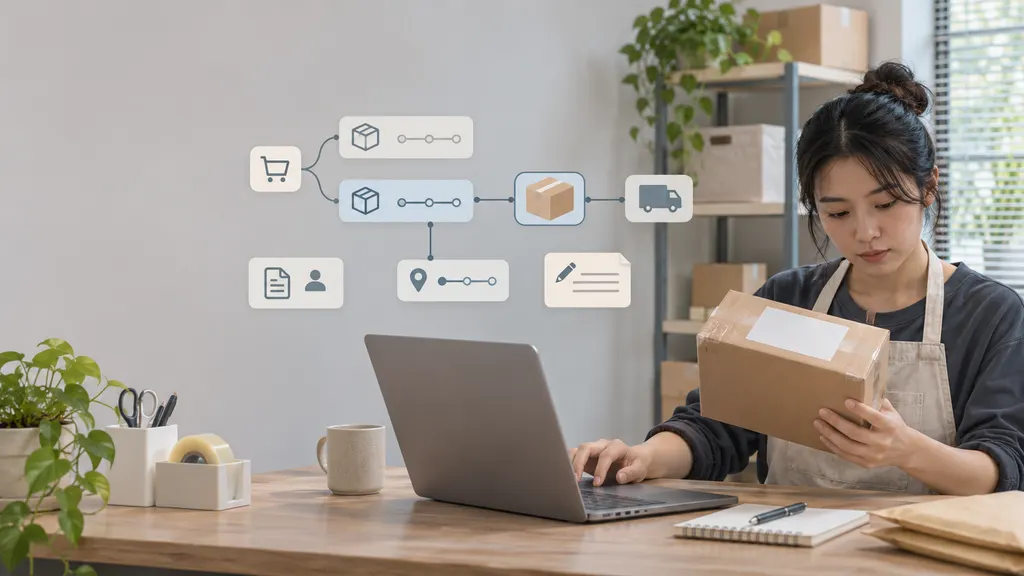
交換品の場合は、元の購入と新しく発送する荷物が明確に関連付けられている状態にします。オフライン販売の場合は、後から出荷を特定できるよう、注文情報と顧客情報を十分に記録します。いずれの場合も、保存後にシステムがどのように動作するかを確認してください。注文を更新したり、通知を開始したり、追跡ツールにデータを送信したり、あるいはそれらを自動的に行わない場合があります。
追跡情報をどの記録に紐付けるか決める
番号を入力する前に、商取引上および物理的に何が起きたのかを明確にします。オフライン注文とは、対面や電話で手配されたものなど、通常のオンラインチェックアウト以外で受け付けた購入を指します。交換品とは、以前の購入に対応して新たに発送する荷物です。これらは出荷キュー上では似て見える場合がありますが、顧客が実際には2回目の有料注文をしていないのに、そう見えるような方法で記録してはいけません。
オフライン注文の場合は、コマースシステムまたは注文管理システム内に、既存の手動作成注文、下書き注文、または同等の記録がないか確認します。存在しない場合は、発送前に記録の作成が必要かどうかを確認してください。使用可能な記録には、受取人、商品、配送先住所、およびチェックアウト以外で注文が作成された理由を記載します。フォームを送信するためだけに値を作り出すのではなく、支払い、税金、在庫に関する自社のルールに従ってください。
交換品の場合は、元の注文から始めます。システムでその注文に対して個別のフルフィルメントまたは出荷を作成できるか、チームが関連付けられた交換注文を使用しているかを確認します。どちらの方法でも、交換品の荷物と元の出荷を明確に区別すれば、履歴を保持できます。顧客が新しい荷物を待っているからといって、元の追跡番号を上書きしないでください。配送に関する申立て、返品、または配送業者の例外を調査する際に、両方の番号が必要になる場合があります。
変更を行う前に出荷情報を準備する
有用な追跡記録に必要なのは、単なる文字列だけではありません。配送ラベル、配送業者への引き渡し記録、またはフルフィルメントチームから、次の情報を集めます。
- 正しい注文または交換品の参照情報。顧客向けの注文と、該当する場合は交換のきっかけとなった元の注文を特定します。
- 配送業者とサービス(システムで求められる場合)。番号の形式から推測するのではなく、ラベルに表示されている配送業者を選択します。
- 完全な追跡番号。発行されたラベルまたは配送業者の記録から直接コピーし、文字の欠落、スペース、見た目が似た文字と数字の取り違えがないか確認します。
- 荷物の内容。注文が分割されている場合は、この出荷に含まれる商品を記録します。1箱の追跡情報から、すべての商品が発送されたと誤解されないようにします。
- 受取人と配送先。最終的な配送指示と氏名および住所を照合します。特に、交換品が元の注文とは異なる場所に送られる場合は注意してください。
- 引き渡し状況。ラベルが作成されただけなのか、荷物が実際に配送業者へ引き渡されたのかを区別します。
複数の荷物を発送する場合は、それぞれについて個別の追跡番号を収集します。配送中に配送業者が追加の識別子を割り当てる場合がありますが、最初に入力する番号は、チームが発行したラベルまたは出荷記録に関連付けられた番号にしてください。後で番号を修正する必要が生じた場合に備え、元のラベルまたは発送確認を利用できる状態にしておきます。
注文またはフルフィルメントシステムに追跡情報を追加する
該当する注文を開き、フルフィルメント、出荷、または配送セクションを探します。オフライン注文を作成する場合は、まず必要な注文記録を完成させます。通常、顧客プロフィールだけでは何が発送されたかを確認できません。交換品の場合は、新しいフルフィルメントを作成する前に注文履歴を確認し、倉庫または配送連携によってすでに記録された出荷を重複させないようにします。
- 更新する出荷を選択します。システムが商品を複数のフルフィルメントに分けている場合は、この荷物に含まれる商品が入っているものを選択します。まだ記録されていない場合は、業務手順で必要なときにのみ出荷またはフルフィルメントを作成します。
- 配送業者と追跡番号を入力します。利用できる場合は配送業者セレクターを使用します。カスタム追跡URLを使用できる場合は、一般的な配送業者のホームページではなく、この荷物に関連付けられた確認済みのリンクを使用します。
- 通知オプションを確認します。追跡情報の追加時に発送確認を送信できるシステムもあれば、別の通知ワークフローを使用するシステムもあります。特に無償の交換品では、送信前に受信者、メッセージ、タイミングを確認します。
- 保存してから記録を再度開きます。配送業者、番号、商品との関連付け、追跡リンクが保持されていることを確認します。保存成功のメッセージだけでは、正しい荷物が更新されたことは分かりません。
- 後続システムの記録を確認します。別のヘルプデスク、倉庫システム、追跡アプリケーションを使用している場合は、その出荷記録が一致することを確認します。1つのシステムで手動編集した内容が、他のすべてのシステムに自動的に反映されるとは限りません。
画面上のラベルと権限は異なります。フルフィルメントを編集できない場合は、連携によって作成されたものか、アカウントに必要なアクセス権があるかを確認します。編集制限を回避するためだけに重複注文を作成するのは避け、どの記録を変更すべきか、フルフィルメントワークフローの管理者に確認してください。
元の履歴を失わずに交換品を処理する
交換品の出荷には、追跡番号だけでなく、明確な説明も必要です。何を交換するのか、なぜ別の荷物を発送するのか、新しい出荷が元の注文とどのように関連するのかを記録します。顧客に表示する文言は分かりやすくしてください。新しい番号は交換品を追跡するものであり、最初の荷物や返金を追跡するものではありません。
元の荷物が紛失または破損した場合は、その追跡情報と関連するサポートメモを保持します。最初の荷物が後から到着した場合、チームが2つの荷物が存在することを認識し、通常の解決ポリシーを適用できるだけの情報が必要です。同様に、複数商品の注文のうち1商品のみを交換する場合は、注文全体を再度発送済みとするのではなく、新しい出荷をその商品に関連付けます。
自動生成メールには特に注意してください。業務上の理由で交換品を新しい注文として記録する場合がありますが、通常の注文確認メールでは、顧客に再度請求したように見える可能性があります。顧客通知を開始する前に、メッセージと注文の支払い状況を確認します。システムで正確な交換品メッセージを作成できない場合は、承認済みのサポートチャネルを通じて、別途明確な更新情報を送信してください。
共有する前に追跡情報を確認する
番号を保存したら、生成された追跡リンクを開きます。対象の配送業者と荷物に対応していることを確認します。まだスキャンが表示されない場合は、ラベルが作成されたばかりなのか、荷物がまだ引き渡されていないのかを確認します。ラベルが作成されたというだけで、荷物が配送業者のネットワークを移動中だと説明しないでください。
追跡ページを使用すると、注文記録とは別に番号を確認できます。たとえば、17TRACKの追跡ページでは、荷物番号を検索できます。ただし、この検索だけでは、ストアの注文に番号を追加したり、交換品を以前の購入に関連付けたり、発送通知が送信されたことを確認したりすることはできません。これらの手順は、注文と顧客コミュニケーションを管理するシステムで確認する必要があります。
Shopifyの追跡アプリを使用している場合は、手動で作成した注文や交換注文が自動的に表示されると想定する前に、固有のワークフローを確認してください。17TRACK Shopifyアプリの掲載ページは、アプリが明記している機能を確認するための出発点です。実際のストアで手動出荷がどのように動作するかは、自社の設定とテスト注文で判断してください。
番号が表示されない、または機能しない場合の対処法
同じ出荷を再度入力するのではなく、まず問題が発生している場所を特定します。注文には番号が表示されているのに追跡ツールに表示されない場合は、そのツールが該当する種類の注文またはフルフィルメントを取り込むか、出荷が同期されているかを確認します。追跡ツールには表示されるのに注文に表示されない場合は、どこに追加されたかを特定し、承認済みのワークフローを通じて注文記録を更新します。リンクが間違った配送業者や無関係な荷物を開く場合は、顧客に連絡する前にラベルと配送業者の選択を再確認します。
ラベル作成直後に移動状況が返ってこない番号と、入力を間違えた番号は別の問題です。元のラベルと番号を照合し、荷物の引き渡しを確認し、配送イベントがないことを配送上の例外と判断する前に、配送業者による最初の物理スキャンを待ちます。配送業者が受領を確認しているのに記録がまだ正しくない場合は、配送業者独自の追跡情報と発送書類を使って調査します。
手動出荷が定期的に発生する場合は、誰が注文を作成し、誰が追跡情報を入力し、誰が引き渡しを確認し、誰が顧客に更新情報を送るのかを記録します。簡単な引き継ぎチェックリストにより、2つのよくあるミスを防げます。顧客が確認できる有効な番号がないまま荷物が発送されることと、まだ有効な出荷になっていないラベルについて顧客に追跡メールが送られることです。
よくある質問
注文がオンラインストアを通じて行われていない場合でも追跡情報を追加できますか?
通常、最初の手順は、プラットフォームがサポートする手動注文処理を通じて注文記録を作成または特定することです。追跡情報は顧客メモだけでなく、その出荷またはフルフィルメントに紐付けます。オフライン販売で注文システムを使用していない場合は、受取人、商品、配送業者、追跡番号、および後からサポートチームが検索できる参照情報を含む出荷記録を維持します。
交換品には元の追跡番号を使用すべきですか?
いいえ。新しく発送する交換品には固有の追跡番号が必要です。最初の荷物の番号は元の出荷履歴の一部として保持し、2つの出荷の関係を明確にします。
追跡番号を追加すると顧客に自動的にメールが送信されますか?
必ずしもそうではありません。通知の動作は、プラットフォーム、実行する操作、設定によって異なります。メールが選択または開始されているかを確認し、文言を確認したうえで、番号を保存しただけでメッセージが送信されたと想定せず、通常のコミュニケーションツールで配信を確認してください。
番号を入力した後も追跡情報が更新されないのはなぜですか?
まず、番号と配送業者が発行されたラベルと一致していることを確認します。配送業者が荷物をスキャンする前にラベルが存在する場合があります。荷物が引き渡し済みの場合は、配送業者の追跡ページと注文および追跡ツールの記録を比較し、スキャンの遅延、番号の誤り、同期の問題のどれなのかを判断します。
交換品が複数の荷物に分かれる場合はどうすればよいですか?
各荷物と固有の追跡番号を個別に記録します。それぞれの荷物に含まれる交換商品を記載し、実際に全体を対象としていない限り、1つの追跡リンクが交換品全体をカバーするかのように送信しないでください。
出典
- 17TRACK — Package Tracking。注文記録の更新とは別の、独立した荷物検索オプションの参照先です。
- Shopify App Store — 17TRACK Order Tracking。ストアの追跡アプリワークフローを評価する際に確認できる公式アプリ掲載ページです。この記事は、アプリが特定の手動注文操作をサポートしているとは主張していません。