Як вручну додати відстеження відправлення для офлайн-замовлень і замін
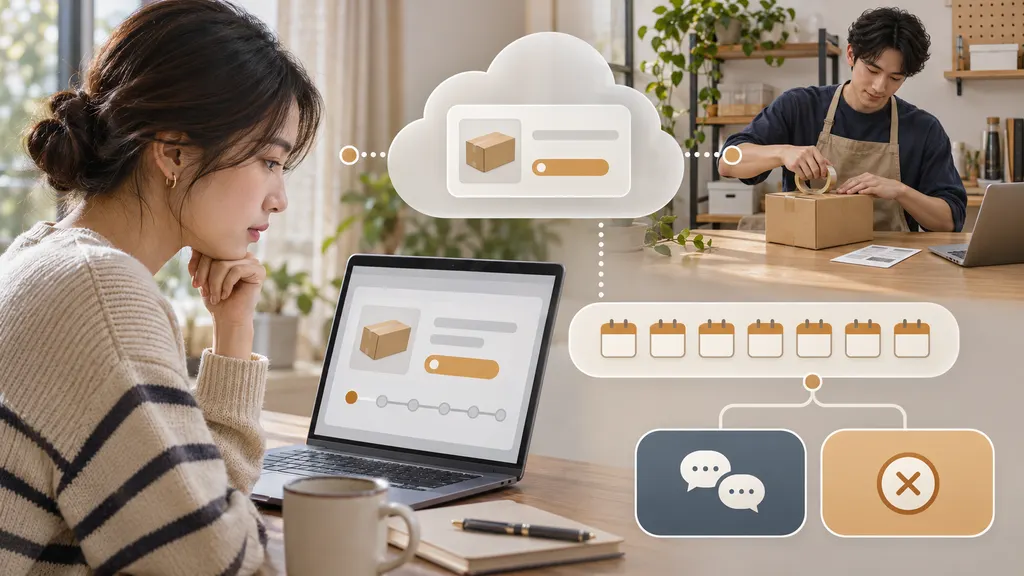
Щоб додати відстеження для офлайн-замовлення або заміни, спочатку створіть або знайдіть правильний запис замовлення чи відправлення, а потім введіть перевізника та номер відстеження для посилки, яку фактично було відправлено. Збережіть зміни, перевірте, що номер відкриває очікувану сторінку відстеження перевізника, і з’ясуйте, чи отримає клієнт оновлення. Точні назви кнопок залежать від платформи магазину, але це розрізнення важливе всюди: додавання номера відстеження до внутрішньої нотатки — не те саме, що прикріплення його до відправлення.
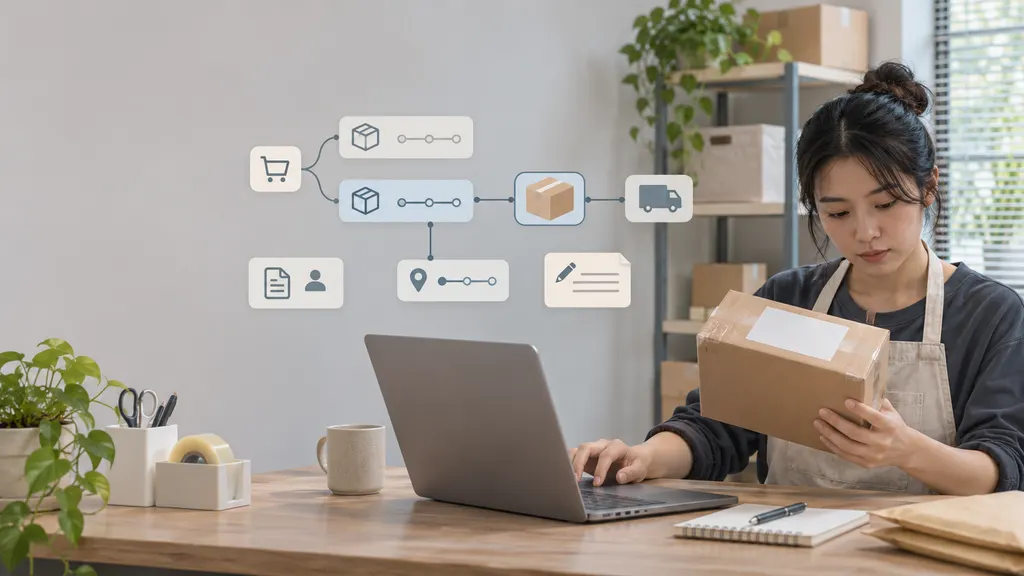
Для заміни чітко пов’яжіть початкову покупку з новою вихідною посилкою. Для офлайн-продажу зафіксуйте достатню інформацію про замовлення та клієнта, щоб згодом можна було ідентифікувати відправлення. В обох випадках перевірте, що робить ваша система після збереження: вона може оновити замовлення, запустити сповіщення, надіслати дані до інструмента відстеження або автоматично не виконати жодної з цих дій.
Визначте, до якого запису належить відстеження
Перш ніж вводити номер, визначте, що сталося з комерційного та фізичного погляду. Офлайн-замовлення — це покупка, оформлена поза звичайною онлайн-касою, наприклад особисто або телефоном. Заміна — це нова посилка, надіслана у відповідь на попередню покупку. У черзі відправлень ці ситуації можуть виглядати схоже, але їх не слід записувати так, ніби клієнт оформив друге платне замовлення, якщо цього не було.
Для офлайн-замовлення знайдіть наявне замовлення, створене вручну, чернетку замовлення або еквівалентний запис у вашій системі торгівлі чи керування замовленнями. Якщо такого запису немає, з’ясуйте, чи вимагає ваш процес його створення перед відправленням. Придатний запис має містити одержувача, товари, адресу доставки та причину створення замовлення поза касою. Дотримуйтеся правил вашого бізнесу щодо оплати, податків і запасів, а не вигадуйте значення лише для успішного надсилання форми.
Для заміни почніть із початкового замовлення. Перевірте, чи дозволяє ваша система створити окреме виконання або відправлення в межах цього замовлення, чи ваша команда використовує пов’язане замовлення на заміну. Обидва підходи можуть зберегти історію, якщо чітко відрізняють посилку на заміну від початкового відправлення. Не перезаписуйте початковий номер відстеження лише тому, що клієнт чекає на нову посилку: обидва номери можуть знадобитися для розслідування претензії щодо доставки, повернення або виняткової ситуації у перевізника.
Підготуйте дані відправлення перед внесенням змін
Мінімально корисний запис відстеження — це більше, ніж рядок символів. Зберіть таку інформацію з транспортної етикетки, запису про передачу перевізнику або від команди виконання замовлень:
- Правильне посилання на замовлення або заміну. Визначте замовлення, видиме клієнту, і, якщо потрібно, початкове замовлення, яке спричинило заміну.
- Перевізник і послуга, якщо їх запитує система. Виберіть перевізника, зазначеного на етикетці, а не припускайте його за форматом номера.
- Повний номер відстеження. Скопіюйте його безпосередньо з виданої етикетки або запису перевізника, перевіривши пропущені символи, пробіли та плутанину між схожими літерами й цифрами.
- Вміст посилки. Якщо замовлення було розділено, зазначте, які товари містяться в цьому відправленні. Відстеження однієї коробки не повинно означати, що відправлено всі товари.
- Одержувач і пункт призначення. Перевірте ім’я та адресу за остаточними інструкціями щодо доставки, особливо коли заміна надсилається не туди, куди початкове замовлення.
- Статус передачі. Відрізняйте створену етикетку від посилки, яку фактично передали перевізнику.
Якщо відправляється кілька посилок, зберіть окремий номер відстеження для кожної. Під час транспортування перевізник може призначати додаткові ідентифікатори, але спочатку потрібно ввести номер, пов’язаний з етикеткою або записом відправлення, виданим вашою командою. Зберігайте відповідну етикетку або підтвердження відправлення на випадок, якщо номер згодом доведеться виправити.
Додайте відстеження в системі замовлень або виконання
Відкрийте потрібне замовлення та знайдіть розділ виконання, відправлення або доставки. Якщо ви створюєте офлайн-замовлення, спочатку заповніть необхідний запис замовлення; окремого профілю клієнта зазвичай недостатньо, щоб визначити, що було відправлено. Для заміни перевірте історію замовлення перед створенням нового виконання, щоб не дублювати відправлення, уже записане складом або інтеграцією доставки.
- Виберіть відправлення для оновлення. Якщо система розподіляє товари за виконаннями, виберіть те, що містить товари в цій посилці. Якщо посилку ще не записано, створюйте відправлення або виконання лише тоді, коли цього вимагає ваш операційний процес.
- Введіть перевізника та номер відстеження. За можливості скористайтеся селектором перевізника. Якщо система пропонує власну URL-адресу відстеження, використовуйте перевірене посилання, пов’язане з цією посилкою, а не загальну домашню сторінку перевізника.
- Перегляньте параметри сповіщень. Деякі системи дозволяють надіслати підтвердження відправлення під час додавання відстеження; інші використовують окремий процес сповіщень. Перевірте одержувача, повідомлення та час надсилання, особливо для безкоштовної заміни.
- Збережіть, а потім знову відкрийте запис. Переконайтеся, що перевізник, номер, пов’язані товари та посилання на відстеження збережено. Саме повідомлення про успішне збереження не свідчить, що було оновлено правильну посилку.
- Перевірте подальші записи. Якщо використовується окрема служба підтримки, складська система або програма відстеження, переконайтеся, що її запис відправлення збігається. Не припускайте, що ручне редагування в одній системі автоматично потрапить до всіх інших.
Назви елементів інтерфейсу та дозволи відрізняються. Якщо ви не можете редагувати виконання, перевірте, чи було його створено інтеграцією та чи має ваша роль необхідний доступ. Не створюйте дубльоване замовлення лише для обходу обмеження редагування; запитайте власника процесу виконання, який запис потрібно змінити.
Опрацьовуйте заміни, не втрачаючи початкову історію
Для відправлення заміни потрібне чітке пояснення, а також номер відстеження. Зафіксуйте, що замінюється, чому надсилається інша посилка та як нове відправлення пов’язане з початковим замовленням. Формулювання, видимі клієнту, мають бути зрозумілими: новий номер відстежує посилку на заміну, а не першу посилку і не повернення коштів.
Якщо початкова посилка була втрачена або пошкоджена, збережіть дані її відстеження та відповідні нотатки служби підтримки. Якщо перша посилка згодом прибуде, вашій команді буде потрібна достатня інформація, щоб розпізнати існування двох посилок і застосувати звичайну політику вирішення проблеми. Так само, якщо замінюється лише один товар із багатотоварного замовлення, пов’яжіть нове відправлення з цим товаром, а не позначайте все замовлення як повторно відправлене.
Будьте особливо уважні до автоматично створених електронних листів. Заміна може бути записана через нове замовлення з операційних причин, але стандартне підтвердження замовлення може створити враження, що з клієнта знову стягнули кошти. Перегляньте повідомлення та статус оплати замовлення перед запуском сповіщення клієнта. Якщо ваша система не може створити точне повідомлення про заміну, надішліть окреме зрозуміле оновлення через схвалений канал підтримки.
Перевірте відстеження перед поширенням
Після збереження номера відкрийте отримане посилання для відстеження. Переконайтеся, що воно відповідає потрібному перевізнику та посилці. Якщо сканування ще не видно, перевірте, чи етикетку щойно створили або чи посилку ще не передали. Не описуйте посилку як таку, що рухається мережею перевізника, лише на підставі створення етикетки.
Сторінка відстеження може допомогти перевірити номер незалежно від запису замовлення. Наприклад, сторінка відстеження 17TRACK дає змогу знайти номер посилки. Сам по собі цей пошук не додає номер до замовлення у вашому магазині, не пов’язує заміну з попередньою покупкою і не підтверджує надсилання сповіщення про доставку. Ці кроки потрібно перевіряти в системах, де зберігаються замовлення та комунікації з клієнтами.
Якщо ви використовуєте програму відстеження Shopify, перевірте її конкретний процес, перш ніж припускати, що вручну створені замовлення або замовлення на заміну з’являться автоматично. Сторінка програми 17TRACK у Shopify є відправною точкою для ознайомлення із заявленими можливостями програми; саме ваша конфігурація та тестове замовлення мають визначити, як поводитиметься певне ручне відправлення у вашому магазині.
Що робити, якщо номер не відображається або не працює
Почніть із визначення місця збою, а не вводьте те саме відправлення повторно. Якщо номер видно в замовленні, але не в інструменті відстеження, перевірте, чи імпортує інструмент такий тип замовлення або виконання та чи синхронізувалося відправлення. Якщо номер відображається в інструменті відстеження, але не в замовленні, визначте, де його було додано, і оновіть запис замовлення через схвалений процес. Якщо посилання відкриває неправильного перевізника або іншу посилку, ще раз перевірте етикетку та вибір перевізника перед надсиланням повідомлення клієнту.
Номер, який одразу після створення етикетки не показує руху, — це інша проблема, ніж неправильно введений номер. Порівняйте номер з оригінальною етикеткою, підтвердьте передачу посилки та дочекайтеся першого фізичного сканування перевізником, перш ніж вважати відсутність подій проблемою доставки. Якщо перевізник підтвердив отримання, але запис усе ще виглядає неправильно, використайте власну інформацію перевізника про відстеження та документи на відправлення для перевірки.
Для регулярних ручних відправлень зафіксуйте, хто створює замовлення, хто вводить відстеження, хто підтверджує передачу та хто надсилає оновлення клієнту. Короткий контрольний список передачі запобігає двом поширеним помилкам: посилка залишає склад без придатного номера, видимого клієнту, або клієнт отримує електронний лист із відстеженням для етикетки, яка ще не стала активним відправленням.
Поширені запитання
Чи можна додати відстеження, якщо замовлення ніколи не оформлювалося через мій онлайн-магазин?
Зазвичай першим кроком є створення або визначення запису замовлення через підтримуваний платформою процес ручного замовлення. Додавайте відстеження до його відправлення або виконання, а не лише до нотатки клієнта. Якщо ви не використовуєте систему замовлень для офлайн-продажів, зберігайте запис відправлення з одержувачем, товарами, перевізником, номером відстеження та посиланням, яке ваша команда підтримки зможе знайти згодом.
Чи слід використовувати для заміни початковий номер відстеження?
Ні. Для нової посилки на заміну потрібен власний номер відстеження. Збережіть номер першої посилки в історії початкового відправлення та чітко позначте зв’язок між двома відправленнями.
Чи буде додавання номера відстеження автоматично надсилати клієнту електронний лист?
Не обов’язково. Поведінка сповіщень залежить від платформи, виконаної дії та ваших налаштувань. Перевірте, чи вибрано або запущено електронний лист, перегляньте його формулювання та підтвердьте доставку через звичайні інструменти комунікації, а не припускайте, що збереження номера автоматично надіслало повідомлення.
Чому після введення номера немає оновлення відстеження?
Спочатку підтвердьте, що номер і перевізник відповідають виданій етикетці. Етикетка може існувати до того, як перевізник просканує посилку. Якщо посилку передано, порівняйте сторінку відстеження перевізника із записами замовлення та інструмента відстеження, щоб визначити, чи це затримка сканування, неправильний номер або проблема синхронізації.
Що робити, якщо заміна містить кілька посилок?
Записуйте кожну посилку та її власний номер відстеження окремо. Зазначайте, які товари для заміни містяться в кожній посилці, і не надсилайте одне посилання для відстеження так, ніби воно охоплює всю заміну, якщо це насправді не так.
Джерела
- 17TRACK — Package Tracking. Згадується як варіант незалежного пошуку посилки, окремий від оновлення запису замовлення.
- Shopify App Store — 17TRACK Order Tracking. Наводиться як офіційна сторінка програми для перевірки процесу роботи програми відстеження магазину; у статті не стверджується, що програма підтримує певну дію з ручним замовленням.