Kaip rankiniu būdu pridėti siuntos sekimo informaciją prie neprisijungus pateiktų užsakymų ir pakeitimo užsakymų
Norėdami pridėti neprisijungus pateikto užsakymo arba pakeitimo siuntos sekimą, pirmiausia sukurkite arba raskite tinkamą užsakymo ar siuntos įrašą, tada prie faktiškai išsiųsto siuntinio įrašykite vežėją ir sekimo numerį. Išsaugokite pakeitimą, patikrinkite, ar numeris atidaro numatomą vežėjo sekimo puslapį, ir patvirtinkite, ar klientas gaus atnaujinimą. Tikslūs mygtukai skiriasi priklausomai nuo parduotuvės platformos, tačiau skirtumas visur svarbus: sekimo numerio pridėjimas prie vidinės pastabos nėra tas pats, kas jo susiejimas su siunta.
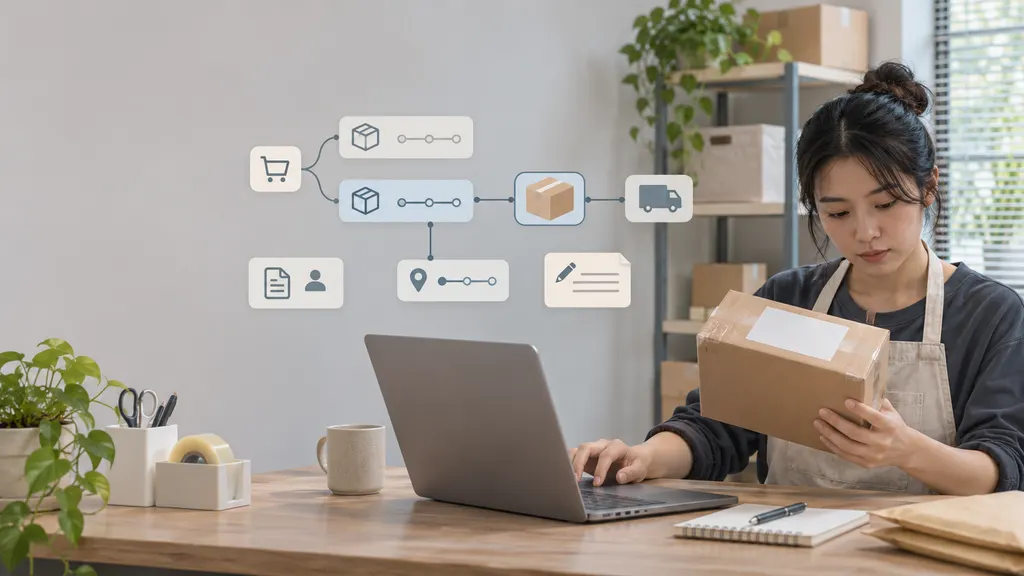
Keisdami prekę, aiškiai susiekite pradinį pirkimą ir naują išsiunčiamą siuntinį. Parduodami neprisijungus, užregistruokite pakankamai užsakymo ir kliento informacijos, kad vėliau būtų galima identifikuoti siuntą. Abiem atvejais patikrinkite, ką jūsų sistema atlieka išsaugojus: ji gali atnaujinti užsakymą, suaktyvinti pranešimą, išsiųsti duomenis į sekimo įrankį arba automatiškai neatlikti nė vieno iš šių veiksmų.
Nuspręskite, kuriam įrašui priklauso sekimo informacija
Prieš įvesdami numerį nustatykite, kas įvyko komerciškai ir fiziškai. Neprisijungus pateiktas užsakymas – tai pirkimas, atliktas ne įprastoje internetinėje atsiskaitymo aplinkoje, pavyzdžiui, susitarus asmeniškai arba telefonu. Pakeitimas – tai naujas siuntinys, išsiųstas dėl ankstesnio pirkimo. Eilėje siuntoms šios situacijos gali atrodyti panašiai, tačiau jų nereikėtų registruoti taip, kad atrodytų, jog klientas pateikė antrą mokamą užsakymą, jei taip nebuvo.
Neprisijungus pateikto užsakymo atveju ieškokite esamo rankiniu būdu sukurto užsakymo, juodraštinio užsakymo arba lygiaverčio įrašo savo prekybos ar užsakymų valdymo sistemoje. Jei tokio įrašo nėra, nustatykite, ar jūsų procesas reikalauja jį sukurti prieš išsiunčiant. Naudingame įraše turėtų būti nurodytas gavėjas, prekės, pristatymo adresas ir priežastis, dėl kurios užsakymas buvo sukurtas ne atsiskaitymo procese. Laikykitės savo verslo mokėjimų, mokesčių ir atsargų taisyklių, o ne išgalvokite reikšmes vien tam, kad forma būtų pateikta.
Keisdami prekę pradėkite nuo pradinio užsakymo. Patikrinkite, ar jūsų sistema leidžia pagal tą užsakymą sukurti atskirą įvykdymą arba siuntą, ar jūsų komanda naudoja susietą pakeitimo užsakymą. Abu būdai gali išsaugoti istoriją, jei pakeitimo siunta aiškiai atskiriama nuo pradinės siuntos. Neperrašykite pradinio sekimo numerio vien todėl, kad klientas laukia naujo paketo: gali prireikti abiejų numerių nagrinėjant pristatymo pretenziją, grąžinimą ar vežėjo išimtį.
Prieš atlikdami pakeitimus paruoškite siuntos informaciją
Minimalus naudingas sekimo įrašas yra daugiau nei simbolių eilutė. Iš siuntimo etiketės, vežėjo perėmimo įrašo arba įvykdymo komandos surinkite šią informaciją:
- Tinkama užsakymo arba pakeitimo nuoroda. Nustatykite klientui matomą užsakymą ir, jei reikia, pradinį užsakymą, dėl kurio buvo atliktas pakeitimas.
- Vežėjas ir paslauga, jei jų prašo jūsų sistema. Pasirinkite etiketėje nurodytą vežėją, o ne spėkite jį pagal numerio formatą.
- Visas sekimo numeris. Nukopijuokite jį tiesiai iš išduotos etiketės arba vežėjo įrašo, patikrindami, ar netrūksta simbolių, tarpų ir ar nesupainiotos panašiai atrodančios raidės bei skaitmenys.
- Siuntinio turinys. Jei užsakymas padalytas, nurodykite, kurios prekės yra šioje siuntoje. Vienos dėžės sekimas neturėtų reikšti, kad išsiųstos visos prekės.
- Gavėjas ir paskirties vieta. Patikrinkite vardą ir adresą pagal galutines siuntimo instrukcijas, ypač kai pakeitimas siunčiamas kitu adresu nei pradinis užsakymas.
- Perdavimo būsena. Atskirti sukurtą etiketę nuo siuntinio, kuris faktiškai perduotas vežėjui.
Jei siunčiami keli siuntiniai, kiekvienam surinkite atskirą sekimo numerį. Vežėjas transportavimo metu gali priskirti papildomų identifikatorių, tačiau pradžioje įvedamas numeris turėtų būti susietas su jūsų komandos išduota etikete arba siuntos įrašu. Išsaugokite etiketę arba siuntimo patvirtinimą, jei vėliau numerį reikėtų pataisyti.
Pridėkite sekimo informaciją užsakymų arba įvykdymo sistemoje
Atidarykite atitinkamą užsakymą ir raskite jo įvykdymo, siuntos arba pristatymo skiltį. Jei kuriate neprisijungus pateiktą užsakymą, pirmiausia užpildykite privalomą užsakymo įrašą; vien kliento profilio paprastai nepakanka nustatyti, kas buvo išsiųsta. Keisdami prekę prieš kurdami naują įvykdymą patikrinkite užsakymo istoriją, kad nedubliuotumėte sandėlio ar siuntimo integracijos jau užregistruotos siuntos.
- Pasirinkite atnaujinamą siuntą. Jei sistema atskiria prekes pagal įvykdymus, pasirinkite tą, kurioje yra šio siuntinio prekės. Jei siuntinys dar neužregistruotas, sukurkite siuntą arba įvykdymą tik tada, kai to reikalauja jūsų veiklos procesas.
- Įveskite vežėją ir sekimo numerį. Jei galima, naudokite vežėjo pasirinkimo lauką. Jei sistema siūlo pasirinktinį sekimo URL, naudokite patvirtintą su šiuo siuntiniu susietą nuorodą, o ne bendrą vežėjo pagrindinį puslapį.
- Peržiūrėkite pranešimų parinktis. Kai kurios sistemos leidžia išsiųsti siuntimo patvirtinimą pridėjus sekimo informaciją; kitos naudoja atskirą pranešimų procesą. Prieš siųsdami patikrinkite gavėją, tekstą ir laiką, ypač kai tai nemokamas pakeitimas.
- Išsaugokite ir vėl atidarykite įrašą. Patvirtinkite, kad išsaugoti vežėjas, numeris, prekių susiejimas ir sekimo nuoroda. Vien sėkmingo išsaugojimo pranešimo nepakanka įsitikinti, kad atnaujintas tinkamas siuntinys.
- Patikrinkite susijusius įrašus. Jei naudojamas atskiras pagalbos tarnybos, sandėlio ar sekimo sistemos įrašas, patikrinkite, ar jis sutampa. Nemanykite, kad rankinis pakeitimas vienoje sistemoje automatiškai pasiekia visas kitas.
Sąsajos pavadinimai ir leidimai skiriasi. Jei negalite redaguoti įvykdymo, patikrinkite, ar jį sukūrė integracija arba ar jūsų vaidmuo turi reikiamą prieigą. Nekurkite pasikartojančio užsakymo vien tam, kad apeitumėte redagavimo apribojimą; paklauskite įvykdymo proceso savininko, kurį įrašą reikia pakeisti.
Atlikite pakeitimus neprarasdami pradinės istorijos
Pakeitimo siuntai reikia ne tik sekimo numerio, bet ir aiškaus paaiškinimo. Užregistruokite, kas keičiama, kodėl siunčiamas kitas siuntinys ir kaip nauja siunta susijusi su pradiniu užsakymu. Klientui matomą tekstą pateikite paprastai: naujas numeris seka pakeitimo paketą, o ne pirmąjį paketą ir ne pinigų grąžinimą.
Jei pradinis siuntinys buvo pamestas arba sugadintas, išsaugokite jo sekimo duomenis ir susijusias pagalbos pastabas. Jei pirmasis siuntinys vėliau atvyksta, jūsų komandai reikia pakankamai informacijos atpažinti, kad egzistuoja du paketai, ir taikyti įprastą sprendimo politiką. Taip pat, jei keičiama tik viena prekė iš kelių prekių užsakymo, susiekite naują siuntą su ta preke, o ne dar kartą pažymėkite visą užsakymą kaip išsiųstą.
Ypač atidžiai tikrinkite automatiškai sugeneruotus el. laiškus. Pakeitimas dėl veiklos priežasčių gali būti užregistruotas kaip naujas užsakymas, tačiau standartinis užsakymo patvirtinimas gali sudaryti įspūdį, kad klientas buvo apmokestintas dar kartą. Prieš suaktyvindami kliento pranešimą peržiūrėkite tekstą ir užsakymo mokėjimo būseną. Jei sistema negali sukurti tikslaus pranešimo apie pakeitimą, išsiųskite atskirą aiškų atnaujinimą patvirtintu pagalbos kanalu.
Prieš dalydamiesi sekimo informacija ją patikrinkite
Išsaugoję numerį atidarykite gautą sekimo nuorodą. Patvirtinkite, kad ji atitinka numatytą vežėją ir siuntinį. Jei dar nematyti nuskaitymo, patikrinkite, ar etiketė sukurta visai neseniai arba siuntinys dar neperduotas. Nevadinkite paketo gabenamu vežėjo tinkle vien remdamiesi etiketės sukūrimu.
Sekimo puslapis gali padėti patikrinti numerį nepriklausomai nuo užsakymo įrašo. Pavyzdžiui, 17TRACK sekimo puslapyje galima patikrinti siuntinio numerį. Tačiau ši patikra pati savaime neprideda numerio prie jūsų parduotuvės užsakymo, nesusieja pakeitimo su ankstesniu pirkimu ir nepatvirtina, kad išsiųstas pranešimas apie siuntimą. Šiuos veiksmus reikia patikrinti sistemose, kuriose saugomi jūsų užsakymo ir kliento komunikacijos duomenys.
Jei naudojate Shopify sekimo programėlę, prieš manydami, kad rankiniu būdu sukurti arba pakeitimo užsakymai bus rodomi automatiškai, patikrinkite konkrečią jos eigą. 17TRACK Shopify programėlės puslapis yra pradinis taškas vertinant nurodytas programėlės galimybes; jūsų konfigūracija ir bandomasis užsakymas turėtų parodyti, kaip konkretus rankinis siuntimas veikia jūsų parduotuvėje.
Ką daryti, kai numeris nerodomas arba neveikia
Pradėkite nustatydami gedimo vietą, o ne dar kartą įvesdami tą pačią siuntą. Jei numeris matomas užsakyme, bet ne sekimo įrankyje, patikrinkite, ar įrankis importuoja tokio tipo užsakymą arba įvykdymą ir ar siunta sinchronizuota. Jei numeris rodomas sekimo įrankyje, bet ne užsakyme, nustatykite, kur jis buvo pridėtas, ir atnaujinkite užsakymo įrašą patvirtintu procesu. Jei nuoroda atidaro netinkamą vežėją arba nesusijusį siuntinį, prieš susisiekdami su klientu dar kartą patikrinkite etiketę ir vežėjo pasirinkimą.
Numeris, kuris iškart po etiketės sukūrimo nerodo judėjimo, yra kitokia problema nei neteisingai įvestas numeris. Palyginkite numerį su pradine etikete, patvirtinkite siuntinio perdavimą ir palaukite pirmojo fizinio vežėjo nuskaitymo, prieš laikydami įvykių nebuvimą pristatymo išimtimi. Jei vežėjas patvirtino gavimą, bet įrašas vis dar atrodo neteisingas, tyrimui naudokite paties vežėjo sekimo informaciją ir savo siuntimo dokumentus.
Pasikartojantiems rankiniams siuntimams dokumentuokite, kas sukuria užsakymą, kas įveda sekimo informaciją, kas patvirtina perdavimą ir kas siunčia klientui atnaujinimą. Trumpas perdavimo kontrolinis sąrašas padeda išvengti dviejų dažnų klaidų: siuntinio išsiuntimo be klientui tinkamo numerio ir sekimo el. laiško išsiuntimo apie etiketę, kuri dar netapo aktyvia siunta.
DUK
Ar galiu pridėti sekimo informaciją, jei užsakymas niekada nebuvo pateiktas mano internetinėje parduotuvėje?
Paprastai pirmasis žingsnis – sukurti arba identifikuoti užsakymo įrašą naudojant platformos palaikomą rankinio užsakymo procesą. Sekimo informaciją pridėkite prie jo siuntos arba įvykdymo, o ne tik prie kliento pastabos. Jei neprisijungus vykdomiems pardavimams nenaudojate užsakymų sistemos, tvarkykite siuntos įrašą su gavėju, prekėmis, vežėju, sekimo numeriu ir nuoroda, kurią jūsų pagalbos komanda vėliau galėtų rasti.
Ar pakeitimui reikia naudoti pradinį sekimo numerį?
Ne. Naujai išsiųstam pakeitimo siuntiniui reikia atskiro sekimo numerio. Pirmojo siuntinio numerį išsaugokite kaip pradinės siuntos istorijos dalį ir aiškiai nurodykite ryšį tarp abiejų siuntų.
Ar pridėjus sekimo numerį klientui automatiškai bus išsiųstas el. laiškas?
Ne visada. Pranešimų elgsena priklauso nuo platformos, atliekamo veiksmo ir jūsų nustatymų. Patikrinkite, ar el. laiškas pasirinktas arba suaktyvinamas, peržiūrėkite jo tekstą ir patvirtinkite pristatymą įprastais komunikacijos įrankiais, o ne manykite, kad išsaugojus numerį žinutė buvo išsiųsta.
Kodėl įvedus numerį nėra sekimo atnaujinimo?
Pirmiausia patvirtinkite, kad numeris ir vežėjas atitinka išduotą etiketę. Etiketė gali egzistuoti dar prieš vežėjui nuskenuojant siuntinį. Jei siuntinys perduotas, palyginkite vežėjo sekimo puslapį su užsakymo ir sekimo įrankio įrašais, kad nustatytumėte, ar problema susijusi su nuskaitymo vėlavimu, neteisingu numeriu ar sinchronizavimu.
Kas, jei pakeitimas siunčiamas keliais paketais?
Užregistruokite kiekvieną siuntinį ir jo atskirą sekimo numerį. Nurodykite, kurios pakeitimo prekės yra kiekviename pakete, ir nesiųskite vienos sekimo nuorodos taip, lyg ji apimtų visą pakeitimą, nebent iš tikrųjų taip yra.
Šaltiniai
- 17TRACK — Siuntinių sekimas. Nurodyta kaip nepriklausoma siuntinio paieškos galimybė, atskirta nuo užsakymo įrašo atnaujinimo.
- Shopify App Store — 17TRACK užsakymų sekimas. Pateikta kaip oficialus programėlės puslapis, kurį verta patikrinti vertinant parduotuvės sekimo programėlės eigą; straipsnyje neteigiama, kad programėlė palaiko konkretų rankinio užsakymo veiksmą.