Статус на поръчката в Gamestop „Подготовка за изпращане“: какво означава и защо е блокирана
Статусът „Preparing for Shipment“ на GameStop обикновено означава, че поръчката ви се обработва за доставка, но не потвърждава, че превозвачът е получил пратката. Ако статусът изглежда блокиран, проверете данните за поръчката и всички имейли за доставка, преди да приемете, че пратката е изгубена. Следващата стъпка зависи от това дали разполагате с номер за проследяване, дали артикулът е наличен за изпращане и дали очакваният срок за доставка е изтекъл.

Формулировката описва етап от поръчката, а не точно местоположение. Страницата на GameStop за поръчката е най-доброто място да проверите какво в момента се посочва за покупката ви; след като превозвачът получи пратката, проследяването от превозвача става по-надежден източник за движението ѝ.
Какво ви показва статусът „Preparing for Shipment“ — и какво не ви показва
На практика този статус показва, че поръчката е преминала към изпълнение. Преди пратката да бъде предадена на превозвач, може да се извършват дейности като потвърждаване на поръчката, разпределяне на артикул, подготовка за опаковане или създаване на информация за доставката. Самият статус не ви казва коя от тези дейности е приключила.
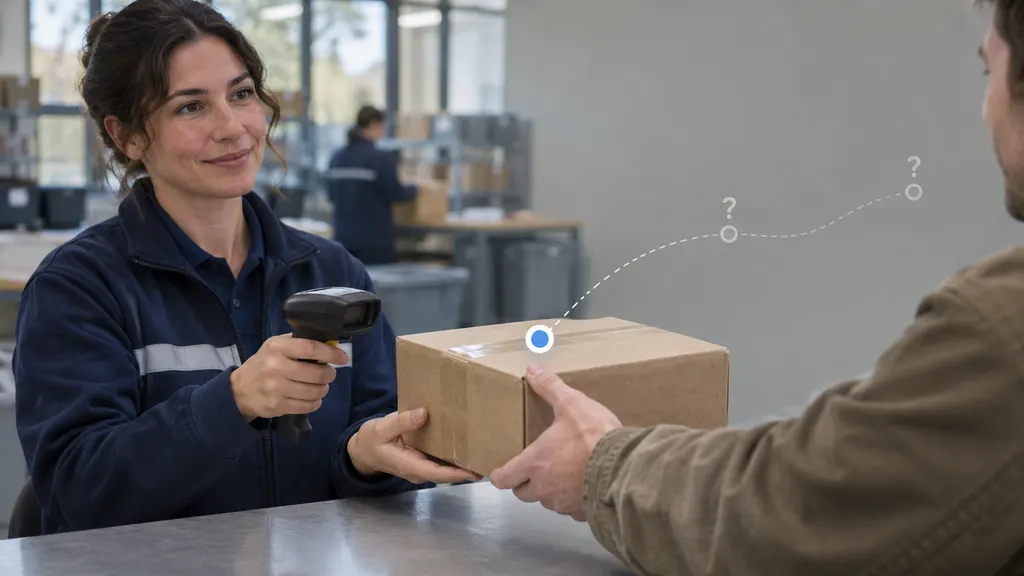
Най-важното е, че това не е доказателство, че пратката е напуснала даден обект. Етикет за доставка или номер за проследяване също могат да съществуват, преди превозвачът да е получил физически пратката. Обратно, страницата на търговеца за поръчката може да се нуждае от време, за да отрази вече настъпило събитие. Разглеждайте статуса на поръчката и историята на проследяване от превозвача като два свързани, но отделни записа.
Потърсете потвърждение за изпращане и първото приемане или актуализация за движението от превозвача. Те предоставят по-полезни доказателства от самата фраза „Preparing for Shipment“. Ако не е предоставен номер за проследяване, може все още да няма какво да бъде открито от услуга за проследяване на пратки.
Защо статусът може да не се променя
Няма едно-единствено обяснение за дълго забавяне. Най-вероятните възможности зависят от артикула, данните за поръчката и това какви други актуализации сте получили:
- Поръчката все още не е изпратена. Обработката и опаковането могат да се извършат, преди превозвачът да получи пратката. Статус, който не се е променил, сам по себе си не показва наличие на проблем.
- Артикулът има различна наличност или график за пускане. Предварителна поръчка, артикул с изчерпана наличност или друг артикул с посочена дата на наличност трябва да се преценява спрямо тази информация, а не спрямо времето за покупка на артикул, наличен веднага.
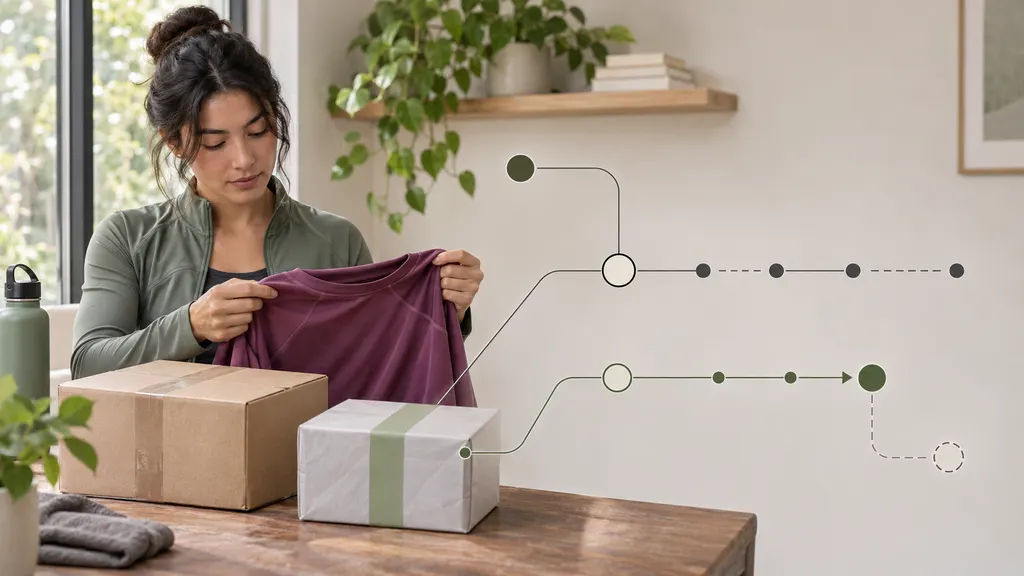
- Артикулите в поръчката може да се придвижват поотделно. Ако сте закупили повече от един артикул, проверете данните за всеки артикул и всички имейли, свързани с конкретна пратка. Номерът за проследяване на една пратка може да не описва цялата поръчка.
- Информацията за доставката съществува, но превозвачът не е регистрирал получаването. Страницата за проследяване може да показва, че е създаден етикет или информация за пратка, без да показва физическо сканиране при приемане.
- Актуализацията не се е появила в системата, която преглеждате. Статусът на търговеца, известието по имейл и страницата на превозвача не е задължително да се актуализират едновременно. Сравнете ги, преди да решите, че нищо не се е случило.
- Поръчката изисква внимание. Проблем с плащане, адрес, наличност или друга част от поръчката може да изисква съдействие от GameStop. Не приемайте конкретна причина без известие за поръчката или потвърждение от отдела за поддръжка.
Това са възможности, а не диагноза на конкретната ви поръчка. Полезният въпрос е кой етап е потвърден: обработка на поръчката, създадена информация за пратката, приемане от превозвача или доставка в процес.
Как да проверите какво всъщност се случва
- Отворете поръчката чрез GameStop. Използвайте акаунта си или наличните опции, свързани с поръчки, на официалния уебсайт на GameStop. Сравнете номера на поръчката и данните за артикула с имейла за потвърждение. Ако сте поръчали като гост, използвайте получената информация за поръчката, вместо да търсите покупката в друг акаунт.
- Прочетете информацията за наличността и доставката на артикула. Проверете дали става дума за предварителна поръчка, дали поръчката включва няколко артикула и какво се посочва в потвърждението или на страницата на поръчката относно изпращането или доставката. Очакваната дата на доставка и датата на изпращане отговарят на различни въпроси.
- Потърсете актуализации за поръчката във входящата си поща. Проверете за потвърждение за изпращане, известие за промяна или запитване относно поръчката. Проверете и папките за спам или промоции, но отваряйте внимателно връзките, свързани с акаунта; по-безопасно е да отидете директно на уебсайта на GameStop, отколкото да разчитате на неочаквано съобщение.
- Ако имате номер за проследяване, проверете превозвача. Потърсете събитие за приемане или движение, а не само номер или съобщение за създаден етикет. Ако превозвачът е сканирал пратката, използвайте историята му за проследяване, за да следите транзита. Ако превозвачът няма запис за получаването ѝ, GameStop обикновено е по-подходящият контакт за въпрос относно предаването.
- Сравнете резултата с очаквания срок за доставка. Статус, който не се е променил, е по-притеснителен, когато посоченият срок за доставка е изтекъл, става дума за чувствително към времето пускане или подарък или сте получили имейл с молба да разрешите проблем с поръчката.
Когато са налични превозвач и номер за проследяване, страницата за проследяване на 17TRACK може да бъде друг начин за преглед на актуализациите за пратката. Тя не може да потвърди защо поръчка от GameStop не е изпратена или да накара пратката да се придвижи, преди проследяването от превозвача да стане налично. Ако проследяването не установява, че превозвачът е получил пратката, върнете се към записа на поръчката или се свържете с GameStop.
Кога да се свържете с GameStop
Свържете се с GameStop чрез опциите за поддръжка на официалния му уебсайт, ако очакваният срок за доставка е изтекъл без полезна актуализация, поръчката показва проблем, който не можете да разрешите, или се нуждаете от решение относно неизпратена покупка. Също така е разумно да потърсите помощ по-рано, ако времето за доставка е важно и показаната информация за поръчката вече не ви позволява да направите практичен план.
Подгответе номера на поръчката, имейл адреса, използван при плащането, името на артикула и съответните дати, посочени в потвърждението и на страницата на поръчката. Ако съществува номер за проследяване, запишете последното събитие от превозвача и неговата дата. Задайте конкретен въпрос: Изпратена ли е поръчката? Предадена ли е пратката на превозвача? Има ли проблем, който възпрепятства изпълнението? Какви са наличните опции, ако поръчката не може да пристигне, когато е необходимо?
Използвайте отговора, за да решите какво да направите след това. Ако GameStop потвърди, че пратката е изпратена, следвайте проследяването от превозвача и използвайте процедурата му за поддръжка при проблем с транзита или доставката. Ако GameStop потвърди, че пратката не е изпратена, попитайте GameStop за поръчката и за наличните опции за промяна или анулиране. Не приемайте, че анулирането е възможно само защото статусът не се е променил; поръчката може да премине към друг етап, докато я проверявате.
Ако очакваната дата за доставка вече е изтекла, посочете това ясно, когато се свързвате с отдела за поддръжка. Избягвайте да правите дублираща поръчка само защото първоначалният статус изглежда непроменен: може да се окажете с две покупки, ако оригиналната поръчка бъде изпълнена. Потвърдете какво се случва с първата поръчка, преди да купите отново, особено когато става дума за артикул с ограничена наличност.
Няколко подробности, които могат да променят отговора
Предварителни поръчки: „Preparing for Shipment“ трябва да се разглежда заедно с посочената информация за пускането или наличността на артикула и всички актуализации, специфични за поръчката. Самият статус не установява кога предварителната поръчка ще достигне до превозвача. Ако важната за вас дата наближава, попитайте GameStop за тази поръчка, вместо да прилагате правило за времето за обработка от друга покупка.
Поръчки с няколко артикула: Проверете дали всеки артикул има собствен статус или имейл за изпращане. Номерът за проследяване, свързан с един пакет, не трябва да се приема като доказателство, че всички артикули се намират в него. Ако страницата на поръчката и имейлът за изпращане не съвпадат относно изпратеното, запазете и двата записа, когато се свързвате с отдела за поддръжка.
Платежна активност: Таксуване или оторизация, появили се в платежната ви сметка, сами по себе си не доказват, че пратката е изпратена. Записите за плащания и записите за изпращане служат за различни цели. При несъответствие в плащането сравнете потвърждението на поръчката с платежната си сметка и отправете конкретния въпрос към GameStop или към доставчика на платежни услуги, според случая.
Проследяване без движение: Прочетете точното съобщение от превозвача. „Получена е информация за доставката“ се различава от сканиране, показващо, че превозвачът е приел пратката. След като се появи потвърждение за приемане, последващите забавяния по-вероятно са въпроси, свързани с транзита. Преди приемането търговецът е в по-добра позиция да обясни статуса на пратката.
Получаване от магазин или цифрови покупки: Това ръководство се отнася за поръчки, които се изпращат до адрес. Ако покупката ви е за получаване от магазин или цифрова доставка, проверете инструкциите и статуса за този метод на изпълнение, вместо да чакате сканиране на пратка.
Често задавани въпроси
Означава ли „Preparing for Shipment“, че GameStop е изпратил поръчката ми?
Не. Това показва етап от поръчката, преди изпращането да бъде ясно потвърдено. Потърсете известие за изпращане и, когато е налично, събитие от превозвача, показващо, че пратката е приета или се движи.
Защо имам номер за проследяване, ако статусът не се е променил?
Информацията за доставката може да бъде създадена, преди превозвачът физически да получи пратката. Проверете какво всъщност посочва страницата за проследяване на превозвача. Актуализация за създаден етикет не е същото като сканиране при приемане.
Колко време трябва да изчакам, преди да поискам помощ?
Използвайте информацията за доставка, свързана с конкретната ви поръчка, вместо универсален срок за изчакване. Ако посоченият срок е изтекъл, известие за поръчката показва проблем или се нуждаете от яснота за покупка, чувствителна към времето, свържете се с GameStop с данните за поръчката.
Може ли уебсайт за проследяване на пратки да поправи поръчка, блокирана на този етап?
Не. Услугата за проследяване може да ви помогне да прочетете наличните актуализации от превозвача, след като съществува информация за изпращането, но не може да опакова поръчка, да организира предаването или да обясни неизпратена поръчка от GameStop. GameStop е подходящият контакт за тези въпроси.
Трябва ли да се свържа с GameStop или с превозвача?
Започнете с GameStop, ако няма номер за проследяване, няма доказателство за приемане от превозвача или имате въпрос относно артикул, който не е изпратен. Ако проследяването потвърди, че превозвачът е получил пратката, и проблемът е свързан с движението или доставката, проверете информацията и опциите за поддръжка на превозвача.
Източници
- Официален уебсайт на GameStop — отправна точка за информация относно поръчката, акаунта и обслужването на клиенти, специфична за дадена покупка.
- Страница за проследяване на 17TRACK — опция за проследяване на пратки и проверка на наличните актуализации от превозвача, когато съществува информация за проследяване на изпращането.