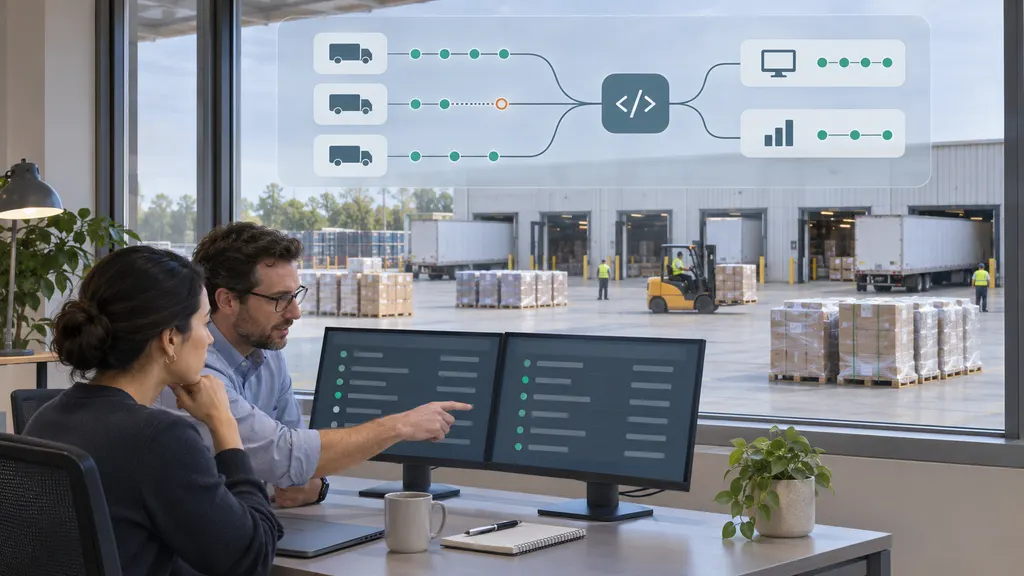
Automazione post-acquisto per Shopify: flusso di lavoro da configurare con Shopify Flow e il tuo helpdesk
Shopify Flow può automatizzare le attività post-acquisto lato Shopify, mentre il tuo helpdesk rimane il sistema per le conversazioni con i clienti, la gestione dei ticket e il follow-up degli agenti. La configurazione più affidabile consiste nell'utilizzare Flow per rilevare un evento dell'ordine, verificare un numero limitato di condizioni e quindi aggiornare l'ordine oppure inviare informazioni strutturate a un'integrazione con l'helpdesk. Non considerare Flow da solo come un sistema completo di monitoraggio delle spedizioni: i ritardi del corriere, le eccezioni di consegna e gli eventi relativi ai resi possono richiedere una piattaforma di tracking o di gestione dei resi in grado di fornire tali segnali.

Questa guida mostra come progettare il workflow, scegliere il trigger corretto, collegare il risultato al tuo helpdesk e testare l'automazione senza creare ticket duplicati o messaggi fuorvianti per i clienti.
Cosa dovrebbe fare il workflow
Un workflow post-acquisto utile è composto da quattro parti:
- Evento: accade qualcosa a un ordine, come un pagamento, un'evasione, una cancellazione o un rimborso.
- Decisione: Flow verifica se l'evento richiede un'azione. Le condizioni possono includere il valore dell'ordine, il Paese di spedizione, lo stato dell'evasione, i tag o il fatto che un cliente abbia già contattato l'assistenza.
- Azione: Flow aggiunge un tag, aggiorna un ordine, invia un'e-mail o una notifica oppure invia dati a un endpoint esterno.
- Responsabile: una persona o una coda dell'helpdesk riceve il caso quando sono necessarie una valutazione o una comunicazione con il cliente.
L'obiettivo non è automatizzare ogni interazione con il cliente. È eliminare il lavoro ripetitivo di smistamento, mantenendo al contempo un passaggio di consegne chiaro per le eccezioni.
Prima di creare il workflow: definisci la fonte di verità
Inizia decidendo quale sistema conosce ogni informazione. Shopify è solitamente la fonte per i dati relativi a ordine, pagamento, evasione, rimborso e cliente. Un corriere o una piattaforma di tracking può essere la fonte per le scansioni durante il transito, le eccezioni di consegna e la conferma di consegna. L'helpdesk dovrebbe essere la fonte per la cronologia delle conversazioni, lo stato dei ticket, l'assegnazione e le note degli agenti.
Questa distinzione previene un errore di progettazione comune: creare un workflow che presuppone che Shopify Flow possa identificare ogni problema di consegna. Flow può reagire agli eventi Shopify e alle informazioni rese disponibili tramite app collegate o servizi esterni, ma non può dedurre un ritardo del corriere semplicemente perché un ordine è stato evaso. Un evento di evasione conferma che un record o uno stato di evasione è cambiato; da solo non dimostra che il pacco stia procedendo normalmente.
Annota l'evento di cui hai realmente bisogno prima di selezionare un trigger. Ad esempio:
- “L'ordine è stato evaso e il cliente deve ricevere il messaggio post-acquisto standard.”
- “Una spedizione presenta un'eccezione del corriere e l'assistenza deve ricevere un caso prioritario.”
- “È stato creato un rimborso e il cliente deve essere indirizzato alla coda dei rimborsi se esiste già una conversazione.”
Architettura consigliata con Shopify Flow e un helpdesk
Esistono due modalità pratiche di collegamento.
Modalità 1: utilizza un'integrazione nativa con l'helpdesk
Se il tuo helpdesk dispone di un'integrazione Shopify, installala e configúrala per prima. Le integrazioni native rendono comunemente disponibili i dettagli dell'ordine all'interno di un ticket oppure consentono agli agenti di aprire l'ordine pertinente senza copiare manualmente i dati. Gli eventi e le azioni esatti dipendono dall'helpdesk, quindi confermali nella documentazione aggiornata invece di presumere che ogni evento Shopify sia supportato.
In questa modalità, Flow può gestire la classificazione lato Shopify. Ad esempio, può aggiungere un tag come post_purchase_priority quando un ordine soddisfa i criteri di assistenza. L'helpdesk può quindi utilizzare quel tag, i dati dell'ordine o un evento fornito da un'app per instradare la conversazione.
Modalità 2: invia una richiesta HTTP da Flow
Quando nessuna azione nativa copre il passaggio di consegne, Shopify Flow può inviare una richiesta HTTP a un servizio middleware, a una piattaforma di automazione o a un endpoint dell'helpdesk, nei casi in cui tale opzione sia supportata. Il sistema ricevente dovrebbe convalidare la richiesta, trasformare il payload se necessario e creare o aggiornare un ticket.
Utilizza questa modalità solo se puoi gestire l'autenticazione, il rilevamento dei duplicati, la gestione degli errori e i dati inviati al servizio esterno. Una richiesta che crea semplicemente un nuovo ticket ogni volta che Flow viene eseguito può generare rapidamente casi duplicati.
Workflow 1: passaggio dell'evasione al servizio clienti
Questo è un buon workflow iniziale perché l'evasione è un evento Shopify chiaro e il risultato operativo è facile da misurare.
Passaggio 1: scegli il trigger
In Shopify Flow, crea un workflow utilizzando il trigger relativo all'evasione che corrisponde al tuo processo. Il nome esatto del trigger e le variabili disponibili possono cambiare quando Shopify aggiorna Flow, quindi seleziona l'opzione attualmente visualizzata nel pannello di controllo e verifica le variabili disponibili nell'editor del workflow.
Passaggio 2: aggiungi le condizioni aziendali
Non inviare ogni ordine evaso a un agente. Aggiungi condizioni che identifichino un'eccezione o un segmento operativo utile. Gli esempi includono:
- L'ordine ha una priorità interna elevata per l'assistenza.
- La destinazione di spedizione appartiene a un mercato con una coda di servizio separata.
- L'ordine contiene un prodotto che richiede istruzioni post-acquisto speciali.
- L'ordine ha un tag che indica un precedente reclamo del cliente o una revisione manuale.
- L'evasione è parziale e il cliente potrebbe aver bisogno di una spiegazione.
Mantieni ristretta la prima versione. Una regola come “tutti gli ordini internazionali vanno all'assistenza” può creare più lavoro di quanto ne elimini, a meno che non vi sia una specifica ragione operativa.
Passaggio 3: scegli l'azione
Per la classificazione a basso rischio, aggiungi un tag all'ordine o una nota interna. Per un caso che richiede un responsabile, invia una notifica all'helpdesk o crea un ticket tramite l'integrazione. Includi solo le informazioni necessarie al team ricevente:
- ID ordine Shopify e numero d'ordine
- Nome del cliente e identificativo di contatto
- Paese o regione di spedizione
- Stato dell'evasione e riferimento di tracking, quando disponibile
- Motivo dell'instradamento
- Coda e priorità suggerite
Se l'API dell'helpdesk richiede un formato JSON specifico, utilizza la relativa documentazione come contratto. Non indovinare i nomi dei campi. In Flow, inserisci le variabili tramite il selettore delle variabili quando possibile, quindi confronta il payload di test con i campi richiesti dal sistema ricevente.
Passaggio 4: previeni i ticket duplicati
Utilizza una strategia di idempotenza. Prima di creare un nuovo caso, verifica se l'ordine ha già un tag di assistenza, un riferimento a un ticket aperto o un campo personalizzato che indichi che il passaggio di consegne è stato completato. Se il tuo helpdesk supporta una chiave di idempotenza, usa un valore stabile basato sull'ordine e sull'evento, anziché un timestamp. Se non la supporta, fai in modo che il middleware cerchi un caso aperto esistente prima di crearne un altro.
Workflow 2: escalation delle eccezioni di consegna
Le eccezioni di consegna richiedono maggiore attenzione perché l'evento può avere origine al di fuori di Shopify. Shopify Flow dovrebbe essere utilizzato come livello di azione solo se l'app di tracking o l'integrazione trasferisce un evento affidabile in Shopify o nell'endpoint utilizzato da Flow.
Una progettazione corretta è la seguente:
- Un corriere o un servizio di tracking segnala un'eccezione.
- Il servizio di tracking o il middleware verifica se la spedizione è ancora aperta e se un'eccezione simile è già stata elaborata.
- Il sistema invia un evento strutturato all'helpdesk o a un endpoint compatibile con Flow.
- L'helpdesk crea o aggiorna un ticket, assegna la coda appropriata e mostra il contesto del tracking all'agente.
- Un agente decide se contattare il cliente, attendere un'altra scansione, richiedere la conferma dell'indirizzo o offrire una soluzione approvata.
Utilizza un elenco controllato di categorie di eccezione, come problema con l'indirizzo, ritardo doganale, tentativo di consegna fallito, spedizione danneggiata o assenza di scansioni recenti. Evita di promettere automaticamente una data di consegna, a meno che il servizio sottostante non fornisca una stima aggiornata e la politica del servizio clienti non consenta tale messaggio.
Se utilizzi Flow per taggare l'ordine correlato, scegli tag che descrivano lo stato anziché il risultato. carrier_exception_open è più sicuro di delivery_failed quando il corriere non ha confermato un fallimento definitivo.
Workflow 3: resi, rimborsi e domande post-acquisto
I resi e i rimborsi generano spesso domande ripetitive, ma non dovrebbero essere riuniti in un'unica automazione. Un rimborso può essere completato mentre il cliente sta ancora aspettando che il gestore dei pagamenti accrediti i fondi. Un reso può essere stato richiesto ma non ancora ricevuto. Ogni stato dovrebbe avere una risposta diversa dell'helpdesk o un'istruzione interna specifica.
Utilizza Shopify Flow per classificare eventi come una richiesta di reso, la creazione di un rimborso, una cancellazione o un aggiornamento dell'ordine quando tali eventi sono disponibili nella configurazione di Flow del tuo negozio. Instrada il risultato in base alla tua politica:
- Informativo: aggiungi un'etichetta interna e lascia che la macro esistente dell'helpdesk risponda alle domande comuni.
- Sensibile al tempo: crea o assegna priorità a un ticket quando una finestra di servizio promessa è a rischio.
- Revisione manuale: instrada prodotti danneggiati, rimborsi contestati o cronologie degli ordini insolite a uno specialista.
- Azione richiesta al cliente: richiedi solo le informazioni mancanti, come fotografie o un indirizzo corretto.
Se i resi sono gestiti da un'applicazione dedicata, mantieni lo stato del reso in quel sistema e trasferisci lo stato necessario a Shopify o all'helpdesk. Non mantenere stati manuali concorrenti in tre sistemi, a meno che non esista un processo chiaro di riconciliazione.
Come configurare il passaggio di consegne all'helpdesk
Prima di attivare un'azione esterna, prepara il lato dell'helpdesk.
Definisci le code e i responsabili
Crea code che corrispondano a decisioni effettive, non solo a etichette generiche. “Eccezione di consegna”, “correzione dell'indirizzo” e “revisione del rimborso” conducono solitamente a procedure diverse. Assegna una coda di fallback per gli eventi incompleti o non riconosciuti, in modo che gli errori di automazione non scompaiano.
Crea uno schema compatto degli eventi
Utilizza nomi e valori dei campi coerenti. Un evento pratico può includere event_type, event_id, shopify_order_id, order_number, customer_reference, tracking_number, reason_code, priority e occurred_at. Invia un ID evento stabile e registralo sul sistema ricevente.
Riduci al minimo i dati personali. L'helpdesk potrebbe già essere in grado di recuperare il profilo del cliente dal numero d'ordine, quindi non inviare più informazioni sul cliente di quelle richieste dall'integrazione.
Definisci la regola per il contatto con il cliente
Decidi quali eventi creano un ticket interno, quali inviano un messaggio rivolto al cliente e quali fanno entrambe le cose. Un'eccezione del corriere spesso richiede una revisione interna prima di un'e-mail automatica. Una conferma standard dell'evasione può essere adatta a un modello approvato. La regola dovrebbe essere riportata nella documentazione del workflow, affinché gli agenti sappiano perché è stato inviato un messaggio.
Checklist di test e monitoraggio
Testa per fasi, invece di attivare tutte le azioni contemporaneamente.
- Testa il trigger: conferma che l'evento selezionato venga eseguito per i tipi di ordine previsti e non per modifiche non correlate.
- Testa le condizioni: utilizza esempi positivi e negativi, inclusi evasione parziale, destinazioni internazionali, rimborsi e ordini con tag esistenti.
- Esamina il payload: verifica gli identificativi dell'ordine, i dati di tracking, le date, la priorità e il codice motivo. Controlla che i campi vuoti non interrompano l'API ricevente.
- Testa il comportamento sui duplicati: esegui lo stesso evento più di una volta e conferma che non crei più ticket attivi.
- Testa la gestione degli errori: utilizza temporaneamente un endpoint non valido o un campo obbligatorio in un ambiente controllato. Conferma che l'errore sia visibile a un responsabile.
- Esegui un lancio limitato: inizia con una coda, un mercato o un tipo di evento. Esamina i ticket e il feedback degli agenti prima di espandere.
Monitora sia i risultati operativi sia quelli relativi ai clienti. Tra le metriche utili vi sono il numero di passaggi di consegne automatizzati, i ticket duplicati, i ticket non assegnati, le richieste non riuscite, il tempo necessario per la prima revisione umana e la percentuale di casi instradati che gli agenti riclassificano. Un'automazione che crea più ticket ma non migliora l'assegnazione o la risoluzione non funziona bene, anche se la cronologia delle esecuzioni di Flow mostra esito positivo.
Errori comuni da evitare
- Usare l'evasione come prova della consegna: evasione e consegna sono stati diversi.
- Creare un ticket per ogni ordine: utilizza condizioni e soglie di instradamento per riservare gli agenti alle eccezioni.
- Inviare identificativi instabili: numeri d'ordine, ID evento e riferimenti di tracking devono essere mappati in modo coerente.
- Saltare l'autenticazione: considera un endpoint HTTP che riceve dati di clienti o ordini come un servizio protetto.
- Ignorare i limiti dell'app e del piano: conferma quali azioni di Flow, trigger, chiamate API e funzionalità dell'helpdesk sono disponibili nella configurazione attuale.
- Automatizzare le decisioni di policy: lascia che Flow classifichi i casi di routine, ma mantieni rimborsi, compensazioni, modifiche dell'indirizzo e sospette frodi entro regole approvate e sotto revisione umana.
Una sequenza pratica di implementazione
Per la maggior parte dei negozi Shopify, la sequenza più sicura consiste nell'iniziare con un tag interno o una notifica, quindi aggiungere l'instradamento all'helpdesk e solo in seguito introdurre l'automazione rivolta ai clienti. Inizia con un evento facile da verificare, come un'eccezione di evasione o uno stato di rimborso noto. Documenta il trigger, le condizioni, l'azione, il responsabile, la regola per i duplicati e il percorso di gestione degli errori. Dopo che il workflow ha prodotto risultati stabili, aggiungi altri tipi di evento uno alla volta.
La progettazione migliore non è quella con il maggior numero di azioni Flow. È quella che fornisce agli agenti dell'assistenza il contesto giusto al momento giusto, lascia una registrazione verificabile ed evita che il cliente debba ripetere informazioni già disponibili in Shopify o nel sistema di tracking pertinente.
FAQ
Shopify Flow può creare direttamente un ticket nell'helpdesk?
Dipende dall'helpdesk e dall'integrazione disponibile nel tuo negozio. Se non è disponibile un'azione nativa di Flow, una richiesta HTTP può trasferire i dati dell'evento a un servizio middleware o a un endpoint dell'helpdesk, se supportato. Conferma i requisiti di autenticazione, payload e creazione dei ticket del sistema ricevente prima di attivare il workflow.
Flow può rilevare che un pacco è in ritardo?
Non basandosi soltanto sullo stato di evasione. Una spedizione in ritardo richiede una regola basata sui tempi di consegna e una fonte affidabile di eventi del corriere o di tracking. Utilizza un'integrazione o un servizio di tracking che fornisca tali segnali, quindi instrada l'evento all'helpdesk o al workflow Shopify appropriato.
Ogni evento post-acquisto dovrebbe creare un ticket?
No. Utilizza tag, notifiche interne o automazioni dell'helpdesk esistenti per gli eventi a basso rischio. Crea un ticket quando una persona deve effettuare un'indagine, contattare il cliente, approvare una soluzione o monitorare un'eccezione.
Come posso impedire i ticket duplicati?
Utilizza un ID evento stabile o una chiave basata su ordine ed evento, verifica l'esistenza di un ticket aperto e registra il risultato del passaggio di consegne. Un tag come support_handoff_complete può essere utile per i workflow semplici, ma una ricerca nell'helpdesk o nel middleware è più sicura quando gli eventi possono essere ritentati.
Cosa deve essere testato prima del lancio?
Testa il trigger, le condizioni, la mappatura dei dati, le autorizzazioni, il comportamento sui duplicati, gli avvisi di errore e il testo rivolto ai clienti. Includi evasione parziale, dati di tracking mancanti, eventi ripetuti, rimborsi e ordini che hanno già un caso di assistenza.