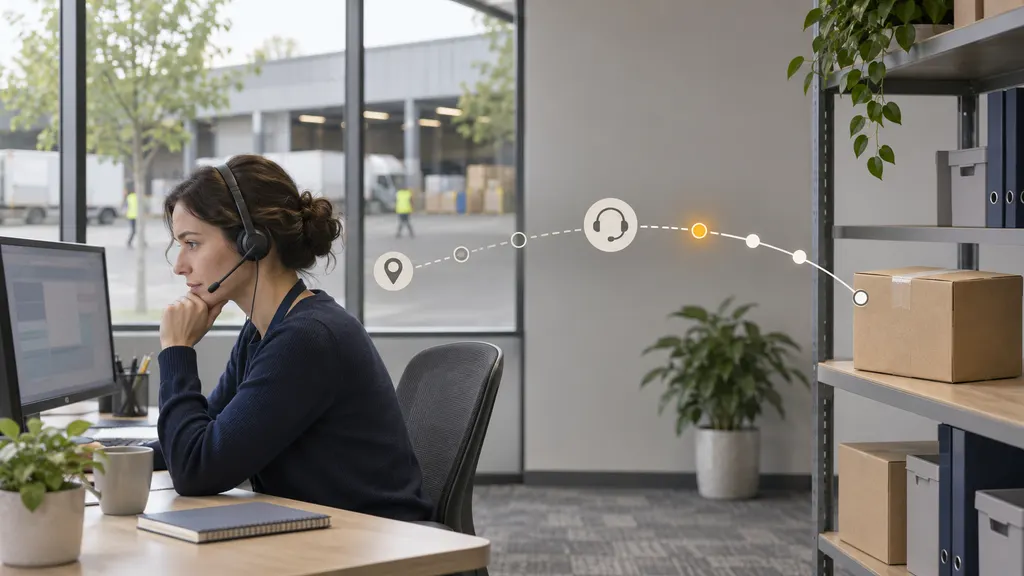
Comment afficher les détails du suivi des expéditions dans les tickets du support client
Pour afficher les détails du suivi d’un envoi dans les tickets d’assistance client, associez chaque ticket au bon enregistrement d’envoi, récupérez les mises à jour de suivi auprès d’un transporteur ou d’un fournisseur de données de suivi, puis affichez un résumé concis de l’envoi dans la vue du ticket de l’agent. Gardez visibles le dernier événement, son horodatage et sa source, le transporteur ainsi qu’un lien vers l’historique complet du suivi. Tout aussi important, indiquez la date de la dernière actualisation des données afin que les agents ne prennent pas une ancienne mise à jour pour le statut actuel de la livraison.

La personne qui effectue généralement cette modification est un responsable des opérations de support, un administrateur de service d’assistance ou un développeur, et non le client qui demande où se trouve son colis. Son objectif est de fournir aux agents suffisamment de contexte fiable pour répondre aux questions relatives à l’expédition sans devoir passer d’un système de commandes à un site de transporteur, puis au ticket.
Déterminez ce qu’un agent doit voir
Un panneau de suivi doit aider un agent à répondre à trois questions : quel envoi correspond à la demande de ce client ? Quel est le dernier événement connu communiqué par le transporteur ? Que doit faire l’agent ensuite ? Un journal d’événements long et non filtré est moins utile qu’un petit ensemble de champs clairement intitulés, avec un accès à l’historique complet si nécessaire.
- Identité de l’envoi : numéro de commande, identifiant de l’envoi ou de l’exécution, transporteur et numéro de suivi. Si une commande comprend plusieurs colis, affichez chaque colis séparément.
- Dernier événement connu : description de l’événement, date et heure de sa survenue, fuseau horaire ainsi que tout lieu fourni par la source de suivi.
- Statut adapté aux agents : libellé normalisé tel que en transit, en cours de livraison, livré ou exception, accompagné du libellé original du transporteur.
- Actualité des données : date de la dernière vérification des mises à jour par votre système. Cette date est différente de celle à laquelle l’événement du transporteur s’est produit.
- Étape suivante : lien vers l’enregistrement détaillé du suivi et, le cas échéant, action d’escalade interne clairement définie.
Ne présentez pas une date de livraison estimée comme une promesse. Si une date est fournie par le transporteur ou un autre système d’expédition, indiquez sa source et évitez de la considérer comme une livraison confirmée. De même, un scan indiquant « livré » établit uniquement ce que rapporte la source de suivi ; il ne permet pas, à lui seul, de résoudre la réclamation d’un client qui affirme ne pas avoir reçu le colis.
Choisissez la connexion adaptée à vos systèmes
Il existe trois méthodes d’implémentation courantes. Le bon choix dépend moins de l’apparence du panneau du ticket que de l’emplacement actuel de vos données d’expédition.
Utilisez une intégration native avec le service d’assistance ou le commerce si elle couvre le flux de travail
Commencez par vérifier si vos outils de service d’assistance et de gestion des commandes exposent déjà les détails des envois dans les tickets. Confirmez ce que l’intégration affiche réellement : un simple lien vers la commande, un lien de suivi ou les événements de suivi récents. Vérifiez également comment elle gère les envois multiples, les exceptions du transporteur et les tickets créés avant qu’une commande ne soit associée au client. Une intégration existante peut suffire si les agents doivent seulement ouvrir une page de suivi ; elle peut toutefois ne pas répondre à l’objectif s’ils doivent voir le dernier événement sans quitter le ticket.
Créez une barre latérale de ticket ou une application interne lorsque vous avez besoin de contrôle
Un panneau personnalisé peut récupérer les données d’expédition à l’aide d’un identifiant de commande, d’un compte client vérifié ou d’une référence d’envoi enregistrée dans le ticket. Votre application affiche ensuite la réponse dans l’interface du service d’assistance. Cette approche vous permet de contrôler les libellés des champs, les autorisations, le comportement d’actualisation et les invites d’escalade. Elle rend également votre équipe responsable de la correspondance correcte des enregistrements, de la gestion des erreurs et de la maintenance de l’intégration lorsque l’un des systèmes évolue.
Utilisez une source de données de suivi pour les événements des transporteurs
Si votre système de commandes stocke les numéros de suivi mais pas les événements actuels des transporteurs, le panneau a besoin d’une autre source de données de suivi. Il peut s’agir d’une intégration avec un transporteur ou d’une API de suivi multi-transporteurs. Tracking API de 17TRACK est une option à évaluer pour ce rôle. Il s’agit d’une source potentielle de mises à jour d’envoi, et non d’un remplacement de l’interface du service d’assistance, de la correspondance commande-envoi ou du flux de travail des agents. Avant l’implémentation, utilisez la documentation de l’API pour confirmer les points de terminaison applicables, les champs d’événement, le mécanisme de mise à jour et les exigences d’intégration correspondant à votre cas d’utilisation.
Pour les boutiques travaillant avec plusieurs transporteurs, une couche commune de données de suivi peut réduire la quantité de logique spécifique à chaque transporteur dans le panneau du ticket. Cet avantage dépend toutefois toujours de l’identification correcte du transporteur et de l’envoi, de l’interprétation des événements renvoyés et des tests effectués avec les transporteurs réellement utilisés par votre entreprise.
Associez les tickets aux envois avant d’afficher le statut
La correspondance des enregistrements est l’étape la plus susceptible de produire une réponse convaincante mais erronée. Une adresse e-mail peut être associée à plusieurs commandes, et une commande peut générer plusieurs envois. Un numéro de suivi collé dans un message client peut également faire référence à un envoi extérieur à votre boutique. Définissez la règle de correspondance avant de créer l’affichage.
- Commencez par une référence de commande fiable. Si le ticket a été créé depuis une page de commande authentifiée ou un formulaire de contact spécifique à une commande, transmettez l’identifiant de cette commande au ticket sous forme de données structurées. Ne vous fiez pas uniquement à une recherche dans le corps du message.
- Recherchez les enregistrements d’envoi de la commande. Utilisez votre système de commerce ou de gestion des commandes pour identifier les enregistrements d’exécution, les transporteurs et les numéros de suivi. Considérez le système de commandes comme la source indiquant quel envoi appartient à quelle commande.
- Gérez plusieurs correspondances possibles. Si un client possède plusieurs commandes récentes ou si une commande comprend plusieurs colis, affichez une liste sélectionnable fournissant suffisamment de contexte à l’agent pour faire son choix. N’associez pas silencieusement le premier résultat.
- Vérifiez l’accès avant d’afficher les détails. L’adresse e-mail du demandeur du ticket peut ne pas constituer à elle seule une preuve suffisante qu’il doit voir toutes les commandes associées à cette adresse. Respectez les règles de vérification du compte et d’autorisation de votre organisation.
- Stockez des références stables. Enregistrez les identifiants de commande et d’envoi utilisés pour la correspondance afin qu’une actualisation ultérieure récupère le même envoi au lieu de relancer une recherche ambiguë.
Si aucune correspondance n’est trouvée, affichez « Envoi non associé » avec une possibilité permettant à l’agent d’effectuer une recherche ou de demander un numéro de commande. Si plusieurs correspondances subsistent, affichez « Sélectionnez un envoi ». Aucun de ces états ne doit être présenté comme « Suivi indisponible », car le problème sous-jacent est l’identification et pas nécessairement l’absence de données de suivi.
Concevez le flux de mise à jour autour de l’actualité des données et des erreurs
Les événements d’un envoi peuvent changer après la création d’un ticket. Une copie ponctuelle du statut de suivi dans le texte du ticket peut rapidement devenir trompeuse. Préférez un panneau dynamique ou un champ de ticket maintenu, actualisé depuis une source de données définie. Si l’intégration choisie prend en charge les notifications d’événements, vous pouvez les utiliser pour mettre à jour votre enregistrement d’envoi lorsque de nouveaux événements surviennent. Sinon, planifiez des vérifications à un intervalle adapté à vos besoins opérationnels et aux règles d’utilisation documentées par le fournisseur.
Séparez trois horodatages dans votre modèle de données : le moment où l’événement du transporteur s’est produit, le moment où votre système l’a reçu ou récupéré, et le moment de la dernière actualisation de la vue du ticket. Ces horodatages répondent à des questions différentes. Un agent consultant un ticket le lundi doit pouvoir déterminer si « En transit » décrit un scan effectué ce matin-là ou un événement datant de plusieurs jours.
Prévoyez également les données incomplètes. Un numéro de suivi valide peut ne pas encore avoir de scan ; une demande de mise à jour peut échouer ; ou un événement du transporteur peut arriver plus tard que prévu. Affichez un état précis tel que « Aucun événement du transporteur pour le moment », « Échec de la dernière vérification » ou « Dernier événement reçu à [heure] ». Conservez le dernier événement connu s’il reste utile, mais indiquez qu’il s’agit du dernier événement connu et non de l’état actuel. Prévoyez une possibilité de nouvelle tentative et consignez les échecs pour analyse au lieu de demander aux agents de deviner ce qui s’est passé.
Normalisez les statuts avec soin. Vos libellés internes doivent aider les agents à parcourir rapidement les tickets, mais le texte original de l’événement du transporteur doit rester accessible. Deux événements différents peuvent tous deux apparaître sous un libellé large tel que « Exception » tout en nécessitant des réponses différentes. Ne transformez pas un scan de transporteur vague ou inhabituel en une explication précise destinée au client, sauf si la source permet cette interprétation.
Rendez la vue du ticket utile pour l’étape suivante
Le panneau doit aider à prendre une décision, et pas seulement répéter une page de suivi. Placez le dernier événement et l’indicateur d’actualité des données près du haut. Gardez la chronologie complète des événements disponible à la demande afin que le ticket principal ne soit pas encombré. Lorsqu’une commande contient plusieurs colis, rendez le colis sélectionné évident et indiquez si les autres colis ont des statuts différents.
Conservez les informations d’expédition privées dans la vue appropriée des agents. Un panneau de suivi interne et une réponse publique au client ont des objectifs différents : les agents peuvent avoir besoin d’identifiants de commande et de notes opérationnelles qui ne doivent pas être copiés dans une réponse. Si votre service d’assistance utilise des réponses automatisées ou des brouillons générés par IA, fournissez un résumé contrôlé de l’envoi et exigez du brouillon qu’il distingue les faits rapportés par le transporteur des suppositions. Par exemple, « Le dernier scan du transporteur indique que le colis est en transit » est mieux étayé que « Votre colis arrivera demain » lorsqu’aucune date fiable n’est disponible.
Définissez ce que les agents doivent faire face aux résultats courants. Un événement indiquant que le colis est en cours de livraison peut appeler une simple mise à jour ; une absence prolongée de nouveaux scans peut nécessiter une investigation conformément à votre politique de support. Un scan indiquant une livraison, suivi d’un signalement de non-réception, nécessite un processus de vérification distinct plutôt qu’une fermeture automatique du ticket. Ce sont des décisions liées au flux de travail que votre équipe doit définir ; elles ne découlent pas automatiquement d’un statut de suivi.
Testez l’ensemble du flux de travail avant le déploiement
Une réponse réussie de l’API ne suffit pas à prouver que l’expérience dans le ticket fonctionne. Effectuez des tests avec des tickets et des enregistrements d’envoi correspondant aux cas réellement rencontrés par les agents :
- Une commande avec un seul envoi et des événements récents du transporteur.
- Une commande avec plusieurs envois à des étapes différentes.
- Un numéro de suivi sans événement pour le moment.
- Un événement du transporteur retardé, dans le désordre ou formulé de manière inhabituelle.
- Un ticket sans référence de commande et un autre avec plusieurs correspondances possibles.
- Une demande de données de suivi qui échoue ou ne renvoie aucun statut exploitable.
- Un scan indiquant une livraison alors que le client signale ne pas avoir reçu le colis.
Pour chaque cas, vérifiez l’interprétation de l’agent ainsi que les données renvoyées. L’agent peut-il identifier le bon colis ? Le dernier événement est-il clairement daté ? Peut-il distinguer une mise à jour indisponible d’une commande non associée ? La vue conserve-t-elle le libellé du transporteur lorsqu’un libellé normalisé est trop large ? Un agent peut-il faire remonter le problème sans copier de détails internes sensibles dans une réponse publique ?
Commencez avec un groupe limité d’agents et examinez les tickets dans lesquels le panneau n’a pas permis d’obtenir une réponse claire. Leurs commentaires peuvent révéler que le problème ne vient pas de l’absence d’événements de suivi, mais d’une mauvaise correspondance des commandes, de fuseaux horaires confus ou de règles d’escalade peu claires. Corrigez ces problèmes avant d’élargir l’utilisation. La meilleure implémentation est celle qui aide les agents à fournir des réponses précises et correctement nuancées, et non simplement celle qui affiche le plus grand nombre de champs de suivi.
FAQ
Les détails de suivi peuvent-ils être ajoutés aux tickets sans intégration personnalisée ?
C’est possible. Vérifiez si votre service d’assistance, votre plateforme de commerce ou votre intégration de commandes existante peut afficher les informations d’expédition dans la vue du ticket. Vérifiez les champs réellement disponibles et le comportement d’actualisation avant de vous y fier. Si l’outil ne fournit qu’un lien vers une commande, un panneau personnalisé peut être nécessaire pour afficher les événements récents du transporteur dans le ticket.
Les événements de suivi doivent-ils être copiés dans un champ du ticket ou affichés dans une barre latérale ?
Une barre latérale ou une autre vue actualisable est généralement plus facile à maintenir à jour. Un champ du ticket peut être utile pour la recherche, le routage ou l’automatisation, mais un statut copié nécessite un processus de mise à jour fiable et un horodatage visible. Évitez de considérer une note statique comme une information de suivi en temps réel.
Que doivent voir les agents lorsqu’un numéro de suivi ne comporte aucun scan ?
Affichez le numéro de suivi, la commande et le transporteur associés s’ils sont connus, ainsi qu’un message clair « Aucun événement du transporteur pour le moment » avec l’heure de la dernière vérification. Ne déduisez pas que le colis est perdu ou que le numéro est invalide de la seule absence de scans.
Un assistant d’assistance basé sur l’IA peut-il utiliser les mêmes données d’expédition ?
Oui, si votre système de support peut lui fournir l’enregistrement d’envoi correct et des définitions de champs claires. L’assistant doit recevoir les heures des événements, l’actualité des données et les libellés des sources, et sa réponse ne doit pas transformer un statut rapporté par le transporteur en promesse de livraison non étayée. Appliquez les mêmes contrôles d’accès que ceux utilisés pour les agents humains.
Sources
- Présentation de la Tracking API de 17TRACK — référence produit officielle pour évaluer une source de données de suivi.
- Documentation de l’API 17TRACK — documentation officielle à consulter pour confirmer les méthodes d’intégration et les données de suivi disponibles.