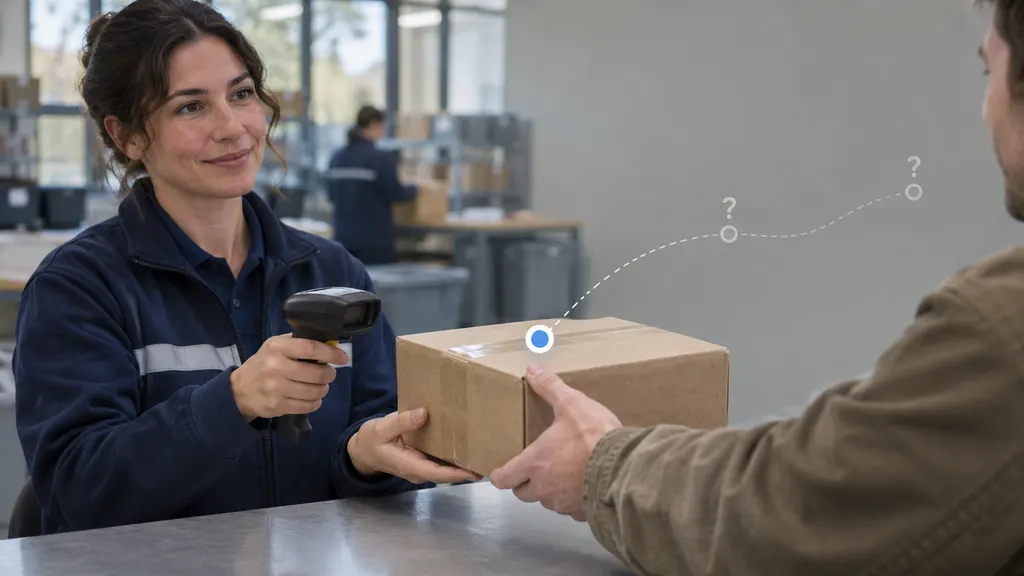
So zeigen Sie Sendungsverfolgungsdetails in Kundensupport-Tickets an
Um Sendungsverfolgungsdetails in Kundenservice-Tickets anzuzeigen, verknüpfen Sie jedes Ticket mit dem richtigen Sendungsdatensatz, rufen Sie Tracking-Aktualisierungen von einem Versanddienstleister oder Anbieter von Tracking-Daten ab und zeigen Sie eine kurze Zusammenfassung der Sendung in der Ticketansicht des Mitarbeiters an. Die letzte Aktualisierung, ihr Zeitstempel und ihre Quelle, der Versanddienstleister sowie ein Link zum vollständigen Tracking-Verlauf sollten sichtbar bleiben. Ebenso wichtig ist die Anzeige, wann die Daten zuletzt aktualisiert wurden, damit Mitarbeiter eine alte Aktualisierung nicht mit dem aktuellen Lieferstatus verwechseln.
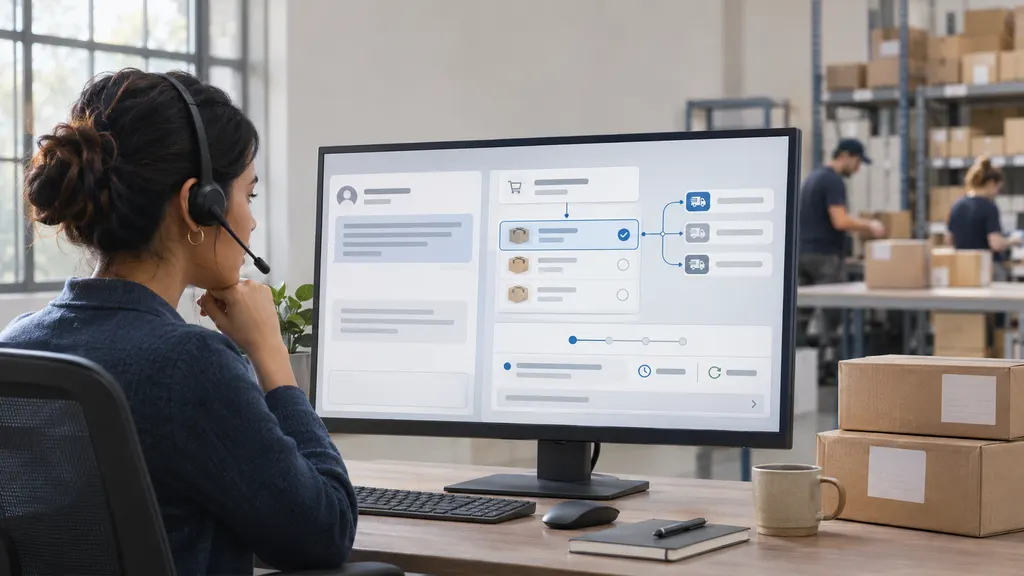
Die Person, die diese Änderung vornimmt, ist normalerweise ein Manager für Support Operations, ein Helpdesk-Administrator oder ein Entwickler – nicht der Kunde, der nach dem Verbleib eines Pakets fragt. Ziel ist es, den Mitarbeitern genügend zuverlässigen Kontext zu geben, um Versandfragen zu beantworten, ohne zwischen einem Bestellsystem, der Website des Versanddienstleisters und dem Ticket wechseln zu müssen.
Entscheiden Sie, was ein Mitarbeiter sehen muss
Ein Tracking-Panel sollte einem Mitarbeiter helfen, drei Fragen zu beantworten: Welche Sendung gehört zur Anfrage dieses Kunden? Welches ist das letzte bekannte Ereignis des Versanddienstleisters? Was sollte der Mitarbeiter als Nächstes tun? Ein langer, ungefilterter Ereignisverlauf ist weniger hilfreich als eine kleine Gruppe klar beschrifteter Felder mit Zugriff auf den vollständigen Verlauf bei Bedarf.
- Identität der Sendung: Bestellnummer, Versand- oder Fulfillment-Kennung, Versanddienstleister und Sendungsnummer. Wenn eine Bestellung mehrere Pakete umfasst, zeigen Sie jedes Paket separat an.
- Letztes bekanntes Ereignis: Beschreibung des Ereignisses, Zeitpunkt und Zeitzone seines Auftretens sowie jeder vom Tracking-Dienst bereitgestellte Ort.
- Mitarbeiterfreundlicher Status: eine standardisierte Bezeichnung wie unterwegs, zur Zustellung bereit, zugestellt oder Ausnahme, zusammen mit dem ursprünglichen Wortlaut des Versanddienstleisters.
- Aktualität der Daten: der Zeitpunkt, zu dem Ihr System zuletzt nach Aktualisierungen gesucht hat. Dies unterscheidet sich vom Zeitpunkt des Ereignisses beim Versanddienstleister.
- Nächster Schritt: ein Link zum detaillierten Tracking-Datensatz und gegebenenfalls eine klar definierte interne Eskalationsaktion.
Stellen Sie ein voraussichtliches Lieferdatum nicht als Versprechen dar. Wenn ein Datum vom Versanddienstleister oder einem anderen Versandsystem bereitgestellt wird, kennzeichnen Sie die Quelle und behandeln Sie es nicht als bestätigte Lieferung. Ebenso zeigt ein Scan mit dem Status „zugestellt“ lediglich an, was die Tracking-Quelle meldet; allein dadurch wird die Behauptung eines Kunden, das Paket nicht erhalten zu haben, nicht geklärt.
Wählen Sie die passende Verbindung für Ihre Systeme
Es gibt drei gängige Implementierungswege. Die richtige Wahl hängt weniger vom Erscheinungsbild des Ticket-Panels ab als davon, wo Ihre Versanddaten bereits gespeichert sind.
Verwenden Sie eine native Helpdesk- oder Commerce-Integration, wenn sie den Workflow abdeckt
Prüfen Sie zunächst, ob Ihr Helpdesk und Ihre Auftragsverwaltungstools bereits Sendungsdetails in Tickets anzeigen. Bestätigen Sie, was die Integration tatsächlich darstellt: nur einen Bestelllink, einen Tracking-Link oder aktuelle Tracking-Ereignisse. Prüfen Sie außerdem, wie mehrere Sendungen, Ausnahmen beim Versanddienstleister und Tickets behandelt werden, die erstellt wurden, bevor eine Bestellung dem Kunden zugeordnet wurde. Eine vorhandene Integration kann ausreichen, wenn Mitarbeiter lediglich eine Tracking-Seite öffnen müssen. Sie erfüllt das Ziel möglicherweise nicht, wenn Mitarbeiter das letzte Ereignis sehen müssen, ohne das Ticket zu verlassen.
Erstellen Sie eine Ticket-Seitenleiste oder interne App, wenn Sie Kontrolle benötigen
Ein benutzerdefiniertes Panel kann Versanddaten anhand einer Bestellkennung, eines verifizierten Kundenkontos oder einer im Ticket gespeicherten Sendungsreferenz abrufen. Ihre Anwendung rendert die Antwort anschließend innerhalb der Helpdesk-Oberfläche. Dieser Ansatz gibt Ihnen Kontrolle über Feldbezeichnungen, Berechtigungen, Aktualisierungsverhalten und Eskalationsaufforderungen. Gleichzeitig ist Ihr Team dafür verantwortlich, Datensätze korrekt zuzuordnen, Fehler zu behandeln und die Integration zu warten, wenn sich eines der Systeme ändert.
Nutzen Sie eine Quelle für Tracking-Daten zu Ereignissen des Versanddienstleisters
Wenn Ihr Bestellsystem zwar Sendungsnummern, aber keine aktuellen Ereignisse des Versanddienstleisters speichert, benötigt das Panel eine weitere Quelle für Tracking-Daten. Dies kann eine Integration mit einem Versanddienstleister oder eine Multi-Carrier-Tracking-API sein. Die Tracking API von 17TRACK ist eine Option, die Sie für diese Rolle prüfen können. Sie ist eine mögliche Quelle für Sendungsaktualisierungen, aber kein Ersatz für die Helpdesk-Oberfläche, die Zuordnung von Bestellungen zu Sendungen oder den Workflow der Mitarbeiter. Verwenden Sie vor der Implementierung die API-Dokumentation, um die für Ihren Anwendungsfall geltenden Endpunkte, Ereignisfelder, den Aktualisierungsmechanismus und die Integrationsanforderungen zu bestätigen.
Für Shops mit mehreren Versanddienstleistern kann eine gemeinsame Tracking-Datenschicht den Anteil versanddienstleisterspezifischer Logik im Ticket-Panel reduzieren. Dieser Vorteil hängt jedoch weiterhin davon ab, dass Versanddienstleister und Sendung korrekt identifiziert, die zurückgegebenen Ereignisse richtig interpretiert und die von Ihrem Unternehmen tatsächlich verwendeten Versanddienstleister getestet werden.
Ordnen Sie Tickets Sendungen zu, bevor Sie den Status anzeigen
Die Zuordnung von Datensätzen ist der Teil, bei dem am ehesten eine überzeugende, aber falsche Antwort entsteht. Eine E-Mail-Adresse kann zu mehreren Bestellungen gehören, und aus einer Bestellung können mehrere Sendungen hervorgehen. Eine Sendungsnummer, die in eine Kundennachricht eingefügt wurde, kann sich außerdem auf eine Sendung außerhalb Ihres Shops beziehen. Legen Sie die Zuordnungsregel fest, bevor Sie die Anzeige erstellen.
- Beginnen Sie mit einer vertrauenswürdigen Bestellreferenz. Wenn das Ticket von einer authentifizierten Bestellseite oder einem bestellspezifischen Kontaktformular erstellt wurde, übergeben Sie die Bestellkennung als strukturierte Daten an das Ticket. Verlassen Sie sich nicht ausschließlich auf die Suche im Nachrichtentext.
- Rufen Sie die Sendungsdatensätze der Bestellung ab. Verwenden Sie Ihr Commerce- oder Auftragsverwaltungssystem, um Fulfillment-Datensätze, Versanddienstleister und Sendungsnummern zu identifizieren. Behandeln Sie das Bestellsystem als Quelle dafür, welche Sendung zu welcher Bestellung gehört.
- Behandeln Sie mehrere mögliche Treffer. Wenn ein Kunde mehrere aktuelle Bestellungen hat oder eine Bestellung mehrere Pakete umfasst, zeigen Sie eine auswählbare Liste mit ausreichend Kontext an, damit der Mitarbeiter eine Auswahl treffen kann. Verknüpfen Sie nicht stillschweigend das erste Ergebnis.
- Überprüfen Sie den Zugriff, bevor Sie Details anzeigen. Die E-Mail-Adresse des Ticketanfragenden allein ist möglicherweise kein ausreichender Nachweis dafür, dass er alle mit dieser Adresse verbundenen Bestellungen sehen darf. Befolgen Sie die Regeln Ihrer Organisation zur Kontoverifizierung und zu Berechtigungen.
- Speichern Sie stabile Referenzen. Speichern Sie die für die Zuordnung verwendeten Bestell- und Sendungskennungen, damit eine spätere Aktualisierung dieselbe Sendung abruft, anstatt eine mehrdeutige Suche erneut auszuführen.
Wenn keine Zuordnung gefunden wird, zeigen Sie „Sendung nicht verknüpft“ mit einer Möglichkeit für den Mitarbeiter an, nach einer Bestellung zu suchen oder eine Bestellnummer anzufordern. Wenn mehrere Treffer verbleiben, zeigen Sie „Sendung auswählen“ an. Keiner dieser Zustände sollte als „Tracking nicht verfügbar“ dargestellt werden, da das zugrunde liegende Problem die Identifizierung und nicht unbedingt fehlende Tracking-Daten ist.
Gestalten Sie den Aktualisierungsablauf mit Blick auf Aktualität und Fehler
Sendungsereignisse ändern sich nach der Erstellung eines Tickets. Eine einmalige Kopie des Tracking-Status in den Tickettext kann schnell irreführend werden. Bevorzugen Sie ein Live-Panel oder ein gepflegtes Ticketfeld, das aus einer definierten Datenquelle aktualisiert wird. Wenn Ihre gewählte Integration Ereignisbenachrichtigungen unterstützt, können Sie diese nutzen, um Ihren Sendungsdatensatz bei neuen Ereignissen zu aktualisieren. Andernfalls planen Sie Prüfungen in einem Intervall, das zu Ihren betrieblichen Anforderungen und den dokumentierten Nutzungsregeln des Anbieters passt.
Trennen Sie in Ihrem Datenmodell drei Zeitstempel: den Zeitpunkt des Ereignisses beim Versanddienstleister, den Zeitpunkt, zu dem Ihr System es empfangen oder abgerufen hat, und den Zeitpunkt, zu dem die Ticketansicht zuletzt aktualisiert wurde. Diese Zeitstempel beantworten unterschiedliche Fragen. Ein Mitarbeiter, der sich am Montag ein Ticket ansieht, sollte erkennen können, ob „Unterwegs“ einen Scan vom selben Morgen oder ein mehrere Tage altes Ereignis beschreibt.
Planen Sie außerdem unvollständige Daten ein. Eine gültige Sendungsnummer hat möglicherweise noch keinen Scan; eine Aktualisierungsanfrage kann fehlschlagen oder ein Ereignis des Versanddienstleisters kann später als erwartet eintreffen. Zeigen Sie einen präzisen Zustand wie „Noch keine Ereignisse des Versanddienstleisters“, „Letzte Prüfung fehlgeschlagen“ oder „Letztes Ereignis um [time] empfangen“ an. Behalten Sie das letzte bekannte Ereignis bei, wenn es weiterhin nützlich ist, kennzeichnen Sie es jedoch als zuletzt bekannt und nicht als aktuell. Bieten Sie eine Möglichkeit zum erneuten Versuch und protokollieren Sie Fehler zur Untersuchung, anstatt die Mitarbeiter raten zu lassen.
Standardisieren Sie Status sorgfältig. Ihre internen Bezeichnungen sollten Mitarbeitern ermöglichen, Tickets schnell zu erfassen, der ursprüngliche Ereignistext des Versanddienstleisters sollte jedoch weiterhin zugänglich sein. Zwei unterschiedliche Ereignisse können beide unter einer allgemeinen Bezeichnung wie „Ausnahme“ erscheinen und dennoch unterschiedliche Reaktionen erfordern. Wandeln Sie einen vagen oder unbekannten Scan des Versanddienstleisters nicht in eine konkrete kundenorientierte Erklärung um, sofern die Quelle diese Interpretation nicht unterstützt.
Gestalten Sie die Ticketansicht für die nächste Aktion
Das Panel sollte eine Entscheidung unterstützen und nicht lediglich eine Tracking-Seite wiederholen. Platzieren Sie das letzte Ereignis und den Hinweis zur Aktualität weit oben. Halten Sie die vollständige Ereigniszeitleiste bei Bedarf verfügbar, damit das Hauptticket nicht überladen wird. Wenn eine Bestellung mehrere Pakete enthält, machen Sie das ausgewählte Paket deutlich und zeigen Sie an, ob andere Pakete einen abweichenden Status haben.
Bewahren Sie private Versandinformationen in der dafür vorgesehenen Mitarbeiteransicht auf. Ein internes Tracking-Panel und eine öffentliche Kundenantwort dienen unterschiedlichen Zwecken: Mitarbeiter benötigen möglicherweise Bestellkennungen und operative Hinweise, die nicht in eine Antwort kopiert werden sollten. Wenn Ihr Helpdesk automatisierte Antworten oder KI-generierte Entwürfe verwendet, stellen Sie eine kontrollierte Zusammenfassung der Sendung bereit und verlangen Sie, dass der Entwurf zwischen vom Versanddienstleister gemeldeten Fakten und Annahmen unterscheidet. Beispielsweise ist „Der letzte Scan des Versanddienstleisters zeigt, dass sich das Paket unterwegs befindet“ besser belegt als „Ihr Paket wird morgen eintreffen“, wenn kein zuverlässiges Datum verfügbar ist.
Legen Sie fest, wie Mitarbeiter mit häufigen Ergebnissen umgehen sollen. Ein Ereignis „Zur Zustellung bereit“ kann eine einfache Aktualisierung erfordern; ein längeres Ausbleiben neuer Scans kann gemäß Ihrer Support-Richtlinie eine Untersuchung notwendig machen. Auf einen Zustellscan, gefolgt von einer Meldung über den Nichterhalt, sollte ein eigener Prüfprozess folgen und nicht automatisch die Schließung des Tickets. Dies sind Workflow-Entscheidungen, die Ihr Team festlegen muss; sie ergeben sich nicht automatisch aus einem Tracking-Status.
Testen Sie den vollständigen Workflow vor der Einführung
Eine erfolgreiche API-Antwort reicht nicht aus, um zu beweisen, dass das Ticketerlebnis funktioniert. Testen Sie mit Tickets und Sendungsdatensätzen, die den Fällen entsprechen, mit denen Mitarbeiter tatsächlich konfrontiert sind:
- Eine Bestellung mit einer Sendung und aktuellen Ereignissen des Versanddienstleisters.
- Eine Bestellung mit mehreren Sendungen in unterschiedlichen Phasen.
- Eine Sendungsnummer ohne bisherige Ereignisse.
- Ein verspätetes, nicht chronologisches oder ungewöhnlich formuliertes Ereignis des Versanddienstleisters.
- Ein Ticket ohne Bestellreferenz und eines mit mehreren möglichen Zuordnungen.
- Eine Anfrage zu Tracking-Daten, die fehlschlägt oder keinen verwertbaren Status zurückgibt.
- Ein Zustellscan, bei dem der Kunde den Nichterhalt meldet.
Prüfen Sie bei jedem Fall sowohl die Interpretation des Mitarbeiters als auch die zurückgegebenen Daten. Kann der Mitarbeiter das richtige Paket identifizieren? Ist das letzte Ereignis sichtbar datiert? Kann er zwischen einer nicht verfügbaren Aktualisierung und einer nicht verknüpften Bestellung unterscheiden? Bewahrt die Ansicht den Wortlaut des Versanddienstleisters, wenn eine standardisierte Bezeichnung zu allgemein ist? Kann ein Mitarbeiter eskalieren, ohne vertrauliche interne Details in eine öffentliche Antwort zu kopieren?
Beginnen Sie mit einer begrenzten Gruppe von Mitarbeitern und überprüfen Sie Tickets, bei denen das Panel keine klare Antwort ermöglichte. Das Feedback kann zeigen, dass das Problem nicht in fehlenden Tracking-Ereignissen liegt, sondern in einer schwachen Bestellzuordnung, verwirrenden Zeitzonen oder unklaren Eskalationsregeln. Beheben Sie diese Probleme, bevor Sie die Nutzung ausweiten. Die beste Implementierung ist diejenige, die Mitarbeitern hilft, genaue und angemessen qualifizierte Antworten zu geben – nicht einfach diejenige, die die meisten Tracking-Felder anzeigt.
FAQ
Können Tracking-Details ohne benutzerdefinierte Integration zu Tickets hinzugefügt werden?
Möglicherweise. Prüfen Sie, ob Ihr Helpdesk, Ihre Commerce-Plattform oder Ihre bestehende Bestellintegration Versandinformationen in der Ticketansicht anzeigen kann. Überprüfen Sie die tatsächlichen Felder und das Aktualisierungsverhalten, bevor Sie sich darauf verlassen. Wenn nur ein Link zu einer Bestellung bereitgestellt wird, kann ein benutzerdefiniertes Panel erforderlich sein, um aktuelle Ereignisse des Versanddienstleisters innerhalb des Tickets anzuzeigen.
Sollten Tracking-Ereignisse in ein Ticketfeld kopiert oder in einer Seitenleiste angezeigt werden?
Eine Seitenleiste oder eine andere aktualisierbare Ansicht lässt sich normalerweise leichter aktuell halten. Ein Ticketfeld kann bei der Suche, Weiterleitung oder Automatisierung helfen, aber ein kopierter Status benötigt einen zuverlässigen Aktualisierungsprozess und einen sichtbaren Zeitstempel. Vermeiden Sie es, eine statische Notiz als Live-Tracking-Information zu behandeln.
Was sollten Mitarbeiter sehen, wenn eine Sendungsnummer keine Scans aufweist?
Zeigen Sie die Sendungsnummer, die zugehörige Bestellung und – sofern bekannt – den Versanddienstleister sowie eine klare Meldung „Noch keine Ereignisse des Versanddienstleisters“ mit dem Zeitpunkt der letzten Prüfung an. Schließen Sie allein aus dem Fehlen von Scans nicht, dass das Paket verloren gegangen oder die Nummer ungültig ist.
Kann ein KI-Supportassistent dieselben Versanddaten verwenden?
Ja, sofern Ihr Supportsystem ihm den richtigen Sendungsdatensatz und klare Felddefinitionen bereitstellen kann. Der Assistent sollte Ereigniszeiten, die Aktualität der Daten und Quellenbezeichnungen erhalten. Seine Antwort sollte einen vom Versanddienstleister gemeldeten Status nicht in ein unbelegtes Lieferungsversprechen umwandeln. Wenden Sie dieselben Zugriffskontrollen an wie für menschliche Mitarbeiter.
Quellen
- Überblick über die 17TRACK Tracking API – offizielle Produktreferenz zur Bewertung einer Quelle für Tracking-Daten.
- 17TRACK API-Dokumentation – offizielle Dokumentation zur Bestätigung von Integrationsmethoden und verfügbaren Tracking-Daten.