Shipt-Tracking-Status: Was jedes Bestellungsupdate vom Einkauf bis zur Lieferung bedeutet
Shipt-Bestellupdates zeigen, wo sich Ihre Lieferung befindet: Die Bestellung wurde aufgegeben, ein Shopper bereitet sie vor oder stellt sie zusammen, der Shopper ist auf dem Weg zu Ihrer Adresse oder die Bestellung wurde als zugestellt markiert. Die angezeigte Formulierung kann je nach Bestellung und danach variieren, wo Sie sie aufgegeben haben. Ein Update informiert über die zuletzt gemeldete Phase; es bestätigt nicht immer, dass jeder Artikel gefunden wurde oder dass die Lieferzeit feststeht.

Für die nützlichste Ansicht Ihrer Bestellung öffnen Sie deren Details in der Shipt-App oder auf der Website und prüfen Sie den Status zusammen mit Nachrichten des Shoppers, Artikeländerungen und Lieferanweisungen. Wenn Sie über die eigene App oder Website eines Händlers bestellt haben, prüfen Sie auch dort die Bestellseite und die verfügbaren Supportoptionen.
So lesen Sie Shipt-Bestellupdates
Shipt-Bestellungen werden lokal zusammengestellt und geliefert. Daher beschreiben ihre Updates einen anderen Ablauf als die Transporteur-Scans bei einem versendeten Paket. Betrachten Sie die folgenden Phasen als Orientierung für den Fortschritt der Bestellung und nicht als Zusage, dass jede Bestellung jedes Label in dieser Reihenfolge anzeigt. Die Bestellseite ist maßgeblich für die Formulierungen und Optionen, die Ihnen zur Verfügung stehen.
Bestellung aufgegeben oder bestätigt
Das bedeutet, dass Ihre Bestellung übermittelt wurde und im Bestellsystem erscheint. Überprüfen Sie Lieferadresse, gewünschtes Lieferzeitfenster, Artikel, Mengen und Anweisungen, solange diese Angaben leicht auffindbar sind. „Aufgegeben“ bedeutet nicht, dass jemand bereits mit der Auswahl Ihrer Artikel begonnen hat, und garantiert nicht, dass jedes gewünschte Produkt im Geschäft verfügbar sein wird.
Wenn Sie die Bestellung nicht finden können, stellen Sie zunächst sicher, dass Sie in dem Konto angemeldet sind, mit dem Sie sie aufgegeben haben. Prüfen Sie Ihren Bestellverlauf und jede Bestätigungsnachricht. Wenn Sie über einen Händler und nicht direkt über Shipt bestellt haben, sehen Sie im Konto des Händlers nach, bevor Sie annehmen, dass die Bestellung nicht übermittelt wurde. Geben Sie keine doppelte Bestellung auf, bevor Sie dies geprüft haben.
Shopper zugewiesen oder Vorbereitung des Einkaufs
Ein Update zur Zuweisung eines Shoppers bedeutet im Allgemeinen, dass ein Shopper mit der Bestellung verbunden ist. Das ist ein nützliches Zeichen für den Fortschritt, aber nicht dasselbe wie ein Update „unterwegs“. Ihr Shopper muss möglicherweise noch zum Geschäft fahren, die Liste prüfen oder mit der Auswahl der Artikel beginnen. Eine Lieferprognose kann sich im weiteren Verlauf der Bestellung ändern.
Halten Sie Ihr Telefon griffbereit, wenn Sie Fragen zu Ersatzartikeln oder zum Zugang zu Ihrem Gebäude erwarten. Wenn die App Ihnen in dieser Phase erlaubt, eine Präferenz hinzuzufügen oder zu präzisieren, formulieren Sie sie konkret: „Kein Ersatz für den allergikerfreundlichen Artikel“ ist hilfreicher als „Bitte besorgen Sie etwas Ähnliches“. Prüfen Sie die Bestellseite, bevor Sie sich auf eine späte Änderung verlassen, da die verfügbaren Bearbeitungsoptionen von der Phase der Bestellung abhängen können.
Einkauf läuft
„Einkauf“ bedeutet, dass der Shopper Produkte auswählt. Artikel können noch ausstehen, nicht verfügbar sein oder Gegenstand einer Entscheidung über einen Ersatzartikel sein. Der Status allein kann Ihnen nicht sagen, ob die vollständige Liste geliefert wird. Prüfen Sie die Updates zu einzelnen Artikeln und die Nachrichten auf die für Ihre Bestellung wichtigen Details.
Wenn ein Shopper nach einem Ersatz fragt, antworten Sie umgehend mit einer klaren Entscheidung: Akzeptieren Sie den vorgeschlagenen Artikel, nennen Sie eine akzeptable Alternative oder lehnen Sie einen Ersatz ab. Wenn Sie eine Ernährungsbeschränkung, Größenanforderung oder Preisobergrenze haben, teilen Sie dies direkt mit. Wenn kein geeigneter Ersatz verfügbar ist, wird der gewünschte Artikel möglicherweise nicht aufgenommen. Nutzen Sie die endgültigen Bestelldetails, um zu sehen, was tatsächlich ausgewählt wurde, anstatt sich auf die ursprüngliche Liste zu verlassen.
Bezahlvorgang oder Abschluss des Einkaufs
Möglicherweise sehen Sie ein Update, das angibt, dass der Shopper zur Kasse geht oder den Einkauf abschließt. Damit befindet sich die Bestellung nahe am Ende der Phase im Geschäft, aber noch nicht an Ihrer Tür. Die endgültigen Artikelinformationen können aufgrund nicht verfügbarer Produkte, Ersatzartikeln oder Mengenänderungen von der von Ihnen eingereichten Liste abweichen.
Jetzt ist ein guter Zeitpunkt, Nachrichten zu prüfen, die Sie möglicherweise übersehen haben. Es ist jedoch kein verlässlicher Zeitpunkt, um davon auszugehen, dass ein neuer Artikelwunsch oder eine Adressänderung noch berücksichtigt werden kann. Nutzen Sie die auf Ihrer Bestellseite angezeigten Optionen und wenden Sie sich an den zuständigen Supportkanal, wenn eine wichtige Angabe falsch ist.
Unterwegs oder zur Lieferung unterwegs
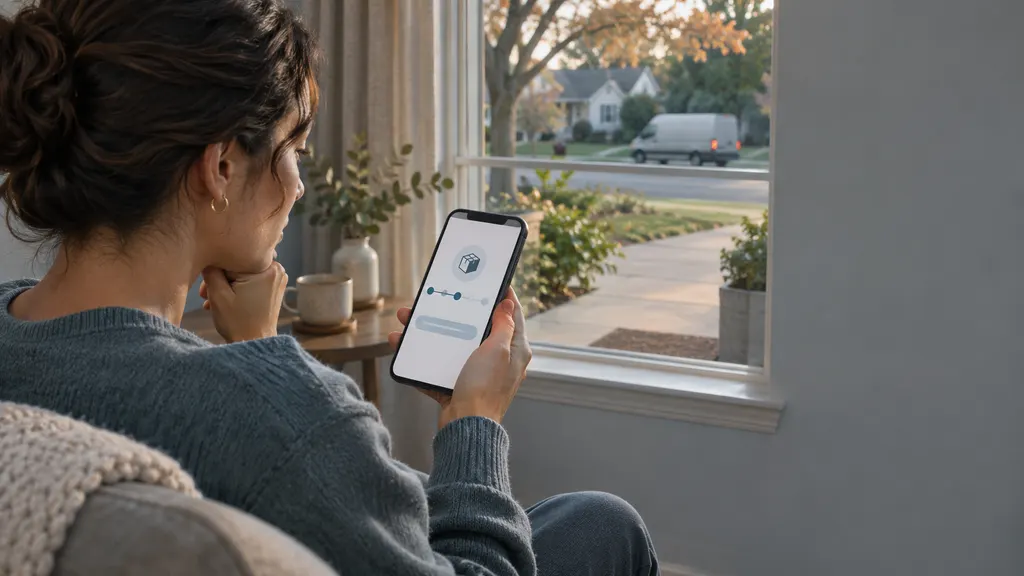
Sobald die Bestellung unterwegs ist, hat der Shopper die Einkaufsphase verlassen und bewegt sich zum Lieferort. Prüfen Sie die Adresse, Zugangshinweise und alle für Ihre Bestellung angezeigten Ankunftsupdates. Wenn Sie den Shopper persönlich treffen, seien Sie bereit, die in der App angezeigten Anweisungen zur Übergabe zu befolgen.
„Unterwegs“ garantiert nicht, dass die Bestellung zu einer bestimmten Minute ankommt. Verkehr, der Zugang zum Grundstück und andere Lieferbedingungen können den letzten Abschnitt beeinflussen. Wenn sich die geschätzte Ankunftszeit ändert, verwenden Sie die neuesten Informationen auf der Bestellseite und nicht eine frühere Benachrichtigung. Wenn die Lieferadresse oder Zugangshinweise erheblich falsch sind, bitten Sie sofort um Hilfe, anstatt zu warten, bis die Bestellung als zugestellt markiert wird.
Zugestellt
„Zugestellt“ bedeutet, dass die Bestellung als abgeschlossen erfasst wurde. Nun sollten Sie den in Ihren Lieferanweisungen angegebenen Ort prüfen, einschließlich eines genehmigten Ablageorts, Gebäudeeingangs, einer Lobby oder eines Empfangsbereichs. Prüfen Sie auch jede Liefernachricht oder jedes Foto, sofern für Ihre Bestellung eines verfügbar ist.
Wenn die Bestellung als zugestellt markiert ist, Sie sie aber nicht finden können, vergewissern Sie sich, dass Sie die richtige Bestellung und Adresse anzeigen, und prüfen Sie anschließend die wahrscheinlichen Übergabeorte. Wenden Sie sich an den Shipt-Support oder den Bestell-Supportkanal des Händlers, wenn die Lieferung weiterhin nicht auffindbar ist. Wenn die Bestellung angekommen ist, aber Artikel fehlen, beschädigt oder falsch sind, melden Sie das Artikelproblem über die Hilfeoptionen der Bestellung. Ein Status „zugestellt“ bestätigt nicht, dass jeder Artikel korrekt war.
Was ist, wenn sich der Status nicht mehr ändert?
Eine unveränderte Bestellseite ist für sich genommen kein Beweis dafür, dass die Bestellung storniert wurde oder verloren gegangen ist. Vergleichen Sie zunächst den aktuellen Status mit dem auf der Bestellung angezeigten Lieferzeitfenster und prüfen Sie anschließend Nachrichten sowie Artikelentscheidungen, die noch Ihre Antwort erwarten. Der sinnvolle nächste Schritt hängt davon ab, an welcher Stelle die Bestellung offenbar feststeckt.
- Aufgegeben, ohne Einkaufsupdate: Bestätigen Sie, dass die Bestellung in dem zum Aufgeben verwendeten Konto vorhanden ist. Prüfen Sie die Bestelldetails auf ein angepasstes Zeitfenster oder einen Hinweis. Wenn das erwartete Lieferzeitfenster gefährdet ist, nutzen Sie die Supportoption der Bestellung.
- Einkauf, ohne aktuelle Artikelupdates: Suchen Sie nach einer Nachricht des Shoppers. Eine längere Pause sagt nicht aus, ob ein Artikel nicht verfügbar ist. Vermeiden Sie daher Vermutungen über die Ursache. Wenn Sie eine zeitkritische Anweisung ändern müssen, verwenden Sie die für diese Bestellung verfügbare Nachrichten- oder Hilfeoption.
- Unterwegs, aber nicht wie erwartet angekommen: Prüfen Sie erneut die neueste Schätzung und die Lieferanweisungen. Wenn Adresse oder Zugangsinformationen dringend korrigiert werden müssen, kontaktieren Sie den Support über den Bestellkanal.
- Zugestellt, aber Bestellung nicht erhalten: Prüfen Sie den angegebenen Ablageort und jede Liefernachricht und melden Sie die fehlende Lieferung, wenn sie weiterhin nicht auffindbar ist.
Halten Sie bei einer Supportanfrage Bestellnummer, Lieferadresse, aktuellen Status und eine kurze Beschreibung des Problems bereit. Bei einem Streit über einen Artikel nennen Sie das betroffene Produkt, statt lediglich zu sagen, dass die Bestellung falsch ist. Dadurch erhält der Support einen klareren Ausgangspunkt, ohne dass Sie erschließen müssen, was im Hintergrund passiert ist.
Verstehen Sie die Grenzen jedes Updates
Bestellstatus, Artikelstatus und Lieferprognose beantworten unterschiedliche Fragen. Der Hauptstatus zeigt, welche Phase gemeldet wurde. Artikeldetails zeigen, was mit einzelnen Produkten geschieht. Nachrichten können eine Frage enthalten, die Ihre Entscheidung erfordert. Eine geschätzte Ankunftszeit ist eine Prognose und kein Abschlussnachweis. Alle vier Informationen gemeinsam zu lesen ist hilfreicher, als den Hauptstatus wiederholt zu aktualisieren.
Prüfen Sie außerdem, wo Sie die Bestellung aufgegeben haben. Eine über einen Händler abgewickelte, von Shipt unterstützte Lieferung kann über die Bestellseite des Händlers angezeigt und unterstützt werden. Wenn die Statusformulierung in diesem Leitfaden nicht erscheint, suchen Sie nach der entsprechenden Phase, anstatt anzunehmen, dass ein Update fehlt. Der klarste Hinweis darauf, was als Nächstes zu tun ist, findet sich oft in einer Nachricht, einem geänderten Artikel oder einer verfügbaren Hilfe-Schaltfläche – nicht im Label allein.
Wenn Sie eine Trackingnummer für ein separat versendetes Paket haben, handelt es sich um eine andere Trackingaufgabe. Ein lokales Shipt-Einkaufsupdate sollte nicht als Scan eines Transporteurs interpretiert werden, und eine Paket-Trackingseite erklärt nicht, welche Lebensmittel ein Shopper ausgewählt hat. Nutzen Sie für Fragen zu Einkauf, Ersatzartikeln und Lieferung die eigenen Bestelldetails.
FAQ
Bedeutet „Einkauf“, dass alle meine Artikel verfügbar sind?
Nein. Es bedeutet, dass der Einkauf läuft, nicht, dass jedes Produkt gefunden wurde. Prüfen Sie die Artikelliste und Nachrichten des Shoppers auf nicht verfügbare Artikel oder vorgeschlagene Ersatzprodukte.
Kann ich meine Bestellung ändern, nachdem ein Shopper zugewiesen wurde?
Prüfen Sie die Bearbeitungs- und Nachrichtenoptionen, die für Ihre konkrete Bestellung angezeigt werden. Was Sie ändern können, hängt möglicherweise von der Phase der Bestellung und davon ab, wo Sie sie aufgegeben haben. Gehen Sie nicht davon aus, dass eine Nachricht oder Änderung übernommen wurde, sofern dies nicht durch die Bestelldetails oder die Kommunikation mit dem Shopper bestätigt wird.
Warum hat sich meine Lieferprognose geändert?
Eine Prognose kann aktualisiert werden, während Einkauf und Lieferung fortschreiten. Der Status allein kann normalerweise nicht den Grund nennen. Nutzen Sie die neueste für Ihre Bestellung angezeigte Prognose und bitten Sie über die Bestellseite um Hilfe, wenn der Zeitpunkt zu einem Problem führt.
Was soll ich tun, wenn ein Artikel in einer zugestellten Bestellung fehlt?
Vergleichen Sie die endgültigen Artikeldetails der zugestellten Bestellung mit dem, was Sie erhalten haben. Ein nicht verfügbarer oder als Ersatz abgelehnter Artikel unterscheidet sich von einem Artikel, der als enthalten angezeigt wird, aber in der Lieferung fehlt. Melden Sie den konkreten Artikel über die Hilfeoptionen der von Ihnen aufgegebenen Bestellung.
Wo sollte ich suchen, wenn Shipt „zugestellt“ anzeigt, aber nichts vor meiner Tür liegt?
Prüfen Sie die Lieferadresse, Anweisungen, nahegelegene Ablageorte sowie jede für die Bestellung verfügbare Nachricht oder jedes Foto des Shoppers. Wenn Sie die Bestellung weiterhin nicht finden können, wenden Sie sich an den in Ihren Shipt- oder Händler-Bestelldetails angegebenen Supportkanal.
Quellen
- Shipt Help Center — offizieller Ausgangspunkt für Hinweise zu Bestellungen, Shopper-Kommunikation, Lieferungen und Support.
- Shipt — offizielle Service-Website und Zugangspunkt zu Konto- und Bestellinformationen.