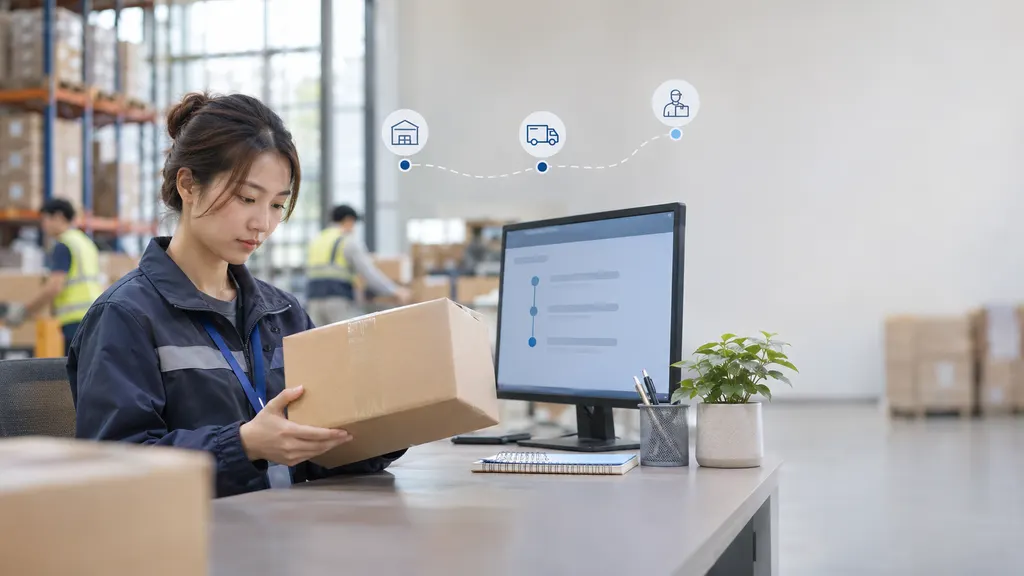
So importieren Sie automatisch Sendungsnummern aus Ihrem E-Commerce-Shop
Um Sendungsnummern aus Ihrem E-Commerce-Shop automatisch zu importieren, verbinden Sie das System, das Versanddatensätze erstellt oder speichert, mit dem System, in dem Sie diese Nummern benötigen. Für die meisten Händler bedeutet das, eine Tracking-App zu aktivieren, die erfüllte Bestellungen ausliest, oder eine Integration zu erstellen, die bei Änderungen der Fulfillment-Daten die Sendungsnummer und den Versanddienstleister jeder neuen Sendung übermittelt. Entscheidend ist nicht, ob eine Bestellung existiert, sondern ob eine Sendung eine gültige Sendungsnummer besitzt, die zur Übertragung bereit ist.
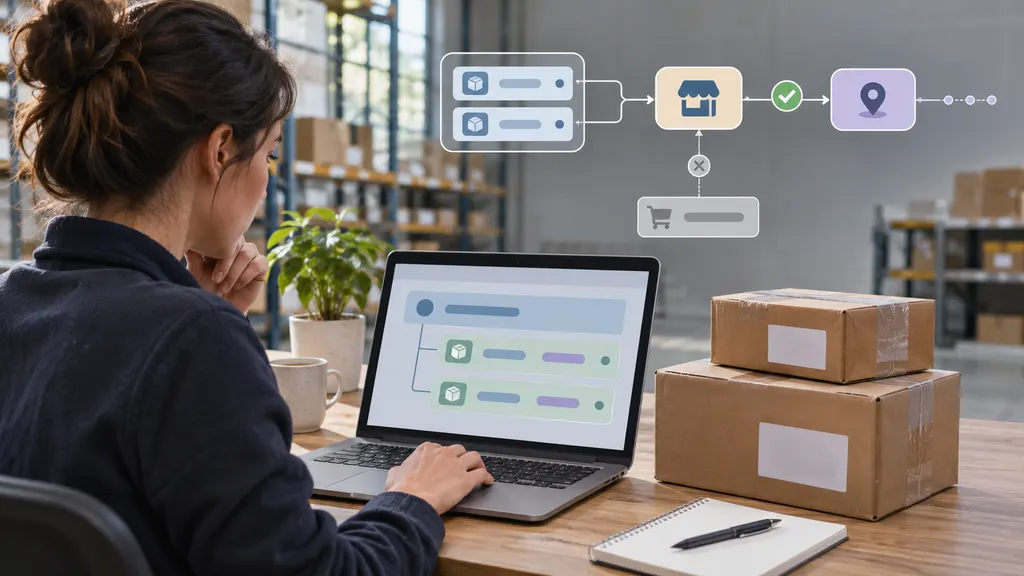
Beginnen Sie damit, die Richtung des Datenflusses zu bestimmen. Wenn Ihr Shop bereits Sendungsnummern von einem Versand- oder Fulfillment-Tool erhält, müssen Sie diese möglicherweise in einen Tracking-Dienst importieren, damit Sendungen sichtbar werden. Wenn die Sendungsnummern außerhalb des Shops entstehen und Kunden sie dort nicht sehen können, müssen Sie sie stattdessen in den Shop zurückschreiben. Dies sind unterschiedliche Integrationen, auch wenn beide als „automatischer Tracking-Import“ bezeichnet werden.
Den Weg einer Sendungsnummer nachverfolgen
Eine Sendungsnummer wird normalerweise verfügbar, nachdem ein Händler, ein Lager, eine Versandplattform oder ein Fulfillment-Partner eine Sendung erstellt hat. Anschließend kann sie in einem Fulfillment-Datensatz im Shop erscheinen. Eine Tracking-App oder eine benutzerdefinierte Integration kann diesen Datensatz auslesen und die Nummer an ein Tracking-System übermitteln. Später können Tracking-Ereignisse in die entgegengesetzte Richtung fließen, damit der Shop oder eine kundenseitige Seite den Fortschritt der Sendung anzeigen kann.
Notieren Sie vor der Auswahl eines Tools vier Fakten zu Ihrem Workflow: Wo erscheint die Nummer zuerst, wo muss sie als Nächstes erscheinen, wer stellt den Versanddienstleister bereit und welches System ist für die Korrektur von Fehlern zuständig? Diese kleine Übung verhindert einen häufigen Einrichtungsfehler: die Installation eines Tracking-Tools, das Nummern überwachen kann, aber keine zuverlässige Quelle besitzt, aus der es sie beziehen kann.
Halten Sie Bestellungen und Sendungen in Ihrem Datenmodell getrennt. Eine Bestellung kann mehr als eine Sendung enthalten, und eine Sendung kann nur einen Teil einer Bestellung umfassen. Eine Bestell-ID des Shops hilft Ihnen, den Kauf des Kunden zu finden; sie ersetzt jedoch keine Sendungsnummer des Versanddienstleisters. Wenn Ihre Integration davon ausgeht, dass eine Bestellung immer genau einem Paket entspricht, kann sie spätere Fulfillments übersehen oder einem Artikel den falschen Status zuordnen.
Wählen Sie eine für Ihren Shop geeignete Importmethode
Verwenden Sie eine mit dem Shop verbundene Tracking-App
Dies ist normalerweise der einfachste Ausgangspunkt für Händler, deren Shop bereits Tracking-Details enthält. Prüfen Sie den Eintrag und die Einrichtungsanweisungen der App für Ihre Plattform und bestätigen Sie anschließend, was sie ausliest: Bestellungen, Fulfillment-Datensätze, Sendungsnummern, Namen der Versanddienstleister oder eine Kombination daraus. Prüfen Sie außerdem, ob sie bestehende Sendungen, nur neu erstellte Sendungen oder beides importiert. Gehen Sie nicht davon aus, dass durch die Verbindung mit einem Shop alle historischen Nummern wiederhergestellt werden.
Für Shopify-Händler, die 17TRACK prüfen, ist der Shopify-App-Eintrag die richtige Stelle, um die aktuell beschriebene Shop-Integration und die Installationsanforderungen zu prüfen. Bestätigen Sie das konkrete Importverhalten im Eintrag und während eines Tests, bevor Sie sich im Betrieb darauf verlassen. Eine mit dem Shop verbundene App ist eine praktische Wahl, wenn ihr unterstützter Workflow dem Ort entspricht, an dem Ihre Fulfillment-Datensätze erstellt werden; sie korrigiert jedoch keine Tracking-Daten, die diese Datensätze nie erreichen.
Verbinden Sie ein Fulfillment- oder Versandsystem mit dem Shop
Wenn Ihr Lager- oder Versandtool Etiketten und Sendungsnummern erstellt, stellen Sie zunächst fest, ob es die Fulfillment-Datensätze des Shops automatisch aktualisieren kann. Wenn dies möglich ist, kann eine mit dem Shop verbundene Tracking-App den Shop möglicherweise als Quelle verwenden. Dadurch bleibt die Bestellansicht des Shops mit den Versandinformationen synchron, die Kunden und Support-Mitarbeiter erwarten.
Wenn das Fulfillment-System keine Tracking-Details an den Shop senden kann, benötigen Sie einen anderen Weg: eine Integration von diesem System zu Ihrem Tracking-Dienst oder einen Prozess, der die Details in den Shop schreibt. Wählen Sie den Weg auf Grundlage des gewünschten Ergebnisses. Wenn Sie eine Nummer nur an einen Tracking-Dienst senden, kann dies die interne Sichtbarkeit ermöglichen, ohne die Bestellseite zu aktualisieren, die ein Kunde sieht.
Erstellen Sie eine API-Integration
Eine benutzerdefinierte Integration ist geeignet, wenn Sendungsnummern in einem Auftragsverwaltungssystem, einem Lagerverwaltungssystem, einem Marktplatz-Workflow oder einer anderen Quelle entstehen, die eine Shop-App nicht abdeckt. Die grundlegende Abfolge besteht darin, eine neue oder geänderte Sendung zu erkennen, ihre Sendungsnummer und Versanddienstleisterdaten abzurufen, sie zu validieren und die Sendung an das Zielsystem zu senden. Speichern Sie einen Datensatz der Übertragung, damit Sie Fehler erkennen und vermeiden können, dieselbe Sendung wiederholt zu senden.
17TRACK bietet eine Tracking API und eine API-Dokumentation für Teams, die eine entwicklergeführte Tracking-Integration prüfen. Lesen Sie die Dokumentation zu unterstütztem Registrierungsablauf, Authentifizierung, Anfragefeldern, Antworten und möglichen Kontovoraussetzungen, bevor Sie einen Importprozess entwerfen. Eine Tracking-API kann das Ziel für Sendungsnummern sein; sie sollte jedoch nicht mit einem Connector verwechselt werden, der Nummern automatisch in jedem Shop entdeckt.
Richten Sie die Automatisierung in einer zuverlässigen Reihenfolge ein
- Identifizieren Sie den maßgeblichen Sendungsdatensatz. Wählen Sie das System, dessen Tracking-Daten Ihr Team als korrekt betrachtet. Wenn mehrere Tools dieselbe Sendung bearbeiten können, legen Sie fest, welches bei abweichenden Werten Vorrang hat.
- Definieren Sie den Auslöser. Importieren Sie, wenn eine verwendbare Sendungsnummer zu einer Sendung oder einem Fulfillment hinzugefügt oder geändert wird, nicht lediglich dann, wenn eine Bestellung bezahlt wurde. Wenn Ihre Systeme Änderungsbenachrichtigungen unterstützen, verwenden Sie diese, sofern angemessen; andernfalls planen Sie Prüfungen für neue oder geänderte Datensätze.
- Ordnen Sie die Felder zu. Planen Sie mindestens eine Bestellkennung des Shops, eine Sendungs- oder Fulfillment-Kennung, die Sendungsnummer und alle Versanddienstleisterinformationen ein, die das Ziel benötigt. Bewahren Sie die ursprünglichen Werte auf, damit ein Support-Mitarbeiter einen Fehler bis zu seiner Quelle zurückverfolgen kann.
- Behandeln Sie Aktualisierungen getrennt von Erstimporten. Eine korrigierte Nummer, ein geänderter Versanddienstleister oder ein zusätzliches Paket sollte nicht so behandelt werden, als hätte die ursprüngliche Sendung nie existiert. Legen Sie fest, wie Ihr Ziel jede Änderung darstellen soll.
- Testen Sie mit realistischen Workflow-Varianten. Beziehen Sie eine normale Sendung, ein Teil-Fulfillment, zwei Pakete bei einer Bestellung, eine korrigierte Nummer und eine stornierte Sendung ein. Prüfen Sie sowohl das kundenseitige Ergebnis als auch das Integrationsprotokoll.
- Überwachen Sie den laufenden Prozess. Prüfen Sie fehlgeschlagene Übertragungen, fehlende Versanddienstleisterinformationen und Sendungen, die nach dem Fulfillment weiterhin nicht importiert wurden. Weisen Sie jemandem die Bearbeitung von Ausnahmen zu, anstatt davon auszugehen, dass jeder Importversuch erfolgreich war.
Bei einem kleinen Betrieb kann die erste Version dieses Prozesses aus einer Shop-App und einer täglichen Prüfung von Ausnahmen bestehen. Bei einem komplexeren Betrieb können Ereignisverarbeitung, eine Integrationswarteschlange und ein Dashboard für fehlgeschlagene Datensätze erforderlich sein. Die grundlegende Anforderung bleibt gleich: Jede übertragene Nummer muss einer bestimmten Sendung zugeordnet werden können, und eine fehlgeschlagene Übertragung muss für jemanden sichtbar sein, der sie korrigieren kann.
Vermeiden Sie Fehler, die einen automatischen Import unzuverlässig machen
Zu früher Import. Eine Bestellung kann bezahlt oder als bereit für das Fulfillment markiert sein, bevor eine Sendungsnummer existiert. Ein Import zu diesem Zeitpunkt erzeugt leere Datensätze oder unnötige Wiederholungsversuche. Warten Sie auf die Versanddaten, die Ihr Ziel tatsächlich benötigt.
Den Namen des Versanddienstleisters ohne Prüfung als optional behandeln. Eine Nummer allein reicht für den von Ihnen gewählten Workflow möglicherweise nicht aus, insbesondere wenn die Identifizierung des Versanddienstleisters unsicher ist. Übernehmen Sie den vom Versanddienstleister bereitgestellten Carrier, wenn er verfügbar ist, und testen Sie, wie das Ziel mit einem unbekannten oder geänderten Versanddienstleister umgeht.
Mehrere Sendungen überschreiben. Wenn eine Bestellung zwei Fulfillment-Datensätze besitzt, verwenden Sie die Bestell-ID nicht als einzigen Schlüssel für importierte Tracking-Daten. Identifizieren Sie jede Sendung separat, damit das zweite Paket das erste nicht ersetzt.
Annehmen, dass der Import Tracking-Ereignisse erzeugt. Der Import einer Nummer und der Empfang von Aktualisierungen des Versanddienstleisters sind getrennte Phasen. Eine Nummer kann in Ihrem Tracking-System vorhanden sein, bevor eine Bewegung angezeigt wird. Prüfen Sie, ob Nummer, Versanddienstleister und Sendungsstatus erwartungsgemäß funktionieren, bevor Sie Kunden mitteilen, dass die Sendungsverfolgung verfügbar ist.
Fehlgeschlagene oder doppelte Übertragungen ignorieren. Netzwerkunterbrechungen und wiederholte Ereignisse aus der Quelle sind normale Herausforderungen bei Integrationen. Entwerfen Sie den Prozess so, dass ein erneuter Versuch keine verwirrenden doppelten Sendungen erzeugt, und führen Sie ausreichend Protokolle, um festzustellen, ob eine Übertragung angenommen, abgelehnt oder nie versucht wurde.
Der Integration mehr Zugriff gewähren als nötig. Prüfen Sie die von einer App angeforderten oder für eine API-Verbindung erforderlichen Berechtigungen. Bewahren Sie Zugangsdaten nicht in gemeinsam genutzten Tabellen oder routinemäßigen Support-Nachrichten auf und legen Sie fest, wer sie bei einer Zugriffsänderung ersetzen kann. Die verfügbaren Kontrollen hängen von den beteiligten Plattformen ab.
So erkennen Sie, ob der Import funktioniert
Beurteilen Sie die Einrichtung nicht ausschließlich anhand einer erfolgreichen Verbindungsmeldung. Erstellen Sie eine Testbestellung mit Ihrem normalen Fulfillment-Prozess und verfolgen Sie die Sendungsnummer von ihrer Quelle bis zum vorgesehenen Ziel. Vergleichen Sie die Nummer Zeichen für Zeichen, überprüfen Sie den Versanddienstleister, sofern einer angegeben ist, und kontrollieren Sie, ob die Nummer der richtigen Sendung und Bestellung zugeordnet ist. Wiederholen Sie den Test anschließend mit einem zweiten Paket und einer korrigierten Nummer.
Vergleichen Sie im täglichen Betrieb neu erfüllte Sendungen mit neu importierten Sendungen. Untersuchen Sie Datensätze, die an der Quelle eine Sendungsnummer besitzen, am Ziel jedoch nicht, und unterscheiden Sie sie von Bestellungen, die noch nicht versendet wurden. Dadurch wird die Ausnahmeliste umsetzbar. Wenn Kunden auf eine Tracking-Seite oder Benachrichtigungen angewiesen sind, überprüfen Sie diese Ausgaben separat; eine importierte Nummer allein beweist nicht, dass das Kundenerlebnis korrekt ist.
Der beste Weg beginnt dort, wo Ihre Sendungsnummern tatsächlich entstehen. Verwenden Sie eine mit dem Shop verbundene App, wenn der Shop bereits zuverlässige Fulfillment-Daten enthält und das dokumentierte Verhalten der App Ihren Anforderungen entspricht. Verwenden Sie eine direkte Integration, wenn Nummern an anderer Stelle erstellt werden oder wenn Sie Kontrolle über Zuordnung, Aktualisierungen und Fehlerbehandlung benötigen. Testen Sie in beiden Fällen den gesamten Versandweg, bevor Sie den Prozess als automatisch bezeichnen.
FAQ
Kann ich Sendungsnummern importieren, bevor eine Bestellung erfüllt wurde?
Nur wenn bereits ein Sendungsdatensatz mit einer gültigen Sendungsnummer existiert und Ihr gewähltes Ziel diese akzeptiert. Viele Workflows erzeugen die Nummer während des Fulfillments oder der Etikettenerstellung. Ein Bestelldatensatz allein stellt normalerweise keine Sendungsnummer eines Versanddienstleisters für den Import bereit.
Fügt die Verbindung einer Tracking-App fehlende Nummern zu meinem Shop hinzu?
Nicht unbedingt. Prüfen Sie die Richtung der Verbindung. Eine App, die Sendungsnummern aus Fulfillments des Shops ausliest, kann keine Nummern wiederherstellen, die dort nie eingegeben wurden, es sei denn, sie ist zusätzlich mit dem System verbunden, das diese Nummern erstellt hat.
Was passiert, wenn eine Bestellung in mehreren Paketen versendet wird?
Importieren Sie die Sendungsnummer jedes Pakets in den zugehörigen Sendungs- oder Fulfillment-Datensatz. Testen Sie, ob Ihre Integration alle Pakete sichtbar hält, anstatt eine frühere Nummer durch die neueste zu ersetzen.
Sollte ich eine App oder eine API verwenden?
Beginnen Sie mit einer App, wenn sie Ihren Shop unterstützt, die richtigen Fulfillment-Daten ausliest und das benötigte Ergebnis liefert. Ziehen Sie eine API in Betracht, wenn sich die maßgeblichen Versanddaten in einem anderen System befinden oder Sie benutzerdefinierte Regeln für Aktualisierungen, Ausnahmen oder mehrere Datenquellen benötigen. Bestätigen Sie die aktuellen technischen Anforderungen in der Produktdokumentation, bevor Sie sich für einen der beiden Wege entscheiden.
Warum zeigt eine importierte Nummer keine Tracking-Aktualisierungen an?
Die Übertragung kann erfolgreich gewesen sein, obwohl Ereignisse des Versanddienstleisters noch nicht verfügbar sind. Überprüfen Sie zuerst Nummer und Versanddienstleister und prüfen Sie anschließend, wie Ihr Tracking-Dienst diese Sendung verarbeitet. Behandeln Sie den Importerfolg und die Verfügbarkeit von Tracking-Ereignissen als getrennte Prüfungen.