Статус на доставката на Steam Deck: Как да проверите поръчката си и да проследите доставката
За да проверите статуса на пратката си със Steam Deck, влезте в Steam акаунта, използван за покупката, и отворете историята на покупките си. Изберете поръчката за Steam Deck, за да прегледате статуса ѝ и всички данни за доставката. Когато стане наличен номер за проследяване от превозвача, използвайте връзката, предоставена с поръчката или имейла за пратката, за да проследите доставката. Ако все още не можете да намерите номер за проследяване, първо проверете статуса на поръчката: потвърждението на поръчката не означава непременно, че пакетът е изпратен.
Проверете поръчката си за Steam Deck в Steam
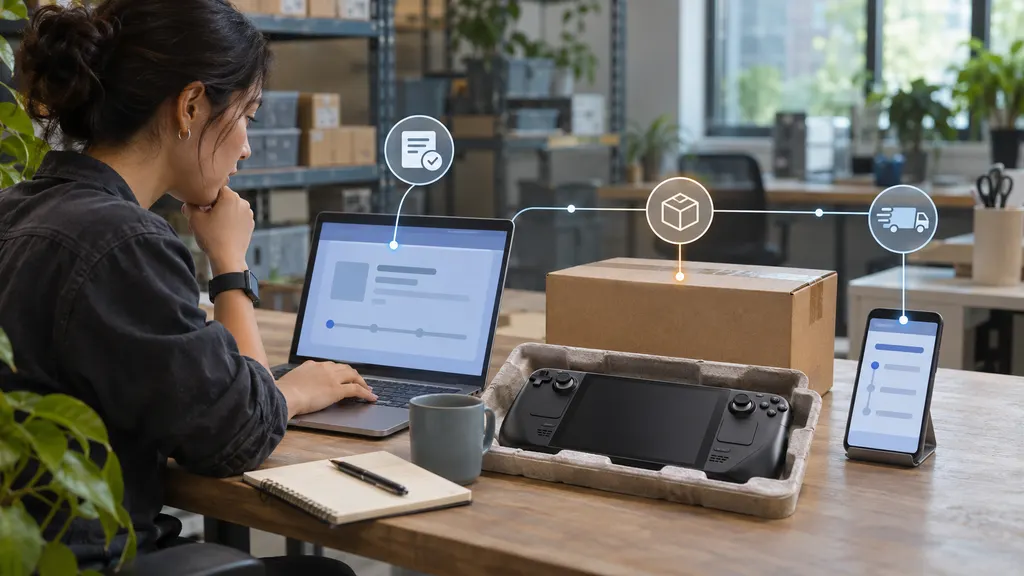
Steam акаунтът на купувача е отправната точка за въпрос относно статуса на поръчката. Отворете историята на покупките в Steam, докато сте влезли в акаунта, от който е направена поръчката, след което намерете и изберете съответната покупка. Ако използвате повече от един Steam акаунт, проверете акаунта, който е получил потвърждението на поръчката, вместо да приемате, че поръчката липсва.
Обърнете внимание на разликата между записа за покупката и информацията за пратката. Записът за покупката ви помага да потвърдите коя поръчка преглеждате. Информацията за доставката, когато е налична, ви помага да проследите физическия пакет. Ако страницата на поръчката все още не предоставя превозвач или номер за проследяване, може да няма движение на ниво пакет, което да проверите. Върнете се към поръчката по-късно, вместо да въвеждате номер на Steam поръчка във формуляр за проследяване на превозвач; номерата на поръчките и номерата за проследяване на превозвач имат различно предназначение.
Имейлът ви е полезна втора проверка. Потърсете във входящата поща, свързана с вашия Steam акаунт, потвърждението на поръчката и всички последващи съобщения за пратката. Проверете папките за спам или филтрираните папки, ако съобщението не е във входящата поща. За по-голяма сигурност можете също да отворите Steam директно и да сравните имейла с поръчката, показана в акаунта ви, преди да отворите връзка за проследяване.
Кой номер трябва да използвате за проследяване на доставката?
Използвайте номера за проследяване от превозвача, посочен в данните за пратката, а не сумата на покупката, референтния номер на транзакцията или идентификатора на Steam поръчката. Номерът за проследяване е предназначен за системата на превозвача за проследяване на пакети. Ако поръчката показва връзка за проследяване, това обикновено е най-лесният начин да достигнете до съответния запис на превозвача, без да се налага да отгатвате коя компания разполага с пакета.
Копирайте целия номер, ако трябва да го въведете ръчно. Липсващ символ или допълнителен интервал може да доведе до резултат „не е намерено“, който изглежда като проблем с доставката, но всъщност е само грешка при въвеждането. Не публикувайте публично данните за поръчката, адреса или номера за проследяване, когато търсите помощ.
Проследете пакета след изпращането му
Когато Steam предостави връзка към превозвача, отворете я и проверете последното сканиране от превозвача, информацията за очакваната доставка, ако е налична, както и всяко изключение при доставката или искане за действие. Сканиранията от превозвача обикновено показват къде пратката е била обработена за последно; те не представляват карта на пакета в реално време. Очакваната дата на доставка също може да се промени, докато пакетът се придвижва през мрежата.
Ако разполагате с номер за проследяване, но нямате работеща връзка, идентифицирайте превозвача от информацията за пратката, преди да потърсите официалния му сайт. Услуга за проследяване чрез множество превозвачи като 17TRACK Tracking е друг начин да проследите пакет по неговия номер за проследяване. Тя може да ви помогне да преглеждате актуализации от превозвача, но не замества записа на поръчката в Steam или собствените инструкции на превозвача при проблем с доставката. Ако резултатите от проследяването противоречат на видяното в Steam, дръжте данните за поръчката и записа на превозвача отделно, докато проверявате случая.
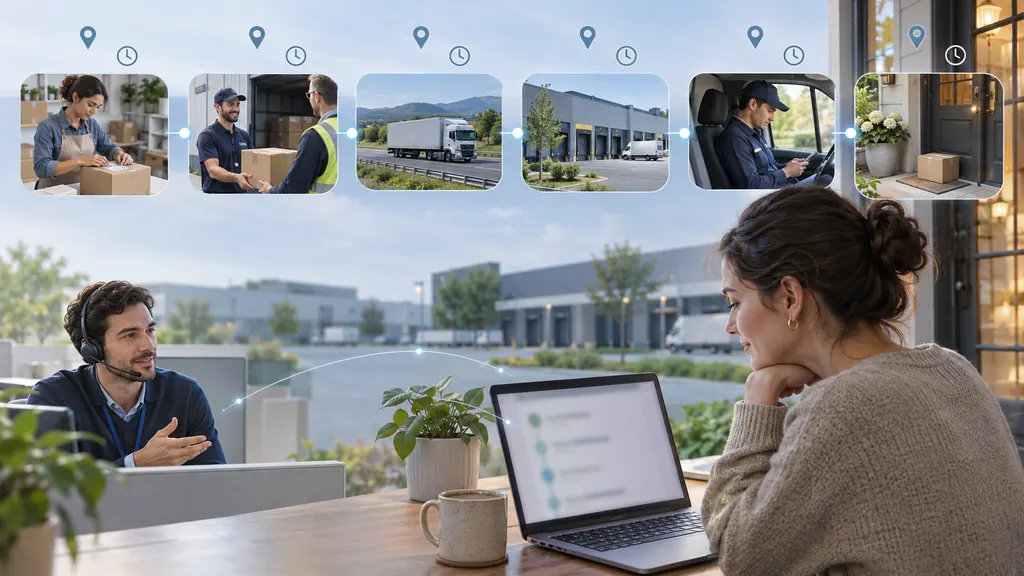
Прочетете статуса заедно с неговите дата, час и местоположение. „Етикетът е създаден“ или подобна формулировка може да означава, че информацията за пратката е изпратена на превозвач, а не че пакетът е получил първото си физическо сканиране. „В транзит“ показва движение през мрежата на превозвача, но само по себе си не гарантира доставка в определен ден. „Извън склада за доставка“ означава, че превозвачът очаква да направи опит за доставка по този маршрут; това не е същото като „доставено“. Точните обозначения на статуса се различават според превозвача, затова използвайте обяснението на страницата за проследяване на превозвача, когато е налично.
Какво да направите, когато статусът не се променя
Първо установете на кой етап е възникнало забавянето. Ако Steam показва поръчка, но няма данни за пратка или проследяване, става въпрос за въпрос относно статуса на поръчката. Ако Steam показва номер за проследяване, но превозвачът все още няма запис, може да виждате промеждутъка между издаването на информацията за пратката и първото сканиране от превозвача. Ако превозвачът вече е сканирал пакета, историята на проследяването му е най-доброто място за проверка на последното регистрирано събитие.
- Няма поръчка в историята на покупките: Проверете дали сте влезли в Steam акаунта, от който е направена покупката. Проверете имейла за потвърждение за акаунта и данните за транзакцията, преди да се свържете с поддръжката на Steam.
- Няма номер за проследяване: Проверете отново поръчката в Steam и имейла за пратката. Самото потвърждение на покупката не доказва, че проследяването от превозвача е налично.
- Номерът за проследяване не е намерен: Потвърдете целия номер и превозвача. Ако информацията за пратката е издадена наскоро, проверете отново за първо сканиране, вместо да приемате, че пакетът е изгубен.
- Актуализациите са спрели: Прегледайте датата и местоположението на последното сканиране, текущата прогноза на превозвача и всички известия за изключения. Липсата на нови сканирания не показва причината за забавянето.
- Изключение при доставката или действие относно адреса: Следвайте инструкциите, показани от превозвача, но потвърдете чрез официални канали всяко неочаквано искане за плащане или лична информация, преди да отговорите.
Няма единен период на изчакване, който да важи за всеки превозвач, дестинация и етап на пратката. Ако очакваната дата на доставка е минала, превозвачът съобщава за проблем или информацията за поръчката изглежда неправилна, свържете се със страната, която може да предприеме действие по съответната част от процеса. Превозвачът може да обясни историята на сканиранията си и наличните опции за доставка. Поддръжката на Steam е подходящият канал за въпроси относно покупката, свързаната с нея информация за пратката или нерешена поръчка за Steam Deck. Можете да започнете от Поддръжката на Steam, докато сте влезли в акаунта си.
Ако проследяването показва, че Steam Deck е доставен, но не го притежавате
Започнете със записа за доставката на превозвача. Потвърдете, че номерът за проследяване принадлежи на пратката с вашия Steam Deck, и проверете записаните дата и местоположение на доставката, както и всички бележки за доставка или налично доказателство чрез превозвача. Проверете обичайните сигурни места за доставки на адреса си и попитайте другите членове на домакинството дали са приели пакета. Ако сградата разполага с рецепция или помещение за пакети, проверете и там.
Ако пакетът все още липсва, съобщете за проблема своевременно чрез официалния канал за поддръжка на превозвача и се свържете с поддръжката на Steam относно поръчката. Съхранявайте заедно данните за покупката в Steam, номера за проследяване, статуса от превозвача и всяка кореспонденция, за да можете ясно да опишете проблема. Избягвайте да публикувате публично адреса или информацията за поръчката си. Сканиране със статус „доставено“ установява какво е записал превозвачът; само по себе си то не разрешава спора дали сте получили пакета.
Бърз начин да изберете следващата си стъпка
Използвайте историята на покупките в Steam, за да установите дали преглеждате правилната поръчка и дали е налична информация за пратката. Използвайте записа за проследяване на превозвача, когато имате номер за проследяване от превозвача и трябва да проследите пакета. Използвайте поддръжката на Steam, когато самата поръчка изисква внимание или проблемът с доставката остава нерешен. Разделянето на тези три задачи улеснява обясняването на случилото се и достигането до правилния източник на помощ.
Често задавани въпроси
Мога ли да проследя Steam Deck с номера на поръчката си в Steam?
Започнете с номера на поръчката в историята на покупките в Steam, за да намерите покупката си. За проследяване на физическия пакет в системата на превозвача използвайте номера за проследяване на превозвача, показан в данните за пратката или в имейла. Номерът на поръчката не е непременно номер за проследяване на превозвача.
Защо поръчката ми за Steam Deck все още няма номер за проследяване?
Възможно е информацията за пратката все още да не е налична. Проверете статуса ѝ в Steam акаунта, от който е направена покупката, и потърсете отделно съобщение за пратката. Ако информацията изглежда противоречива или се нуждаете от помощ с поръчката, използвайте поддръжката на Steam.
Защо превозвачът казва, че номерът ми за проследяване е невалиден?
Проверете дали сте копирали целия номер и сте избрали превозвача, посочен в данните за пратката. Ако номерът е издаден току-що, превозвачът може все още да не показва първо сканиране. Ако проблемът продължава, прегледайте връзката за проследяване в информацията за пратката в Steam и попитайте поддръжката на Steam за привидно неправилен номер.
Може ли 17TRACK да покаже статуса на поръчката ми за Steam Deck?
17TRACK може да се използва за проверка на проследяването на пакет чрез номер за проследяване от превозвача. Той не може да служи като официален запис на покупката ви в Steam. За статуса на поръчката влезте в Steam; при проблем с доставката на превозвача направете справка в записа за проследяване и инструкциите на превозвача.
Какво трябва да направя, ако прогнозата за доставка се промени?
Проверете най-новото събитие от превозвача и всички съобщения за изключения, вместо да разчитате само на първоначалната прогноза. Ако пакетът не бъде доставен до актуализираната дата или превозвачът поиска действие, свържете се с превозвача. Свържете се с поддръжката на Steam, ако се нуждаете и от помощ с основната поръчка.