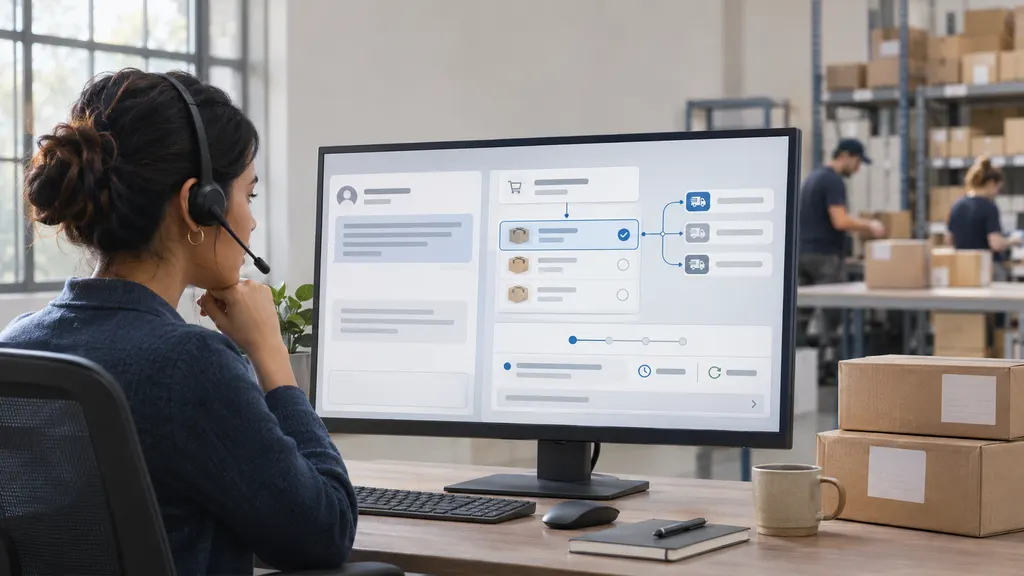
Потвърдена ли е поръчката ми в Walmart? Как да проверя и да отстраня проблема с липсващите имейли за потвърждение?
Липсващият имейл за потвърждение не означава непременно, че поръчката ви в Walmart е неуспешна. Най-полезната проверка е статусът на поръчката ви в Purchase History на Walmart. Ако поръчката се появява там, прегледайте нейния статус и подробности; ако не се появява, проверете имейл адреса, използван при плащането, и потърсете разписка за поръчка като гост, преди да направите поръчката отново. Ако все още не можете да потвърдите какво се е случило, свържете се с Walmart чрез неговия Help Center.
Не разчитайте само на известие за плащане или на имейл, за да решите дали да направите нова поръчка. Тези сигнали могат да ви помогнат при проверката, но записът на поръчката е по-доброто място, за да видите какво е получил Walmart и какво трябва да направите след това.
Първо проверете записа на поръчката
Влезте в Walmart с акаунта, който сте използвали при плащането, след което отворете Purchase History. Потърсете покупката по дата, артикули, обща сума или номер на поръчката, ако разполагате с него. Отворете поръчката, за да прочетете текущия ѝ статус и да проверите дали артикулите, методът за доставка или получаване и адресът или магазинът са тези, които сте посочили.
Поръчка, посочена в Purchase History, е по-силно доказателство, че Walmart разполага със запис за покупката, отколкото известие по имейл. Все пак прочетете статуса, вместо да приемате, че всяка посочена поръчка е готова за изпращане. В зависимост от вида и етапа си поръчката може да е в процес на обработка, подготвяна за получаване, изпратена, доставена или анулирана. Ако подробностите са неправилни или поръчката е анулирана, използвайте показаните опции за тази поръчка или потърсете помощ от Walmart.
Ако сте завършили покупката като гост, празната история на акаунта може да не даде окончателен отговор. По същия начин покупка, направена, докато сте били влезли в друг Walmart акаунт, може да не се появи в акаунта, който преглеждате. Проверете имейл адреса, който сте въвели при плащането, както и всеки друг акаунт, който може да сте използвали, преди да приемете, че покупката не е завършена.
Какво да направите, ако поръчката не се появява?
Спомнете си последната стъпка от плащането. Стигнахте ли до екран за завършена поръчка или получихте ли номер на поръчка? Ако сте запазили екранна снимка или разписка, сравнете подробностите ѝ с покупката, която се опитвате да намерите. Ако плащането е прекъснало със съобщение за грешка, екран за зареждане или искане да опитате плащането отново, потвърждението е по-несигурно. Избягвайте да изпращате многократно същата кошница, докато първият опит остава неразрешен, особено ако виждате известие за плащане.
Проверете отново Purchase History след кратък интервал и потърсете във входящата поща, свързана с плащането. Ако имате номер на поръчка, но не можете да я намерите, запазете номера за разговора си с поддръжката на Walmart. Ако нямате нито запис на поръчката, нито разписка, Walmart е най-подходящата страна, която може да провери дали е създадена поръчка.
Намерете имейл за потвърждение, който може да сте пропуснали
Потърсете във всяка папка на имейл акаунта, използван при плащането, включително спам, нежелана поща, промоции и кошче. Търсете „Walmart“, „order“ и името на артикула и проверете дали приложението ви за поща показва само скорошни съобщения или филтрирана входяща поща. Ако използвате повече от един имейл адрес, потърсете във всеки вероятен акаунт. Обикновена правописна грешка в адреса при плащането също може да обясни защо иначе валидна поръчка не е довела до имейл във входящата ви поща.
След това проверете дали пощенската ви кутия е пълна, дали филтър автоматично архивира или изтрива съобщенията от магазини или дали служебна или училищна имейл система ги блокира. Тези проверки могат да обяснят липсващата поща, но не могат да установят статуса на поръчката. Ако поръчката се появява в Purchase History, използвайте подробностите ѝ като справка, дори ако имейлът никога не пристигне.
Не използвайте връзка в неочаквано съобщение като единствен начин да се върнете към поръчката. Отворете сами уебсайта или приложението на Walmart, влезте в акаунта си и сравнете съобщението със записа на поръчката. Бъдете внимателни при искания за пароли, еднократни кодове или информация за плащане. Съобщение, което гласи, че трябва спешно да „потвърдите“ поръчка, не е доказателство, че е изпратено от Walmart.
Разберете какво доказва и какво не доказва известието за плащане
Известието от карта или банково приложение си струва да бъде проверено, особено ако плащането е завършило неясно. Само по себе си то не е надеждно потвърждение на поръчка. Предварителната оторизация и завършеното таксуване не са едно и също, а времето и формулировката на записите за плащане могат да се различават според метода на плащане и финансовата институция.
Сравнете сумата и търговеца, показани в платежния ви акаунт, с планираната покупка, но не споделяйте пълните данни на картата си в имейл или публично съобщение до поддръжката. Ако видите таксуване, което не разпознавате, проверете го незабавно с Walmart и доставчика на платежни услуги. Ако има запис за плащане, но не можете да намерите поръчка, не приемайте нито че пакетът е изпратен, нито че е безопасно да направите втора покупка. Помолете Walmart да помогне за идентифицирането на транзакцията, преди да повторите плащането.
Ако не се появи запис за плащане, това може да е още една полезна следа, но все пак не заменя проверката на записа на поръчката. Практическата цел е да установите дали Walmart има поръчка и ако има, какъв статус показва.
Изберете правилната следваща стъпка за вашата ситуация
- Поръчката е посочена и подробностите са правилни: Запазете номера на поръчката и следвайте статуса ѝ в Purchase History. Обикновено не е необходимо да правите поръчката отново само защото имейлът липсва.
- Поръчката е посочена, но подробностите са неправилни: Проверете наличните действия на страницата на поръчката. Ако не можете да направите необходимата промяна там, свържете се с Walmart. Не приемайте, че промяната на адреса в акаунта ще промени вече направена поръчка.
- Поръчката е със статус „анулирана“: Прочетете подробностите за поръчката и всички съобщения, предоставени от Walmart, преди да решите дали да направите нова поръчка. Не приемайте първоначалното потвърждение, ако сте получили такова, като доказателство, че поръчката все още е активна.
- Няма посочена поръчка, но имате разписка или номер на поръчка: Проверете дали използвате правилния акаунт и имейл, след което се свържете с Walmart с номера на поръчката.
- Няма посочена поръчка и плащането е било прекъснато: Проверете за разписка и прегледайте активността по плащанията си. Ако резултатът все още е неясен, помолете Walmart да провери, преди да изпратите нова покупка.
За помощ започнете от Walmart Help Center и използвайте представените опции за контакт за вашия проблем. Подгответе приблизителния час на покупката, имената на артикулите, имейла за плащане, номера на поръчката, ако е наличен, и описание на всяка грешка. Предоставяйте чувствителна информация за плащане само чрез подходящ защитен канал, ако Walmart я поиска; никога не включвайте пълния номер на карта или парола в обикновено съобщение.
Потвърждението, изпращането и доставката са отделни етапи
Потвърждението на поръчка ви казва, че поръчката е записана; то не е известие за изпращане или доказателство за доставка. При изпращан артикул информацията за проследяване може да стане важна по-късно, когато Walmart покаже подробности за изпращането на тази поръчка. При получаване от магазин или местна доставка следвайте инструкциите и статуса, показани за тази услуга, вместо да търсите номер за проследяване на превозвач.
Това разграничение е важно, когато отстранявате проблем с липсващ имейл. Ако поръчката се вижда, но не е изпратена, търсенето в сайтове за проследяване на пратки няма да разреши въпроса с потвърждението. Ако поръчката е изпратена и Walmart предоставя превозвач и номер за проследяване, можете да използвате тези данни, за да следите пратката. Услугите за проследяване не могат да потвърдят, че непосочено плащане в Walmart е успешно, да възстановят липсващ имейл за потвърждение или да променят поръчка. Започнете с Walmart за записа на покупката; използвайте информацията за проследяване за етапа на изпращане.
Често задавани въпроси
Колко време трябва да изчакам за имейл за потвърждение от Walmart?
Вместо да разчитате на фиксирано време за изчакване, проверете Purchase History и папките на входящата си поща. Доставянето на имейли може да бъде повлияно от въведения адрес и филтрирането от вашия имейл доставчик. Ако поръчката е посочена, нейният статус е по-полезен от чакането на съобщението. Ако не е посочена и имате притеснения относно плащането, свържете се с Walmart, преди да направите поръчката отново.
Може ли поръчката ми да бъде потвърдена, ако съм пазарувал като гост?
Покупката като гост може да направи Purchase History на влезлия акаунт непълна проверка. Потърсете разписката или номера на поръчката в имейл адреса, използван при плащането. Ако имате такъв, но не можете да получите достъп до подробностите на поръчката, използвайте Help Center на Walmart за съдействие.
Означава ли чакащо таксуване на картата, че Walmart е приел поръчката ми?
Не непременно. Чакащият запис за плащане не доказва, че поръчката е създадена успешно. Проверете записа на поръчката в Walmart и всяка разписка, след което помолете Walmart да извърши проверка, ако резултатът остане неясен. Доставчикът на платежни услуги може да обясни статуса на записа за плащане.
Трябва ли да направя поръчката отново, ако не съм получил имейл?
Не само поради тази причина. Първо проверете Purchase History, потърсете в правилния имейл акаунт и прегледайте всяка разписка или известие за плащане. Ако не можете да установите дали първият опит е бил успешен, свържете се с Walmart, преди да опитате отново, за да намалите риска от нежелана дублирана покупка.
Може ли номерът за проследяване да ми каже дали поръчката ми е потвърдена?
Номерът за проследяване може да ви помогне да следите пратка, след като такава съществува, но не е първото място, на което да проверите опита за плащане. Проверете поръчката в Purchase History на Walmart или се свържете с Walmart, ако не можете да я намерите.
Източници
- Walmart Purchase History — страница на акаунта в Walmart за преглед на поръчки и техните подробности.
- Walmart Help Center — началната точка на Walmart за помощ при поръчки и опции за контакт.