Sådan importerer du sporingsnumre for forsendelser i bulk ved hjælp af en CSV-fil
For at importere forsendelsessporingsnumre samlet skal du begynde med den CSV-skabelon, der leveres af dit sporings- eller ordreadministrationssystem. Indtast én forsendelse pr. række, behold sporingsnumre som tekst, medtag eventuelle påkrævede fragtfirma- eller ordreoplysninger, og gem filen som en CSV-fil. Upload først en lille testfil, gennemgå eventuelle valideringsfejl, importer derefter hele filen, og bekræft, at de forventede forsendelser vises. De nøjagtige kolonner og uploadtrin afhænger af det system, du bruger; en CSV-fil, der åbner korrekt i et regneark, er ikke nødvendigvis klar til import.

Denne vejledning er beregnet til forhandlere og driftsteams, der tilføjer eksisterende sporingsnumre til et system. Et sporingsnummer identificerer en forsendelse med henblik på sporing; import af nummeret køber ikke porto, opretter ikke en fragtlabel og beviser ikke, at et fragtfirma har accepteret pakken.
Vælg destinationen, før du forbereder filen
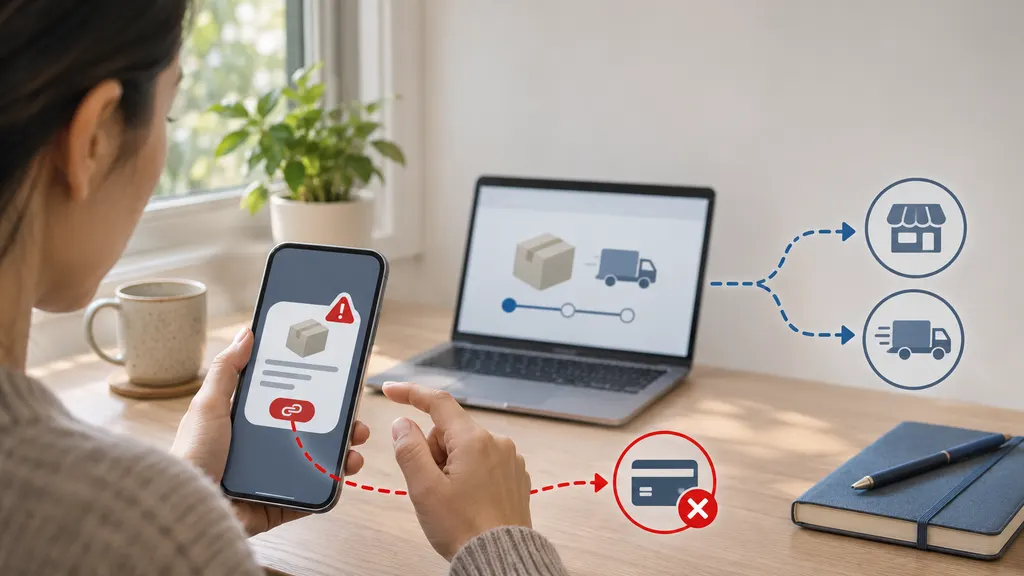
“Masseimport” kan betyde to forskellige opgaver. Du kan knytte sporingsnumre til ordrer, så kunderne kan se forsendelsens status, eller du kan tilføje numre til et sporingsarbejdsområde for at overvåge pakker. Disse opgaver kan kræve forskellige felter. Et ordresystem har normalt brug for tilstrækkelige oplysninger til at knytte hvert nummer til den korrekte ordre eller leveringspost. Et sporingsarbejdsområde kan i stedet bede om et sporingsnummer og, hvor det er nødvendigt, et fragtfirma.
Find destinationssystemets aktuelle CSV-skabelon eller importvejledning, før du redigerer dine data. Kontrollér, hvor uploaden foretages, om funktionen er tilgængelig på din konto, de påkrævede overskrifter, det accepterede fragtfirmaformat, fil- eller rækkegrænser samt hvad der sker, hvis en forsendelse allerede findes. Antag ikke, at et system, der accepterer indsatte sporingsnumre, også accepterer CSV-uploads. På samme måde betyder en API til indsendelse af sporingsnumre ikke i sig selv, at der findes en CSV-uploadside.
Hvis du bruger 17TRACK til at kontrollere pakkens status, er dens sporingsside et sted, hvor du kan gennemgå sporingsoplysninger. Hvis du har en forretningsarbejdsgang, der indsender forsendelsesdata programmatisk, kan du se dokumentationen til 17TRACK Tracking API og bekræfte de aktuelle krav. Før du forbereder en CSV-fil til et 17TRACK-produkt, skal du kontrollere den specifikke produktgrænseflade og dens importvejledning i stedet for at antage, at den offentlige sporingsside indeholder en CSV-importfunktion.
Opret en CSV-fil, som importøren kan knytte til forsendelser
En pålidelig import begynder med et nøjagtigt match mellem filen og destinationssystemets forventede skema. Brug den medfølgende skabelon, hvis der findes en, og behold dens overskriftsnavne og kolonnerækkefølge uændret, medmindre importøren udtrykkeligt tillader tilknytning. Nogle systemer lader dig knytte felter under uploaden; andre afviser ukendte overskrifter. Det er unødvendigt at gætte på kolonnenavne som carrier eller order_id, når der findes en skabelon.
Kontrollér følgende praktiske krav for hver række:
- Sporingsnummer: Behold hele værdien, herunder indledende nuller, bogstaver og eventuelle tegnsætningstegn, der reelt hører til nummeret. Gem kolonnen som tekst, mens du arbejder i et regneark.
- Fragtfirma: Hvis importøren beder om det, skal du bruge det accepterede fragtfirmanavn eller den accepterede kode. Et velkendt visningsnavn er ikke nødvendigvis den værdi, som importprocessen forventer.
- Ordre- eller leveringsidentifikator: Medtag den identifikator, der kræves for at knytte nummeret til den korrekte post. Et kundenavn alene er normalt en dårlig erstatning for en entydig intern identifikator.
- Én række pr. tilsigtet post: Hvis en ordre har flere pakker, skal du kontrollere, om importøren tillader flere rækker for én ordre, og hvordan den håndterer mere end ét sporingsnummer.
- Valgfrie felter: Tilføj kun datoer, kundeoplysninger eller URL'er, hvis den dokumenterede skabelon anmoder om eller understøtter dem. Flere kolonner gør ikke en import mere pålidelig.
CSV beskriver en måde at repræsentere tabeltekst på, ikke et universelt format til forsendelsesimport. RFC 4180 dokumenterer almindelige CSV-konventioner, herunder brugen af anførselstegn, når et felt indeholder et komma. Det modtagende system bestemmer stadig selv feltnavne, accepterede værdier og valideringsregler. Du må især ikke opdele et sporingsnummer i flere celler for at omgå et visningsproblem i et regneark.
Regnearksprogrammer kan ubemærket ændre data, der ligner tal. Et langt nummer kan blive vist i videnskabelig notation, indledende nuller kan forsvinde, eller en datolignende værdi kan blive omformateret. Det hjælper at indstille sporingsnummerkolonnen til tekst, før du indsætter data, men du bør også kontrollere selve den gemte CSV-fil. Åbn en kopi i en almindelig teksteditor, og kontrollér flere rækker, især numre, der begynder med nul eller indeholder mange cifre. Hvis værdierne blev ændret under redigeringen i regnearket, skal du gendanne dem fra den oprindelige eksport i stedet for at forsøge at rekonstruere dem ud fra synet.
Rens filen uden at miste forsendelsesoplysninger
Før uploaden skal du fjerne tomme rækker og rette felter, der er forskudt til de forkerte kolonner. Kontrollér, om der ved et uheld er mellemrum i begyndelsen eller slutningen af identifikatorer. Fjern ikke interne mellemrum eller tegnsætning fra et sporingsnummer, medmindre fragtfirmaet eller destinationssystemet instruerer dig i at gøre det. Målet er at bevare den oprindelige identifikator, ikke at få alle numre til at se ens ud.
Gennemgå dubletter i deres sammenhæng. Det samme sporingsnummer, der vises to gange, kan være en utilsigtet gentagelse, men det kan også afspejle den måde, dit kildesystem eksporterer relaterede ordreposter på. Sammenlign sporingsnummeret, fragtfirmaet og destinationsordrens eller leveringspostens identifikator, før du sletter en række. Hvis du kører en fil igen efter en mislykket import, skal du finde ud af, om importøren springer eksisterende poster over, opdaterer dem eller opretter en ny post. Denne adfærd er produktspecifik.
Kontrollér kodningen, hvis navne, referencer eller andre tilladte tekstfelter indeholder bogstaver med accent eller ikke-latinske tegn. Gem med den kodning, som importøren angiver; UTF-8 er et almindeligt valg, når vejledningen tillader det. Gem en kopi af kildeeksporten, så du kan sammenligne den med den rensede fil, hvis en værdi ser forkert ud efter importen.
Behandl CSV-filen som driftsdata. Medtag kun de felter, der er nødvendige for importen, gem arbejdsfilen et sted, hvor det relevante team kan få adgang til den, og undgå at sende den via en ikke-godkendt kanal. Hvis en fil kommer fra en ekstern part, skal du kontrollere den, før du åbner den i et regneark: tekst, der begynder med tegn, som fortolkes som formler, kan udgøre en risiko for regnearksinjektion. Den sikreste håndteringsprocedure afhænger af din organisations værktøjer og sikkerhedsvejledning.
Test, upload og afstem
Opret en lille test-CSV-fil ud fra den samme skabelon og renseproces, som du har til hensigt at bruge til hele partiet. Vælg nogle få repræsentative poster: et typisk nummer, et alfanumerisk nummer, hvis det er relevant, et nummer med et indledende nul og en ordre med mere end én pakke, hvis din arbejdsgang understøtter det. Brug kun reelle driftsdata i dit autoriserede system, og sørg for, at en testimport ikke uventet udløser kundevendte meddelelser.
- Upload testfilen. Brug destinationssystemets dokumenterede importside. Hvis der findes et trin til felttilknytning, skal du kontrollere hver tilknytning, før du bekræfter.
- Læs resultatrapporten. Skeln mellem accepterede rækker og afviste eller ignorerede rækker. En uploadet fil og en gennemført import er ikke nødvendigvis det samme.
- Kontrollér posterne på destinationen. Åbn de resulterende forsendelser eller ordrer. Bekræft, at hvert nummer er knyttet til den tilsigtede post og, hvis det er relevant, forbundet med det korrekte fragtfirma.
- Kontrollér efterfølgende effekter. Hvis systemet kan sende meddelelser eller vise sporing til kunder, skal du kontrollere, hvad import af et nummer udløser, før du kører hele partiet.
- Importér de resterende rækker. Gem den oprindelige CSV-fil samt eventuelle resultat- eller fejlrapporter. Afstem antallet af kilderækker med accepterede, ignorerede og afviste rækker i stedet for kun at stole på en succesmeddelelse.
Efter den fulde import skal du stikprøvekontrollere poster fra begyndelsen, midten og slutningen af filen. Medtag eventuelle forsendelser med usædvanlige identifikatorer eller flere pakker. At et nummer vises på destinationen, bekræfter, at en post blev tilføjet; det betyder ikke nødvendigvis, at sporingshændelser allerede er tilgængelige. Fragtfirmaets scanninger kan vises senere, og et nummer kan kræve undersøgelse, hvis det blev knyttet til det forkerte fragtfirma eller indtastet forkert.
Løs almindelige importfejl
“Påkrævet felt mangler” eller “ugyldig overskrift”. Sammenlign overskriftsrækken med destinationssystemets aktuelle skabelon. Kontrollér ændret stavning, ekstra mellemrum, tomme overskriftsceller eller en eksport, der har placeret en titelrække over de faktiske overskrifter.
“Ugyldigt fragtfirma”. Kontrollér importørens accepterede fragtfirmaværdier. Erstat ikke et fragtfirma med et gæt blot for at få rækken godkendt; en forkert tilknytning kan gøre forsendelsen sværere at spore.
Nummeret ser anderledes ud efter upload. Sammenlign den importerede værdi med den oprindelige kilde og den gemte CSV-fil, ikke kun visningen i regnearket. Se efter mistede indledende nuller, videnskabelig notation eller en celle, der blev konverteret til en dato.
Fejl om dublet eller eksisterende post. Søg efter den eksisterende sporingspost, og kontrollér dens ordresammenknytning, før du beslutter, om du vil springe kilderækken over, opdatere den eller rette den. Se importørens vejledning, før du prøver at importere hele filen igen.
Importen lykkedes, men ingen sporingshændelser vises. Kontrollér først nummeret og fragtfirmaet i forhold til forsendelsesposten. Kontrollér derefter, om pakken har modtaget sin første scanning hos fragtfirmaet. En tom hændelseshistorik er ikke i sig selv et bevis på, at CSV-importen mislykkedes.
Ved gentagne importer skal du gøre kontrollerne gentagelige. Eksportér fra en ensartet kilde, opbevar destinationssystemets aktuelle skabelon, dokumentér de fragtfirmaværdier, dit team bruger, og registrér, hvordan afviste rækker rettes og indsendes igen. Hvis du har brug for hyppig eller automatiseret indsendelse i stedet for manuel filupload, skal du særskilt vurdere destinationssystemets dokumenterede API- eller integrationsmuligheder. Det er en beslutning om arbejdsgangen og ikke en grund til at antage, at en CSV-grænseflade understøtter automatisering.
Ofte stillede spørgsmål
Hvilke kolonner skal en CSV-fil med forsendelsessporing indeholde?
Brug destinationssystemets skabelon. Et sporingsnummer er den centrale værdi, men systemet kan også kræve et fragtfirma samt en ordre- eller leveringsidentifikator. De nøjagtige overskriftsnavne og påkrævede felter varierer, så et generisk CSV-layout er ikke en sikker erstatning for den officielle skabelon.
Kan jeg placere flere sporingsnumre i én celle?
Kun hvis importøren udtrykkeligt understøtter dette format. Ellers skal du bruge den dokumenterede metode til flere pakker, som kan kræve separate rækker. Hvis du placerer flere numre i én celle uden vejledning, kan hele værdien blive behandlet som ét ugyldigt nummer.
Hvorfor ændrede mit regneark et sporingsnummer?
Regneark kan fortolke en identifikator som et tal eller en dato. Formatér kolonnen som tekst, før du indtaster værdier, og kontrollér derefter den gemte CSV-fil i en almindelig teksteditor. Hvis værdien allerede er blevet ændret, skal du hente den igen fra kildeposten.
Skal jeg uploade hele filen igen, hvis nogle rækker mislykkes?
Kontrollér først importrapporten og systemets regler for håndtering af dubletter. Det kan være hensigtsmæssigt kun at rette og indsende afviste rækker igen, men nogle systemer håndterer gentagne forsøg anderledes. Afstem eksisterende poster, før du uploader igen, for at undgå utilsigtede dubletter eller opdateringer.
Betyder en vellykket import, at pakken er undervejs?
Nej. En vellykket import betyder, at destinationen accepterede forsendelsesdataene i henhold til sine importregler. Det fastslår ikke, at et fragtfirma har afhentet eller scannet pakken. Kontrollér forsendelsesposten og efterfølgende sporingshændelser separat.
Kilder
- RFC 4180: Almindeligt format og MIME-type for kommaseparerede værdier (CSV)-filer — CSV-struktur og konventioner for anførselstegn.
- 17TRACK-sporing — reference til sporingssiden.
- Dokumentation til 17TRACK Tracking API — reference til vurdering af en dokumenteret programmatisk sporingsarbejdsgang.